ORIGINAL Vad används redigeraren till?
Note
Denna dokumentation har översatts med hjälp av AI-stödd maskinöversättning. Översättningarna tillhandahålls ”i befintligt skick” utan någon garanti för deras riktighet. Den engelska versionen av detta innehåll är den officiella och giltiga källan.
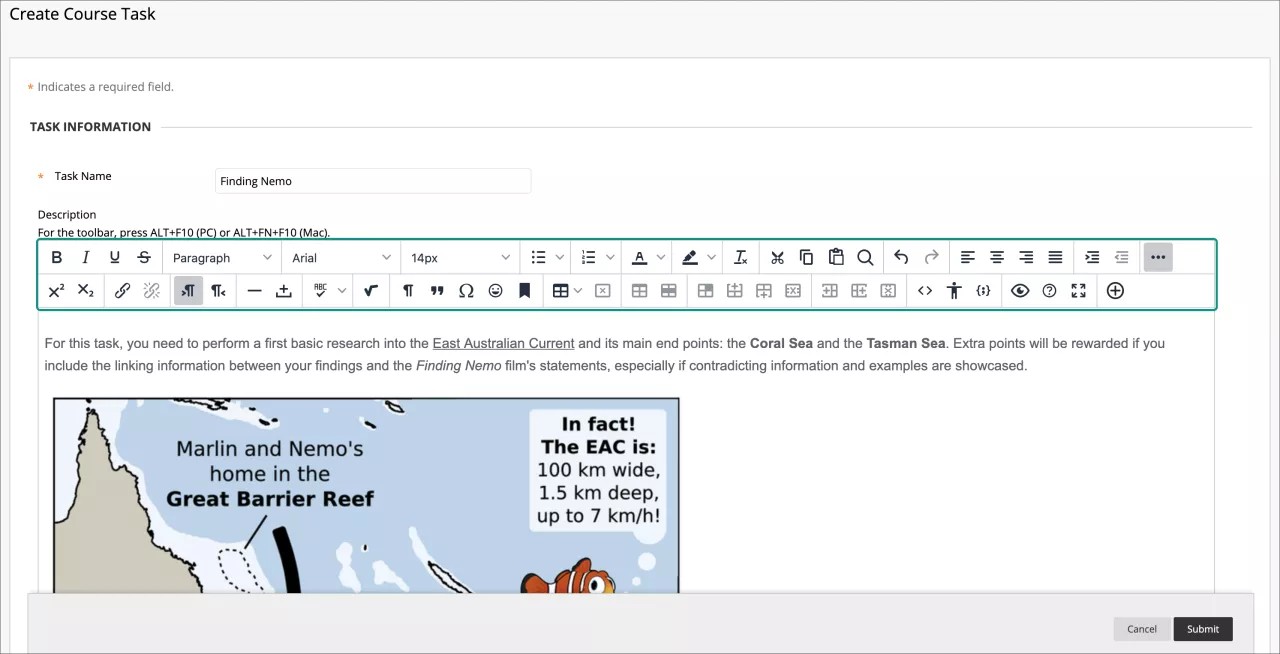
Var visas redigeringsverktyget?
Med redigeringsverktyget kan du lägga till och formatera text, bifoga filer, bädda in multimedia och infoga ekvationer, länkar och tabeller. De här alternativen kan du använda när du arbetar med uppgifter, prov, diskussioner, loggböcker, bloggar och wikisidor med mera.
Notera
Använd tangentbordet för att hoppa till verktygsfältet i redigeraren genom att klicka på Alt + F10. Klicka på Fn + Alt + F10 om du har en Mac. Fokus ligger alltid först på första ikonen till vänster på den översta raden. Sedan kan du gå mellan ikonerna med hjälp av höger- och vänsterpilarna. Uppåt- och nedåtpilarna kan inte användas för att gå uppåt och nedåt mellan raderna. Om du vill gå till raden nedanför måste du gå till sista ikonen på raden och sedan fortsätta till nästa med vänster- eller högerpilen.
Ikoner och alternativ för Redigerare
Det finns en ikon för varje alternativ i redigeringsverktyget. Vissa alternativ har en meny med alternativ.
Klicka på Mer (ikonen med tre punkter) till höger i första raden för att endast visa de textalternativ som används mest. Vissa alternativ flyttas mellan olika rader när du expanderar eller minimerar raderna i redigeringsverktyget.

Ej tillgängliga alternativ visas i grått. Till exempel, blir alternativet Ta bort länk endast tillgängligt efter att du markerat text eller ett objekt i textrutan som redan innehåller en länk. Alternativen för att ändra en tabell blir endast aktiva när en tabell skapas och markeras.
Lärosäten och lärare kan inaktivera alternativen för stavningskontroll och matematikredigeraren.
Rad 1
Alternativ | Beskrivning |
|---|---|
 | Lägg till eller ta bort fetstil på markerad text. |
 | Lägg till eller ta bort kursiv stil på markerad text. |
 | Lägg till eller ta bort understrykning av markerad text. |
 | Genomstruken: Visa text med en vågrät linje genom bokstäverna. |
 | Välj ett styckeformat för texten i listan. |
 | Välj teckensnitt för texten i listan som innehåller alla valbara teckensnitt. |
 | Välj en textstorlek från listan. |
 | Skapa en punktlista. |
 | Skapa en numrerad lista. |
 | Välj en textfärg från färgkartan. |
 | Välj färgmarkering för texten. Färgen visas som bakgrund. |
 | Ta bort all formatering så att bara oformaterad text visas. |
 | Klipp ut de markerade objekten. |
 | Kopiera de markerade objekten. |
 | Klistra in de senast kopierade eller utklippta objekten. |
 | Sök efter och ersätt text. |
 | Ångra föregående åtgärd. |
 | Gör om föregående åtgärd (endast om en åtgärd tidigare har ångrats). |
 | Vänsterjustera texten. |
 | Centrera texten. |
 | Högerjustera texten. |
 | Justera texten efter både vänster och höger marginal. |
 | Öka indrag: Flytta texten eller objektet åt höger. Klicka igen för ökat indrag. |
 | Minska indraget (utdrag): Flytta texten eller objektet åt vänster. Klicka igen för ännu mindre indrag. Det går inte att flytta texten utanför den vänstra marginalen. |
 | Expandera Redigerare-alternativen: Visar fler eller färre alternativ, beroende på det aktuella läget för Redigerare-panelen. |
Rad 1
Alternativ | Beskrivning |
|---|---|
 | Visa den markerade texten något över vanlig text eller ta bort det upphöjda formatet från markerad text. |
 | Visa den markerade texten något under vanlig text eller ta bort det nedsänkta formatet från markerad text. |
 | Markera text eller ett objekt och lägg in en ny länk eller redigera en befintlig länk genom att klicka på ikonen för infogning/redigering av länkar. Du kan ange en länk till en webbplats, en fil på din dator eller i kursens fillagringsutrymme, till exempel Innehållssamling. |
 | Ta bort en hyperlänk från den markerade texten eller det markerade objektet. |
 | Lägg in text till vänster om muspekarens aktuella position. |
 | Lägg in text till höger om muspekarens aktuella position (standard). |
 | Lägg in en tunn vågrät linje vid muspekarens aktuella position, som sträcker sig över textfältets fulla bredd. |
 | Infoga ett hårt mellanslag vid muspekarens aktuella position. |
 | Påbörja den automatiska stavningskontrollen. Du kan välja ett annat språk i menyn. |
 | Öppna sidan för redigering av visuella matematiska ekvationer. |
 | Visa alla dolda formateringssymboler. Klicka på ikonen igen för att dölja dem. |
 | Formatera texten som ett blockcitat. |
 | Öppna fönstret Välj specialtecken. Välj en symbol som ska infogas vid muspekarens aktuella position. |
 | Öppna fönstret Infoga smiley. Välj den smiley som ska infogas vid muspekarens aktuella position. |
 | Använd fästpunkter för att sätta fast andra objekt, till exempel bilder. Placera muspekaren där du vill att fästpunkten ska infogas och öppna fönstret Infoga/redigera fästpunkt. |
 | Öppna fönstret Infoga/redigera tabell. Om du klickar på ikonen när du står i en tabell skapas en ny tabell inuti den första tabellen. |
Ta bort den markerade tabellen. | |
Öppna fönstret Tabellegenskaper. | |
 | Öppna fönstret Egenskaper för tabellrader. |
 | Öppna fönstret Egenskaper för tabellceller. |
 | Infoga en tom rad i tabellen ovanför muspekarens aktuella position. |
 | Infoga en tom rad i tabellen nedanför muspekarens aktuella position. |
 | Ta bort den aktuella raden från tabellen. Om du markerar flera rader tas alla bort. |
 | Infoga en tom kolumn i tabellen till vänster om muspekarens aktuella position. |
 | Infoga en tom kolumn i tabellen, till höger om muspekarens aktuella position. |
 | Ta bort den aktuella kolumnen från tabellen. Om du markerar flera kolumner tas alla bort. |
 | Öppna fönstret Källkod där du kan redigera koden direkt. Funktionen har tagits med för erfarna webbutvecklare. |
Öppna fönstret Tillgänglighetskontroll: visa upptäckta tillgänglighetsproblem. | |
Infoga/redigera kodprov: infoga kod från olika programmeringsspråk, inklusive HTML/XML, JavaScript, CSS, PHP, Ruby, Python, Java, C, C# och C++. Funktionen har tagits med för erfarna webbutvecklare. | |
 | Öppna ett förhandsgranskningsfönster där du kan se hur texten kommer att se ut innan du skickar in den. |
 | Öppna fönstret med hjälp för redigeringsverktyget. |
 | Expandera redigeringsfönstret så att det fyller ut hela webbläsarfönstret. |
Lägg till innehåll: Lägg till och infoga olika typer av innehåll, inklusive innehåll från Innehållssamling, Blackboard Collaborate, Digication, Flickr, SlideShares och YouTube. |