ORIGINAL E-post
Note
Denna dokumentation har översatts med hjälp av AI-stödd maskinöversättning. Översättningarna tillhandahålls ”i befintligt skick” utan någon garanti för deras riktighet. Den engelska versionen av detta innehåll är den officiella och giltiga källan.
Med e-postverktyget kan du skicka meddelanden via en kurs som du läser till kurskamraters externa e-postkonton, till exempel Gmail eller Yahoo, utan att du behöver öppna något externt e-postkonto. Du kan skicka e-postmeddelanden till enskilda användare eller en grupp användare.
Du kan endast skicka e-post. Du får inga e-postmeddelanden i Blackboard.
Video: Skicka e-post
Titta på en video om hur du skickar e-post i Blackboard
I följande video med berättarröst presenteras en del av informationen på den här sidan med ljud och bild. Om du vill ha en detaljerad beskrivning av vad som visas i videon öppna då videon på YouTube, gå till Fler åtgärder och välj Visa transkription.
När du skickar e-post från din kurs får mottagarna den i sina externa e-postkonton, till exempel [email protected]. Svar skickas till ditt e-postkonto och inte till kursen. Det kan vara bra att ställa in ett filter eller meddelanderegler så att kursmeddelanden hamnar i en särskild mapp i inkorgen.
Viktigt
Blackboard för inga register över skickade eller mottagna e-postmeddelanden. Spara därför kopior av viktiga meddelanden i inkorgen ifall du skulle behöva dem senare.
Du kan skicka e-post till dessa användare eller grupper i en kurs:
Alla användare: Skickar e-post till alla användare i kursen.
Alla grupper: Skickar e-post till alla grupper i en angiven kurs.
Alla användare av lärarassistenter: Skickar e-post till alla assistenter i en angiven kurs.
Alla deltagareanvändare: Skickar ett e-postmeddelande till alla deltagare i kursen.
Alla instruktörsanvändare: Skickar e-post till alla lärare för en viss kurs.
Välj användare: Skickar e-post till utvalda användare.
Välj grupper: Skickar e-post till utvalda grupper.
Notera
Din lärare avgör vilka grupper som du kan skicka e-post till i din kurs. Mottagarna av respektive e-postmeddelande kan inte se de andra mottagarnas e-postadresser.
Skicka e-post:
Viktigt
Filnamn eller e-postadresser med mellanslag eller specialtecken, som #, &, %, och $ kan inte användas i Blackboard. I allmänhet ska du bara använda alfanumeriska filnamn och adresser i Blackboard.
Skicka inte e-post via Blackboard utan ämnesrad. En tom ämnesrad innebär att meddelandet kanske inte kan levereras.
Du hittar e-postverktyget för alla kurser via panelen Verktyg på fliken Min institution. Din lärare kan även lägga till en länk till e-postverktyget direkt på kursmenyn.
Gå till kursmenyn och välj alternativet Verktyg > Skicka e-postmeddelande.
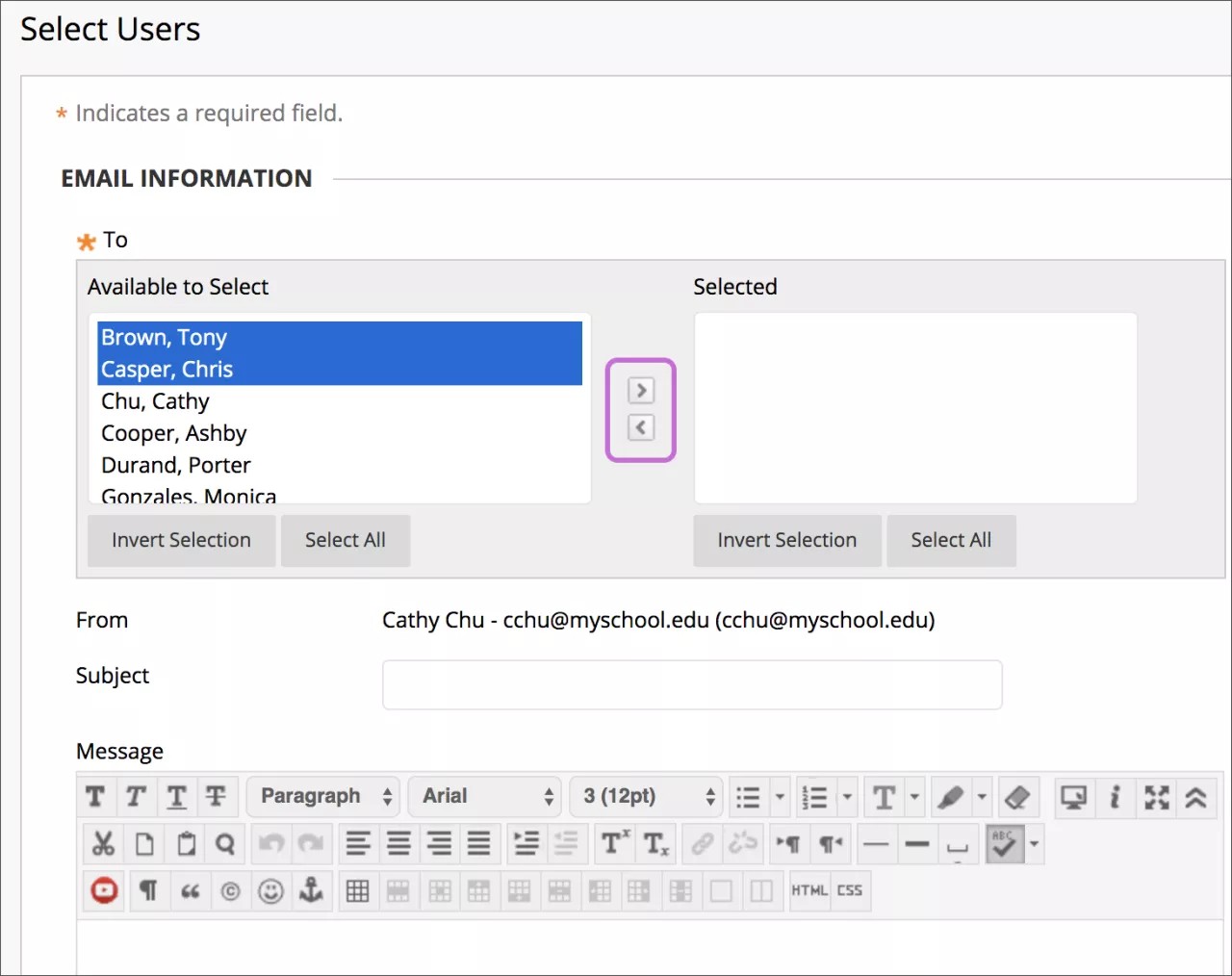
På sidan Välj användare eller Välj grupper markerar du önskade mottagare i rutan Tillgänglig att väljas och flyttar dem till rutan Valda genom att klicka på högerpilen. Om du vill ta bort en användare från mottagarlistan klickar du på vänsterpilen. Om du klickar på Invertera urval är de valda användarna inte längre markerade och de användare som inte valdes förut markeras.
Tips
Om du vill markera flera användare i en lista på en dator med Windows håller du skifttangenten intryckt och klickar på den första och sista användaren som du vill markera. Om du vill välja användare som inte förtecknas efter varandra trycker du på Ctrl och markerar varje respektive användare i listan. För Mac: Använd Kommando-tangenten istället för Ctrl-tangenten. Du kan även använda funktionen Välj alla för att skicka e-post till alla användare.
Skriv ditt ämne och meddelande.
Klicka på Bifoga en fil om du vill bifoga en fil. Du får då bläddra fram till önskad fil på datorn. Du kan bifoga flera filer. När du har lagt till en fil visas alternativet att bifoga ytterligare en fil.
Klicka på Skicka.
Du får själv en kopia av meddelandet. När meddelandet har skickats kommer du till en kvittosida där alla mottagare visas. Sidan bekräftar inte att mottagarna har tagit emot meddelandet, bara att det har skickats.
Felsökning
Din e-postadress visas inte förrän du själv väljer att göra den synlig för kursmedlemmarna. Du hittar den här inställningen på Min Blackboard-menyn i sidhuvudet > Inställningar > Personlig information > Ställ in sekretessalternativ. På den här sidan kan du välja vilken information du vill att kursmedlemmarna ska kunna se.
Ändra din föredragna externa e-postadress här: Min Blackboard > Inställningar > Personuppgifter > Redigera Personuppgifter.
E-post från Blackboard kan klassas som skräppost i Gmail och Yahoo. Om du får problem bör du kontrollera dina inställningar för skräppost.