Meddelanden
Note
Denna dokumentation har översatts med hjälp av AI-stödd maskinöversättning. Översättningarna tillhandahålls ”i befintligt skick” utan någon garanti för deras korrekthet. Den engelska versionen av detta innehåll är den officiella och giltiga källan.
Du kan skicka meddelanden till dina lärare, andra kurskamrater och gruppmedlemmar. Meddelandeaktiviteten stannar kvar i systemet och du behöver inte oroa dig för att e-postadresser är felaktiga eller inaktuella. Ditt lärosäte styr vilka alternativ du har för meddelanden i Blackboard LMS och kan begränsa vad du kan göra, eller stänga av meddelanden helt. Vissa lärosäten tillåter att lärare ställer in kontroller för meddelanden på kursnivå.
Använda meddelanden för alla kurser
I basnavigeringen väljer du Meddelanden.

Missa inte något. Du kommer åt meddelanden på den här sidan. Olästa meddelanden markeras med en siffra i en röd cirkel och visas först.
Få åtkomst till meddelanden över tid. Du kan se meddelanden för aktuella, tidigare och framtida kurser. Använd pilarna för att gå till en annan tidsperiod.
Är du redo att dela? Om ditt lärosäte tillåter det väljer du Nytt meddelande bredvid din kurs på sidan Kurser för att skicka ett meddelande till en person, flera personer, en grupp eller en klass. Börja skriva så visas en lista över alla kursmedlemmar. I den första rutan markerar du mottagarna och väljer högerpilen för att flytta dem till rutan Mottagare.
Aviseringar om nya meddelanden
Nya meddelanden visas på den globala meddelandesidan.
Din lärare kan välja att skicka en kopia av ett kursmeddelande till din e-postinkorg. Du får bara en e-postkopia av ett kursmeddelande om du har en giltig e-postadress angiven i din profil, så håll din profil uppdaterad!
Aviseringar om olästa meddelanden
En tydlig siffra markerar alla nya meddelanden du har fått. När du väljer sidan Meddelanden i basnavigeringen ändras siffran till en lila cirkel för att minska distraktionen. När du lämnar sidan visas antalet olästa meddelanden igen. Kurser med olästa meddelanden visas först i listan på sidan Meddelanden.
Använda meddelanden i en kurs
I en kurs väljer du sidan Meddelanden i navigeringsfältet. Antalet olästa meddelanden anges i en röd cirkel. Alla dina kursmeddelanden och svar finns på sidan Meddelanden. Du kan enkelt gå igenom hela listan och öppna ett meddelande för att läsa alla svar.
Olästa meddelanden visas först i listan och har en röd cirkel bredvid avsändarens namn. Varje meddelande visar avsändarens profilbild. Under avsändarens namn kan du se hur många deltagare som ingår eller om meddelandet gäller hela klassen.

Skicka ett meddelande. Om ditt lärosäte tillåter det väljer du Nytt meddelande för att skicka ett meddelande. Skicka till en person, flera personer, en grupp eller hela klassen.
Välj hur många meddelanden per sida. Om du har många meddelanden kan du öka hur många meddelanden som visas på en sida.
Ta bort ett meddelande. Använd Ta bort för att ta bort ett meddelande. Om fler svar kommer in får du dem. Du kan inte redigera eller ta bort enskilda svar i ett meddelande.
Gå till ett annat meddelande. Meddelanden öppnas i en panel med alla svar. Använd Visa föregående meddelanden och Nästa meddelande högst upp för att visa föregående eller nästa meddelande i listan.
Lägg till fler personer. Om ditt lärosäte tillåter det väljer du, när du skapar eller svarar på ett meddelande, knappen Lägg till deltagare för att lägga till fler personer, såvida inte meddelandet skickades till hela klassen. De ursprungliga mottagarna ser en notering i nästa meddelande om att du har lagt till nya personer eller hela klassen. De nya mottagarna ser meddelandet från den tidpunkt då de lades till.
Följ en konversation. Meddelanden visas i trådar. När du väljer var som helst i ett meddelande visar panelen för det meddelandet alla skickade och mottagna meddelanden i konversationen. På sidan Meddelanden för kursen visas det senaste meddelandet i en tråd. Dina egna meddelanden markeras med (Du) vid ditt namn.
Skicka ett meddelande
Om ditt lärosäte tillåter det öppnas panelen Nytt meddelande när du väljer knappen Nytt meddelande på sidan Meddelanden.

Börja ange mottagare. När du skriver in text visas matchande mottagarnamn i en meny så att du enkelt kan välja. Du kan fortsätta att lägga till så många namn som du vill eller skicka till hela klassen.
Inled med den viktigaste informationen. Meddelanden har inga titlar. Mottagarna utgår från början av ditt meddelande när de väljer vad de ska läsa.
Notera
I redigeraren väljer du plusikonen för att visa menyn med alternativ. Där finns alternativet att bifoga en fil. Du hoppar till redigerarens verktygsfält med tangentbordet genom att trycka på Alt + F10. På en Mac trycker du på Fn + Alt + F10. Använd piltangenterna för att välja ett alternativ, till exempel en punktlista.
Skicka en kopia via e-post. Du kan skicka en kopia av ett kursmeddelande via e-post. Det är troligare att kursmedlemmar ser, läser och agerar på kursmeddelanden om de får en kopia i inkorgen. E-postkopior levereras bara om mottagarna har giltiga e-postadresser i sina profiler i Blackboard LMS. När du väljer det här alternativet får alla mottagare en e-postkopia. Mottagarna kan se ditt meddelande i sina e-postinkorgar men kan inte svara via e-post.
Lägg till formatering och bifoga filer. I textrutan kan du justera utseendet på texten i dina meddelanden. Du kan även välja att bifoga en fil eller bädda in en länk till andra media i ditt meddelande, om ditt lärosäte har aktiverat alternativet.
Quote a message in your reply
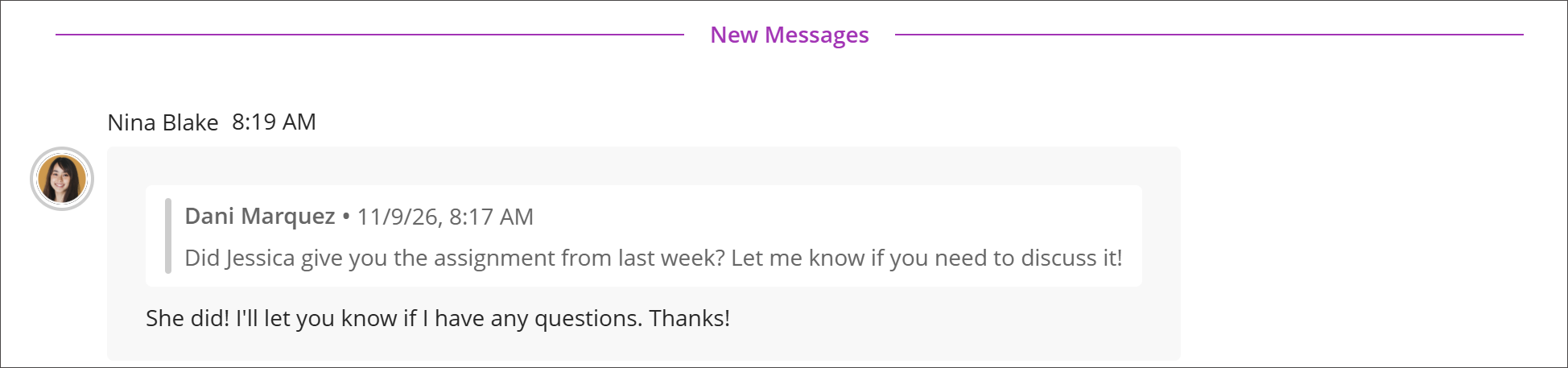
When you reply in a conversation, you can quote an earlier message so everyone can see exactly what you are answering. Quoting works in one-to-one conversations and in group conversations.
Select the quote option on the message you want to quote. A preview appears above your reply showing the original message, who sent it, and when. Write your reply beneath it and send as usual. The quoted message stays attached above your reply in the conversation.
Jump back to the original. Select a quoted message to return to the full message earlier in the conversation.
Quote rich content. You can quote messages that contain images, videos, documents, links, math formulas, and tables.
Quote a quote. You can quote a message that already contains a quote, and each level keeps its own attribution.
Skrivskyddade meddelanden
Ditt lärosäte kan välja att inte tillåta deltagare att svara på eller skapa meddelanden i sina kurser. Dina lärare styr inte den här inställningen.
Du kanske bara kan läsa meddelanden som andra roller, till exempel lärare och lärarassistenter, skickar. Du kan inte heller vidarebefordra meddelanden som du får.
I skrivskyddat läge tas plustecknet för att lägga till ett meddelande bort från din globala sida Meddelanden och från sidan Meddelanden i kursen.
När du visar ett enskilt kursmeddelande ser du ett meddelande i rutan Svara med texten: Svar är inaktiverat för det här meddelandet.