ORIGINAL Sök och samla inlägg
Note
Denna dokumentation har översatts med hjälp av AI-stödd maskinöversättning. Översättningarna tillhandahålls ”i befintligt skick” utan någon garanti för deras riktighet. Den engelska versionen av detta innehåll är den officiella och giltiga källan.
I diskussionsforumet kan du söka efter specifik text, till exempel en fras, ett ord eller en del av ett ord.
Söka efter diskussioner
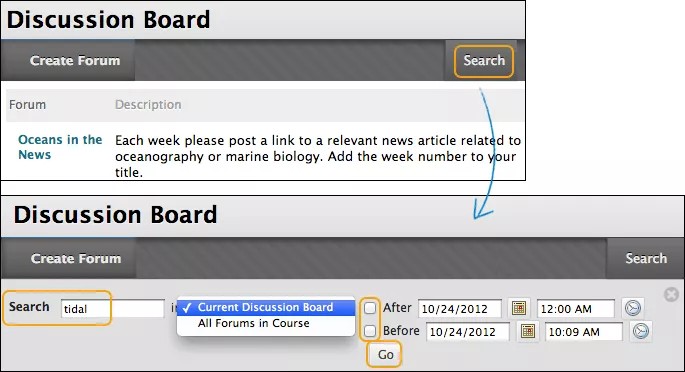
Gå till ett diskussionsforum, ett forum eller en tråd och klicka på Sök.
Skriv in ditt sökord, som ett ord eller en fras, i sökrutan.
Välj ett område att söka i från listan:
Aktuellt diskussionsforum
Alla forum i kursen
Aktuellt forum
Aktuell tråd
Alternativen beror på vilken plats du började sökningen. Du kan inte se resultat från gruppdiskussionsforum för grupper som du inte är med i.
För att begränsa sökresultaten ytterligare kan du markera kryssrutorna Efter och Före för att aktivera valen för datum och tid. Ange datum och tider i rutorna eller använd Datumkalendern och Tidvalsmenyn för att välja datum och tider.
Välj Gå.
På sidan Sökresultat kan du gå igenom och läsa resultaten. Klicka på Förhandsgranska utskrift för att öppna sidan i ett nytt fönster som är anpassat för utskrift. Inläggen skrivs ut i den ordning de visas på sidan. Du kan filtrera och sortera inlägg med funktionen Filtrera samt alternativen Sortera efter och Ordning.
På den här sidan kan du även svara på inlägg och markera inlägg som lästa eller olästa. Om du vill se ett inlägg i sitt sammanhang, med alla svar, klickar du på inläggets rubrik och kommer då till sidan med tråden.
Samla in inlägg
Om en tråd innehåller många inlägg kan du göra listan mindre med samlingsfunktionen. När du har samlat ihop ett antal inlägg kan du filtrera, sortera och skriva ut dem. Du kan även använda funktionen Samla på forumsidan för att samla alla inlägg som har gjorts i olika trådar.

Öppna en tråd i ett forum.
Markera kryssrutorna intill de inlägg som du vill samla. Om ett inlägg har svar och du vill att de ska visas på en samlingssida markerar du även kryssrutorna för de inläggen.
Öppna menyn Meddelandeåtgärder högst upp i listan och välj Samla.
Tips
Vill du välja alla utom några få inlägg i en lång lista i en tråd? Du kan spara tid genom att Välj: Alla och sedan avmarkera kryssrutorna för de inlägg du inte behöver.
Filtrera och sortera inlägg
För att begränsa dina sökresultat eller sortera en samling kan du använda filter- och sorteringsfunktionerna. Om du skriver ut inläggen efter att du filtrerat eller sorterat skrivs de ut i den ordning som de visas på sidan.
Notera
Om författaren eller författarna till vissa inlägg inte längre är inskrivna i din kurs kan inläggen komma att visas i fel ordning.
Filter:
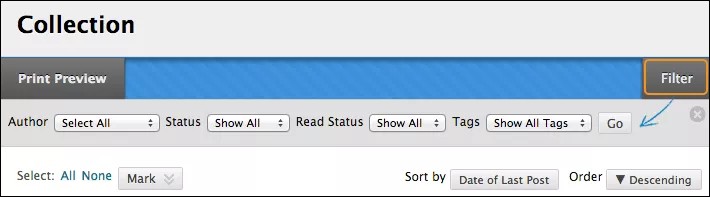
Om du vill filtrera inlägg på sidan Sökresultat eller Samling klickar du på Filter. Filtreringsfältet utökas då. Välj alternativ från listorna:
Författare: Välj alla eller välj en författare.
Status: Visa alla eller välj en status.
Lässtatus: Välj Visa alla, lästa eller olästa inlägg.
Taggar: Visa alla taggar eller välj en tagg. Läraren måste aktivera taggningsfunktionen på forumnivå för att det här alternativet ska visas.
Klicka på Gå för att tillämpa valen. Du kan organisera resultaten ytterligare genom att använda alternativen Sortera efter och Ordning.
Klicka på X för att stänga fältet Filter.
Sortera
Om du vill sortera inlägg på sökresultats- eller samlingssidan öppnar du menyn Sortera efter.
Välj ett alternativ från listan:
Om läraren har aktiverat funktionen för värdering av inlägg kan du även sortera efter Totalt resultat.
Författarens efternamn
Författarens förnamn
Ämne
Datum för senaste inlägg
Tråd ordning
Öppna menyn Ordning och sortera inläggen i stigande eller fallande ordning.
Taggade trådar
Taggar är textetiketter som fungerar som bokmärken. Du kan filtrera och söka efter inlägg med taggar men inte skapa egna taggar.
På forumsidan visas alla taggar i kolumnen Taggar, som bara syns i listvyn. Filtrera listan med trådar efter en tagg genom att klicka på Taggar och välja den tagg som ska visas eller välja Visa alla taggar. När du har gjort ditt val visas endast trådarna med den valda taggen på forumsidan. Du kan även filtrera listan med en tagg i kolumnen Taggar.