Gruppuppgifter
Note
Denna dokumentation har översatts med hjälp av AI-stödd maskinöversättning. Översättningarna tillhandahålls ”i befintligt skick” utan någon garanti för deras korrekthet. Den engelska versionen av detta innehåll är den officiella och giltiga källan.
Gruppuppgifter gör att din lärare kan skapa samarbetsuppgifter där en medlem lämnar in arbete för hela gruppens räkning. Du kan bli tilldelad en grupp eller ombedd att gå med i en. Arbetsflödet är detsamma för gruppprov.
Är en gruppuppgift samma sak som en vanlig uppgift?
Inte riktigt. Din lärare kan skapa uppgifter som du ska lämna in individuellt eller som en del av en gruppinsats. Allt du kan göra med en vanlig uppgift kan du också göra med en gruppuppgift. En medlem lämnar in gruppuppgiften för hela gruppen. Du får samma resultat som alla andra medlemmar i gruppen.
Din grupp och din uppgift
Din lärare kan tilldela grupper, eller tillåta självinskrivning, där du själv går med i en grupp.
Om din lärare har tilldelat grupperna visas ditt gruppnamn efter gruppuppgiftens titel på din sida Kurs. Namnen på medlemmarna i din grupp visas längst ned när du öppnar en uppgift.
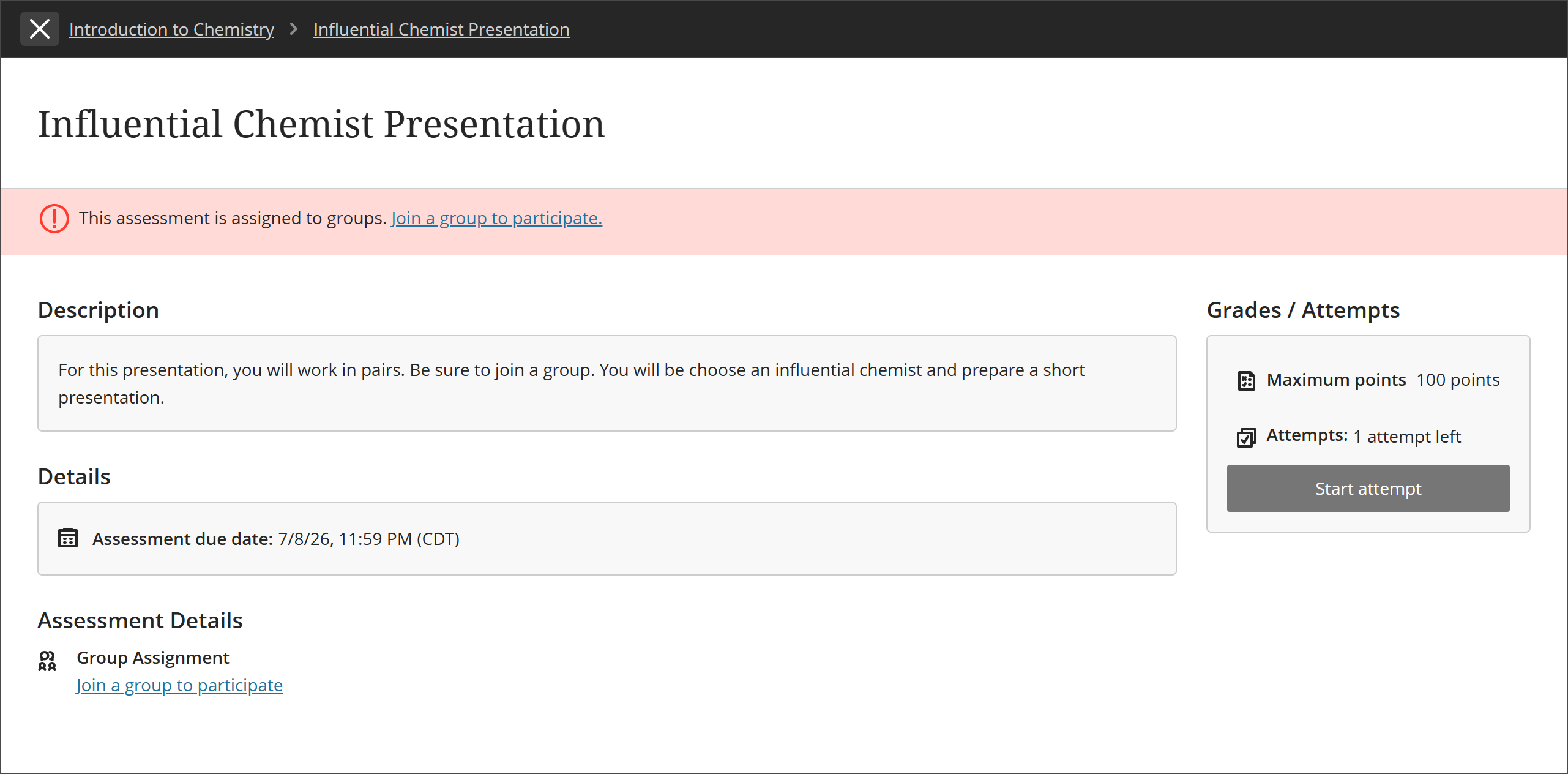
Om du ser alternativet Gå med i en grupp för att delta väljer du länken för att välja en grupp.
Ett meddelande visar datum och tid då inskrivningsalternativet stängs. Om inskrivningsperioden inte har öppnat än eller har stängt kan du inte gå med.
Välj gruppuppgiftens titel för att öppna en panel med information och länkar för att gå med i en grupp.
Sidan Grupper
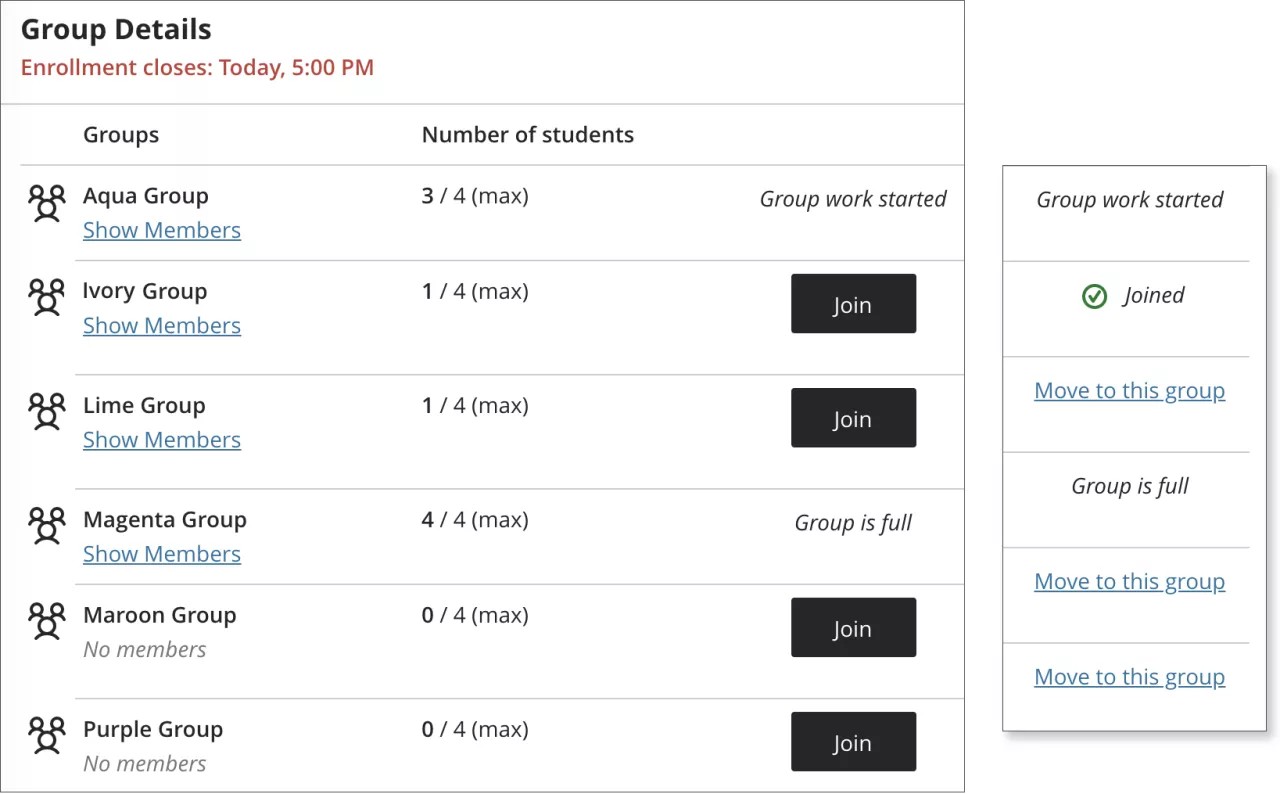
Tillgängliga grupper visas på sidan Grupper.
Du kan se länken ”Visa medlemmar” för att se vilka som redan har gått med.
Kolumnen ”Antal deltagare” visar hur många medlemmar som är tillåtna per grupp.
Du kan inte gå med i eller flytta till grupper som har skickat in arbete eller nått det maximala antalet medlemmar.
Din lärare kan tillåta deltagare att gå med i flera grupper.
Du kan flytta till en annan grupp medan inskrivningsperioden är öppen och din grupp inte har lämnat in sitt arbete.
Komma åt gruppuppgiften
Du ser inte gruppuppgiften på din sida Resultat förrän du går med i en grupp. Om du inte kan se gruppuppgiften kan din åtkomst bero på ditt resultat på ett annat bedömt objekt eller på ett datum. Du kan alltid se dina gruppmedlemmar även om du inte kan se gruppuppgiften. Om din lärare har bett dig att gå med i en grupp kan du eventuellt se dina gruppmedlemmar innan du kan öppna uppgiften. Din lärare styr den inställningen, så kontakta läraren om du har fler frågor.
Om du vill komma åt uppgiften väljer du Visa utvärdering på sidan Grupper.
Alla i gruppen kan följa den senaste versionen av arbetet. Du kan öppna gruppuppgiften hur många gånger du vill tills en medlem väljer Skicka.
Kan jag bara öppna en gruppuppgift? Jag är orolig för att jag måste skicka in gruppuppgiften om jag öppnar den.
Du kan visa en gruppuppgift utan att behöva lämna in den. När du väljer Visa utvärdering kan du bara visa gruppuppgiften eller lägga till en del arbete. Är du inte redo att lämna in? Välj Spara och stäng i panelen. Ditt arbete för gruppens räkning sparas och lämnas inte in. Om du eller en annan gruppmedlem tidigare har påbörjat gruppuppgiften har ert arbete sparats. Välj Visa utvärdering för att fortsätta arbeta.
Flera medlemmar kan arbeta med en gruppuppgift
När en gruppmedlem öppnar en gruppuppgift låses uppgiften så att andra medlemmar inte kan redigera den. Andra gruppmedlemmar kan begära att få arbeta med uppgiften. Medlemmen som har kontrollen kan godkänna eller avslå begäran.
Öppna gruppuppgiften. Om en annan gruppmedlem arbetar med uppgiften visas en pennikon och ett meddelande bredvid medlemmens namn.
Om du vill skicka en begäran till den gruppmedlem som just nu har kontrollen väljer du Ta kontroll.
Ett meddelande visas där du informeras om att din begäran om kontroll har skickats. Om du beslutar att du inte vill ha kontroll kan du avbryta din begäran.
Personen som har kontroll över gruppuppgiften får en avisering och kan godkänna eller neka din begäran.
Om din begäran godkänns låses gruppuppgiften upp och du kan arbeta med den. Du får ett meddelande om din begäran nekas.
Om din begäran nekas kan din gruppmedlem ha gett någon annan åtkomst. Du kan begära åtkomst igen senare. Du kanske också vill skicka ett meddelande till din grupp för att samordna vem som arbetar med gruppuppgiften vid vissa tidpunkter.
Om du får en avisering medan du arbetar med en gruppuppgift som en annan medlem vill redigera sparar systemet ditt arbete automatiskt. Du kan välja att lämna uppgiften och lämna över kontrollen till medlemmen som begärde åtkomst. Eller så kan du ignorera begäran och fortsätta.
Gruppkonversationer och Collaborate
Om din lärare har aktiverat konversationer väljer du konversationsikonen i panelen. Du kan be om hjälp, dela källor eller svara på andras frågor om gruppuppgiften. Du kan ha en konversation med hela klassen, bara gruppen eller både och.
När en gruppmedlem har publicerat något i konversationen visas en ikon bredvid uppgiftens titel på sidan Kursinnehåll som markerar ny aktivitet. Konversationsikonen i panelen visas även med en färgad prick.
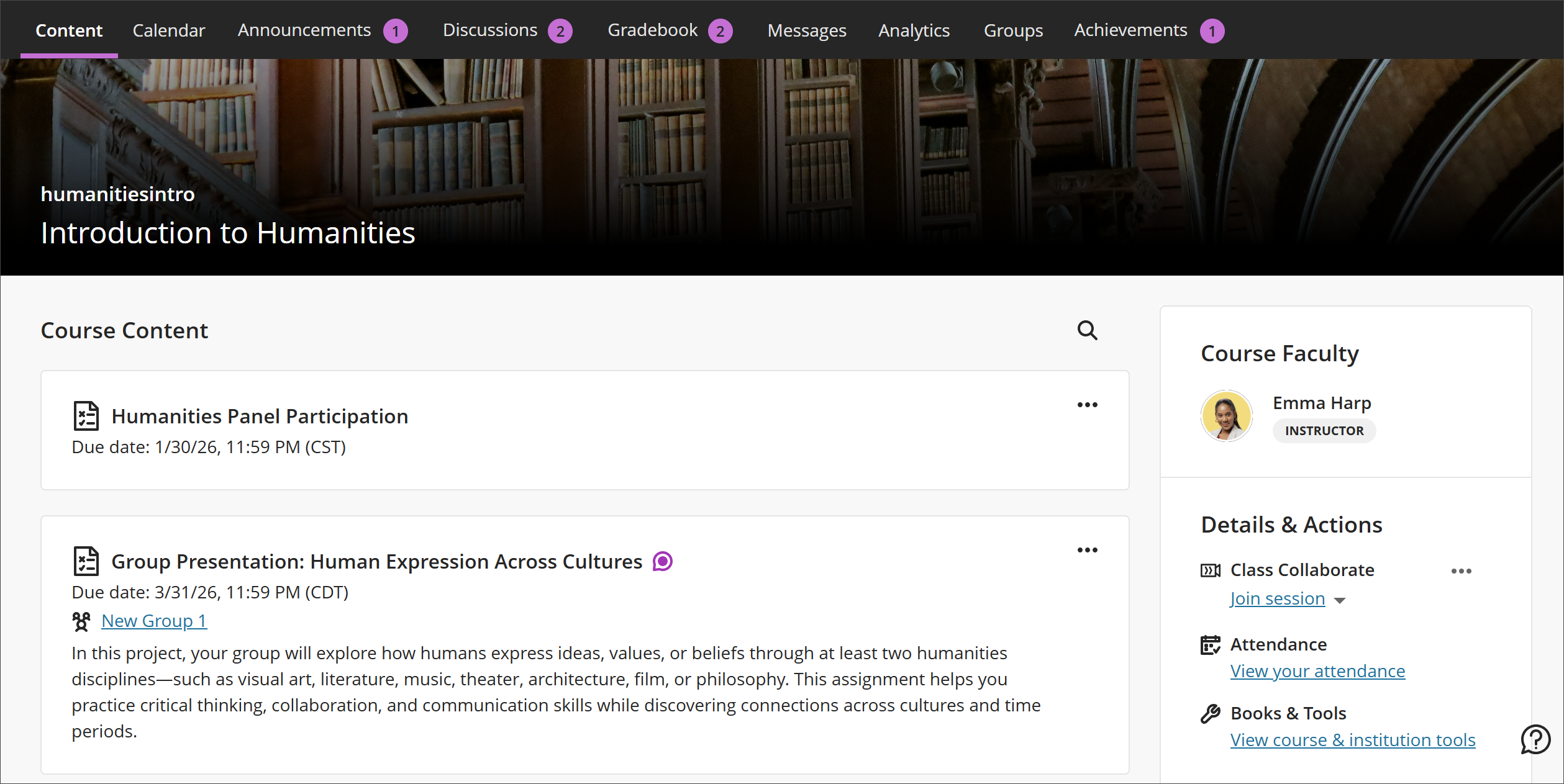
Du kan också använda Class Collaborate för att träffas virtuellt med din grupp om din kurs använder Collaborate och din lärare har aktiverat konversationsfunktionen. Du öppnar gruppens rum i Collaborate genom att välja ikonen Öppna Collaborate-rum.
Notera
Användare kan inte göra Collaborate-inspelningar i grupper för Ultra-uppgifter. Det finns ingen plats där inspelningar från grupper kan listas, hanteras eller ses. En lärare kan gå med i en grupp och komma åt inspelningsknappen, men inspelningen visas inte i någon lista och går inte att titta på.
Lämna in en gruppuppgift
När du arbetar med en gruppuppgift kan du spara ett utkast, och andra gruppmedlemmar får redigera det. Alla i gruppen kan följa den senaste versionen av arbetet.
Bara en medlem i din grupp lämnar in uppgiften. Ett popup-meddelande visas där du bekräftar att du vill lämna in för gruppens räkning. Du kan inte ändra en gruppuppgift efter att den har lämnats in.
Notera
Knappen Skicka är inaktiverad tills en av gruppmedlemmarna lägger till innehåll.
Hur kontrollerar jag att vår gruppuppgift har lämnats in?
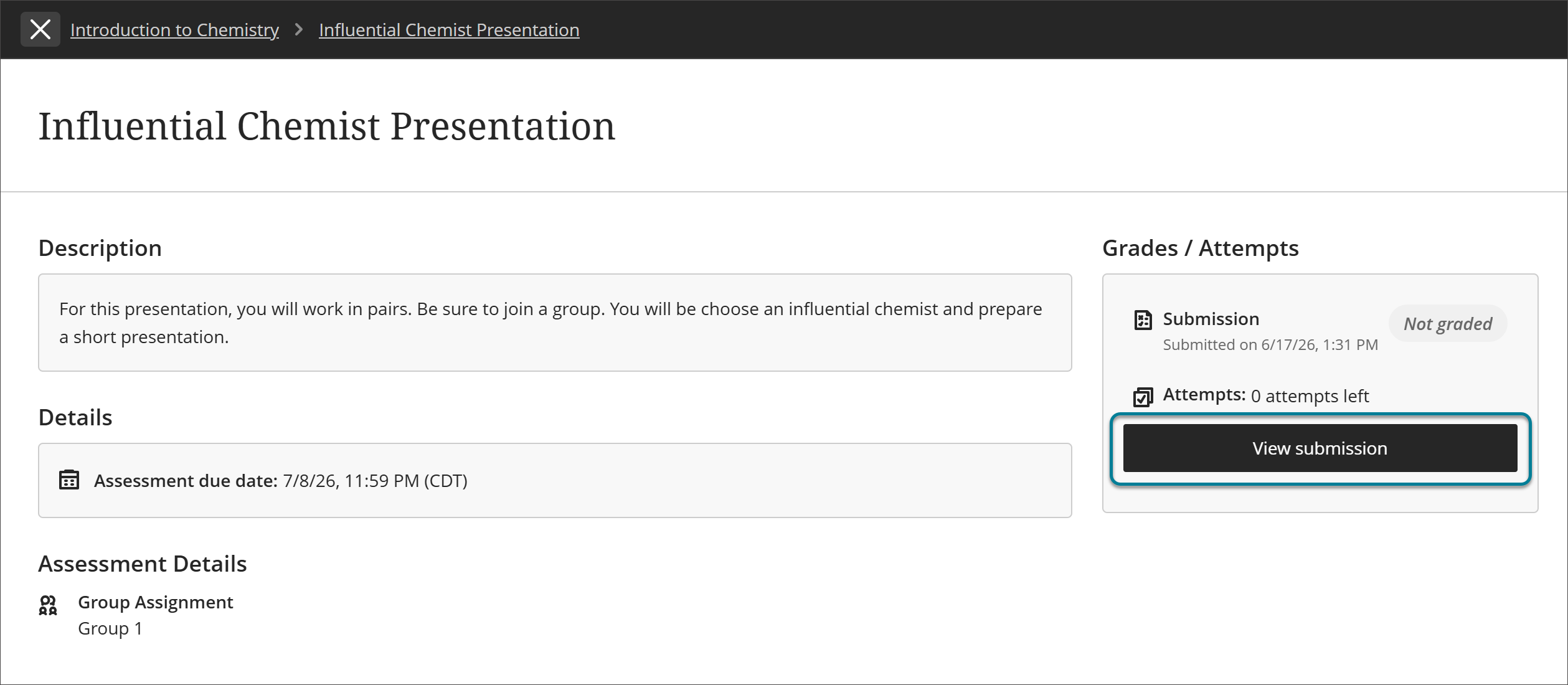
När din grupp har skickat in en uppgift väljer du uppgiftens titel på sidan Kursinnehåll. En panel visas med datum och tid för inlämningen. Inte bedömd visas om din grupp har lämnat in uppgiften men läraren inte har bedömt den än. Välj knappen Visa inlämning för att visa inlämningen.
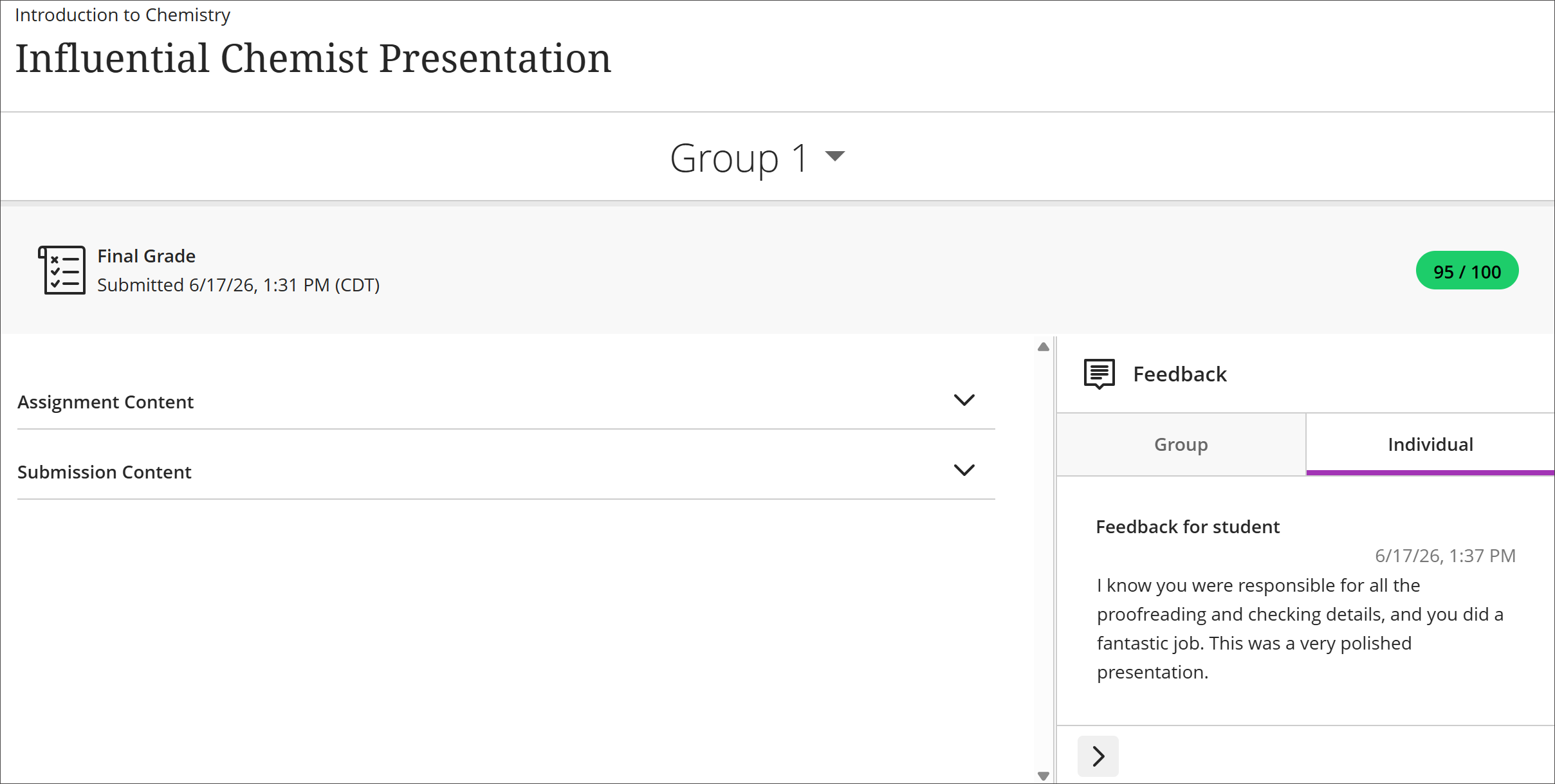
När dina lärare publicerar resultat hittar du dem i aktivitetsflödet. Välj Visa mitt resultat för att se ditt resultat. Om din lärare har lagt till gruppåterkoppling ser du den efter objektets titel. Välj gruppuppgiftens titel för att öppna sidan Resultatbok för kursen och se alla dina resultat och all återkoppling.
Du kan också öppna gruppuppgiften i din kurs för att granska ditt resultat och din återkoppling i sitt sammanhang.
Dina resultat visas även på sidan för globala resultat och på sidan för kursens resultatbok.
Gruppresultat och återkoppling
Din lärare bedömer en gruppuppgift på samma sätt som en uppgift som du arbetar med individuellt. Du ser bara ditt eget resultat, men din lärare kan ge varje gruppmedlem ett eget resultat. Lärare kan ge olika resultat om de anser att en gruppmedlems bidrag förtjänar ett annat resultat än resten av gruppens.
Du kan se gruppens återkoppling och den återkoppling som din lärare har gett bara dig. När du öppnar gruppuppgiften för att visa resultatet öppnas återkopplingspanelen automatiskt. Din återkoppling visas på flikarna Grupp och Individuellt. När du har stängt återkopplingspanelen väljer du återkopplingsikonen för att öppna den igen.