Diskussioner
Note
Denna dokumentation har översatts med hjälp av AI-stödd maskinöversättning. Översättningarna tillhandahålls ”i befintligt skick” utan någon garanti för deras korrekthet. Den engelska versionen av detta innehåll är den officiella och giltiga källan.
I diskussionerna kan du dela med dig av tankar och idéer om kursmaterialet. I Blackboard LMS kan kursdeltagare föra genomtänkta diskussioner som i ett traditionellt klassrum, men med fördelarna med asynkron kommunikation. Deltagarna behöver inte befinna sig på samma plats eller i samma tidszon, och du kan ta dig tid att överväga dina svar noggrant.
Du kan använda diskussioner för att:
Träffa dina kurskamrater för samarbete och socialt samspel.
Ställa frågor om hemuppgifter, läsmaterial och kursinnehåll.
Visa att du förstår eller kan tillämpa kursmaterial.
Öppna en diskussion
Diskussioner är ett onlineforum om kursens begrepp. Din lärare kan förvänta sig att du startar egna diskussioner och deltar i befintliga. Din lärare kan också bedöma dina inlägg.
Din lärare kan även skapa en gruppdiskussion där du kan diskutera ett ämne med en grupp klasskamrater.
Notera
Sidan Diskussioner är bara tillgänglig i din kurs om din lärare har skapat diskussioner eller gett deltagarna behörighet att skapa nya diskussioner.
Om din lärare har lagt till förfallodagar för bedömda diskussioner kan du öppna diskussionerna från sidan Resultat, kalendern och aktivitetsflödet.
Du kan gå till sidan Diskussioner från sidan Kursinnehåll för att komma åt alla diskussioner på en gång. Diskussioner kan också visas tillsammans med annat kursmaterial på sidan Kursinnehåll.
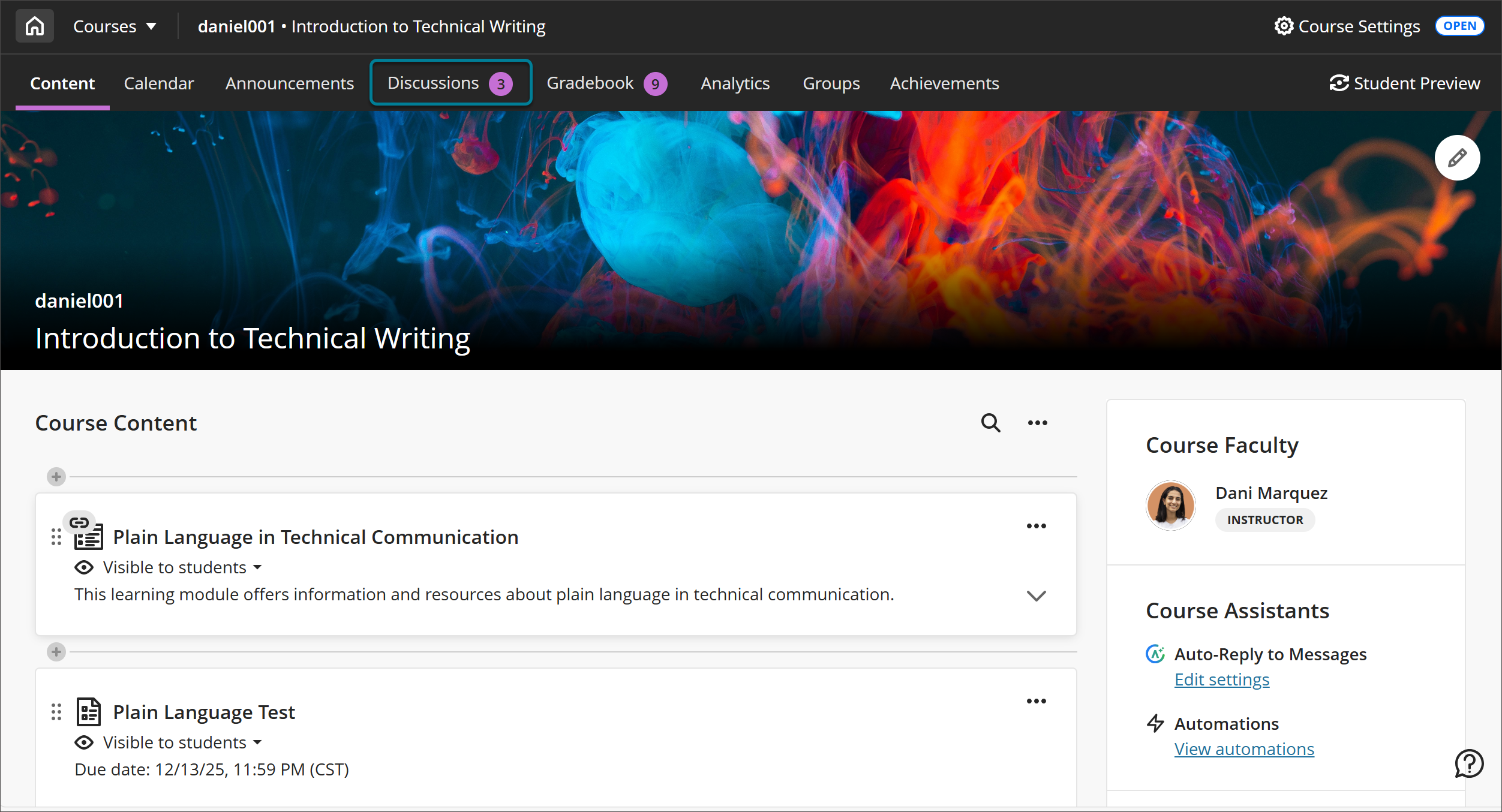
Varje gång du öppnar en diskussion visas ”NYTT” vid nya inlägg och svar så att du kan se all aktivitet sedan ditt senaste besök.
Diskussionerna är ordnade i inlägg och svar. Om en diskussion inte publiceras anonymt visas författarens namn i varje inlägg. Du kan välja en diskussionsdeltagare för att bara se deras inlägg.

Publicera ett svar först
Din lärare kan kräva att du först svarar i en diskussion innan du kan läsa andra inlägg och svar. När du ”publicerar först” påverkas du inte av dina kurskamraters svar. När du öppnar den här typen av diskussion får du följande meddelande: Publicera ett svar för att se diskussionsaktivitet. Du kan inte se diskussionsaktivitet än. Inlägg och svar visas när du publicerar ett svar.
I listan Deltagare ingår inte antalet inlägg och svar från andra förrän du publicerar ett svar.
Skapa en diskussion
Om din lärare har aktiverat alternativet kan du skapa diskussioner som dina kurskamrater kan delta i. Din lärare kan ta bort alla diskussioner, inlägg och svar.
Gå till sidan Diskussioner i din kurs. Välj Ny diskussion.
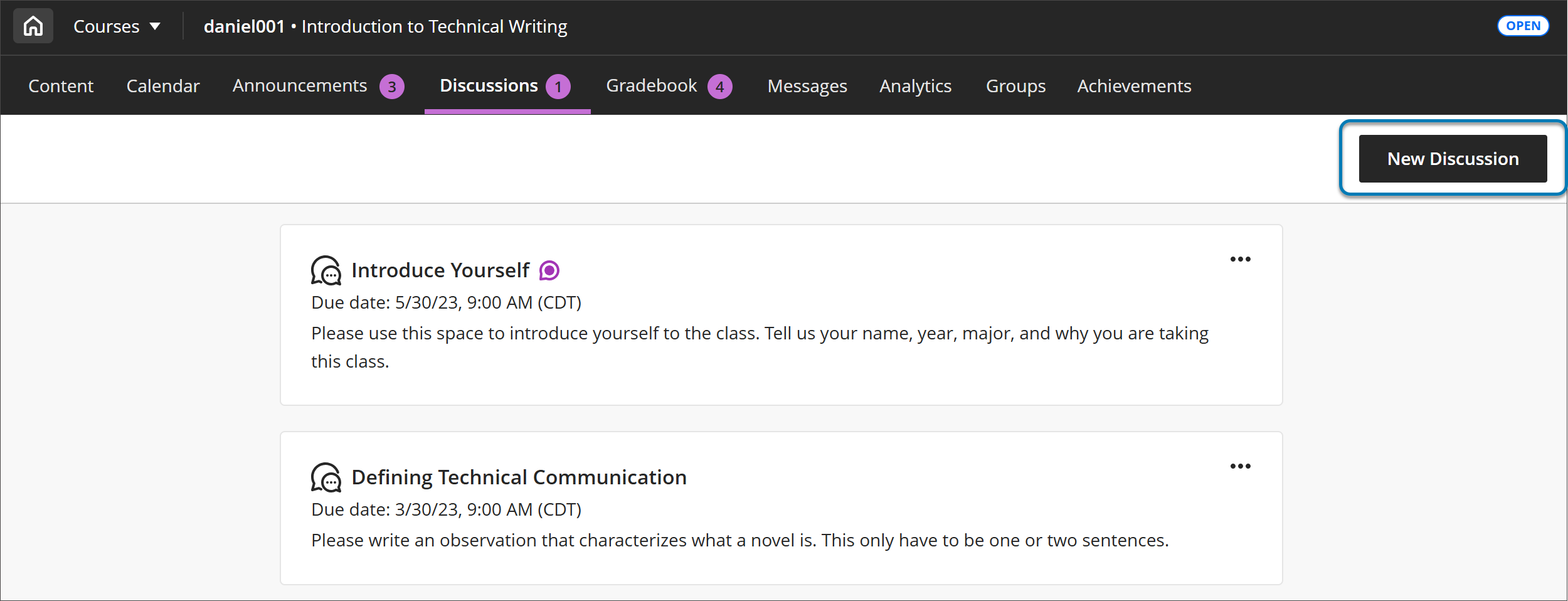
Ange en meningsfull titel på sidan Ny diskussion. Välj titel för din diskussion med omsorg. När du har lämnat titelraden sparas diskussionens titel. Bara din lärare kan redigera titeln.

Starta diskussionen med en fråga, en idé eller ett svar. Du kan använda alternativen i redigeraren för att formatera text, bifoga filer och lägga till multimedia. Om du använder redigeraren på en liten skärm väljer du knappen Infoga innehåll för att visa menyn med alternativ. Välj till exempel Infoga/redigera lokala filer. Bläddra efter en fil på din enhet. Ett statusfönster visas där du kan se filuppladdningens förlopp.
Notera
Du hoppar till verktygsfältet i redigeraren med tangentbordet genom att trycka på Alt + F10. På en Mac trycker du på Fn + Alt + F10. Använd piltangenterna för att välja ett alternativ, som en numrerad lista.
Välj Spara när du är klar.
På huvudsidan för Diskussioner visas din diskussionstitel med etiketten Skapad av deltagare.
När kursdeltagare öppnar din diskussion visas du som författare.
Du kan redigera eller ta bort dina egna inlägg och kan ta bort dina egna diskussioner om ingen har svarat.
Använda anonyma diskussioner
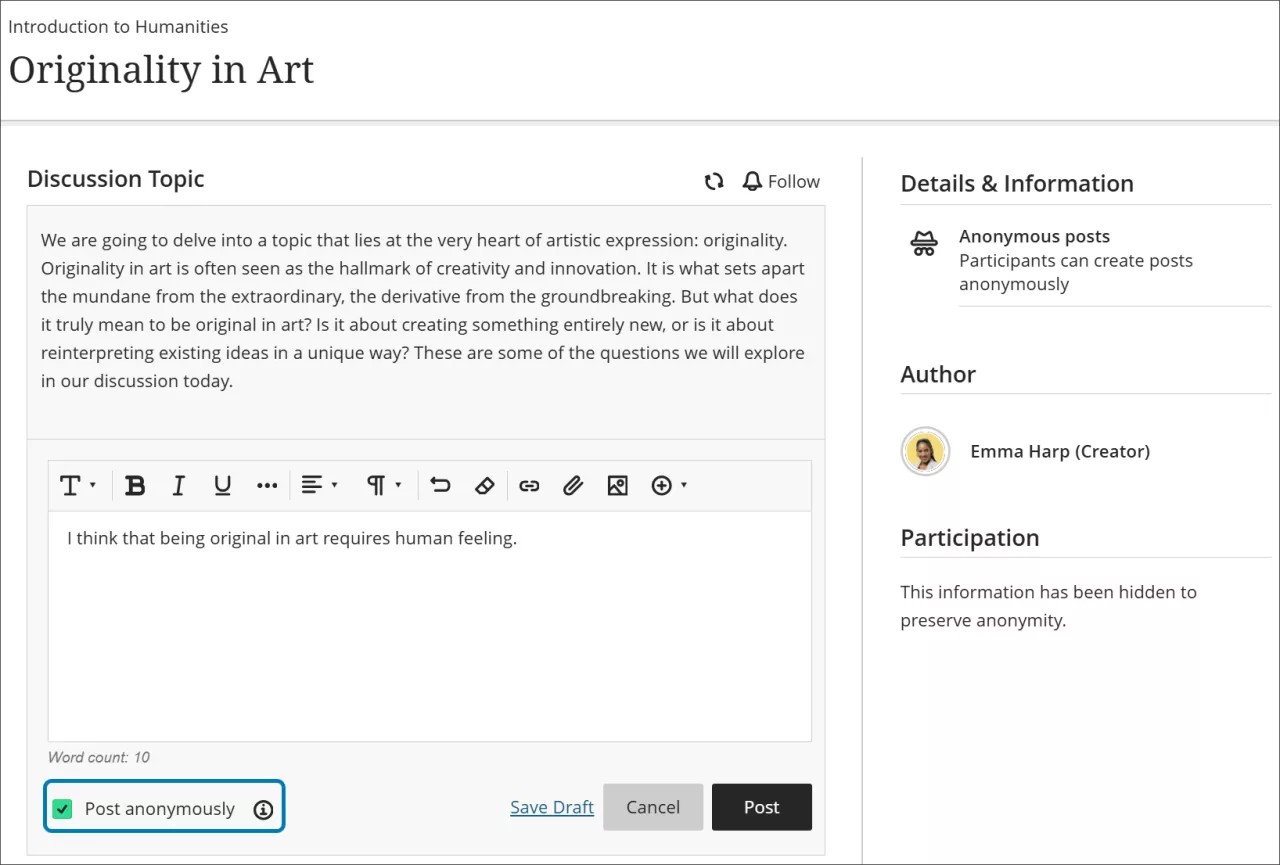
Din lärare kan välja att tillåta deltagare att göra anonyma inlägg i diskussioner. Om alternativet är tillgängligt väljer du Publicera anonymt innan du publicerar. Om du publicerar anonymt kan behöriga användare ändå avslöja din identitet vid missbruk, till exempel mobbning.
Video: Diskussioner
I följande video med berättarröst presenteras en del av informationen på den här sidan med ljud och bild. Om du vill ha en detaljerad beskrivning av vad som visas i videon kan du öppna videon på Vimeo.