Svara på diskussionsinlägg
Note
Denna dokumentation har översatts med hjälp av AI-stödd maskinöversättning. Översättningarna tillhandahålls ”i befintligt skick” utan någon garanti för deras korrekthet. Den engelska versionen av detta innehåll är den officiella och giltiga källan.
Välj Diskussioner på navigeringsfältet i en kurs när du vill gå till diskussionssidan. Välj en diskussion som du vill ansluta dig till. En del diskussioner kan även finnas på sidan Kursinnehåll.
När någon bidrar till en diskussion visas en lila indikator bredvid objektets titel på sidan Kursinnehåll.
Varje gång du öppnar en diskussion visas nya inlägg och svar med beteckningen ”Nytt” för att markera all aktivitet som skett sedan ditt senaste besök. Du kan lägga till ett inlägg, svara eller till och med svara på ett svar. Svaren är indragna i förhållande till inläggen.
Du kan använda alternativen i redigeraren för att formatera text, bifoga filer och lägga till multimedia. Om du använder redigeraren på en mindre skärm väljer du plusknappen för att visa menyn med alternativ. Välj till exempel Infoga/redigera lokala filer, som representeras av gemknappen. Bläddra till en fil på datorn. Ett statusfönster visas där du kan se hur filuppladdningen går.
Notera
Om du vill använda tangentbordet för att hoppa till redigerarens verktygsfält trycker du på ALT + F10. På en Mac trycker du på Fn + ALT + F10. Använd piltangenterna för att välja ett alternativ, till exempel en numrerad lista.
Välj Publicera när du är redo att dela ditt inlägg. Om du vill lämna redigeraren utan att spara ditt arbete väljer du Avbryt.
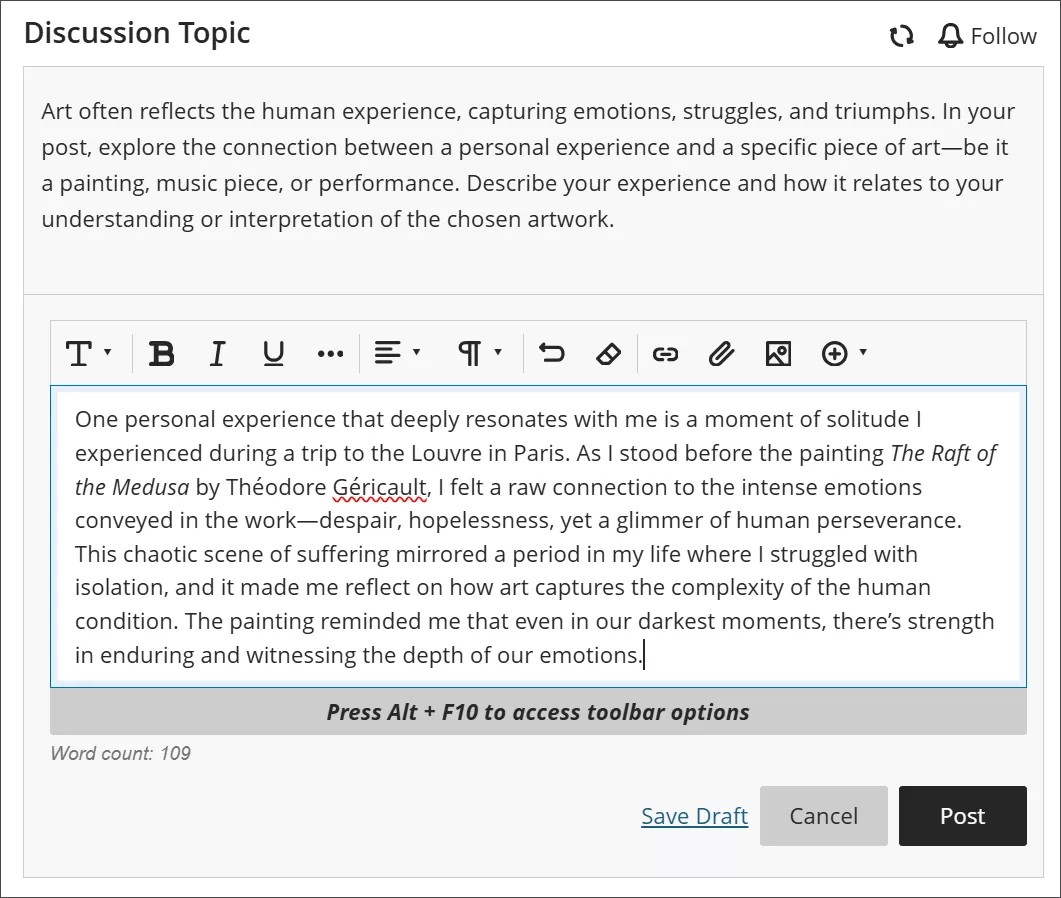
Din lärare kan dölja diskussionsaktivitet tills du har publicerat ett svar.
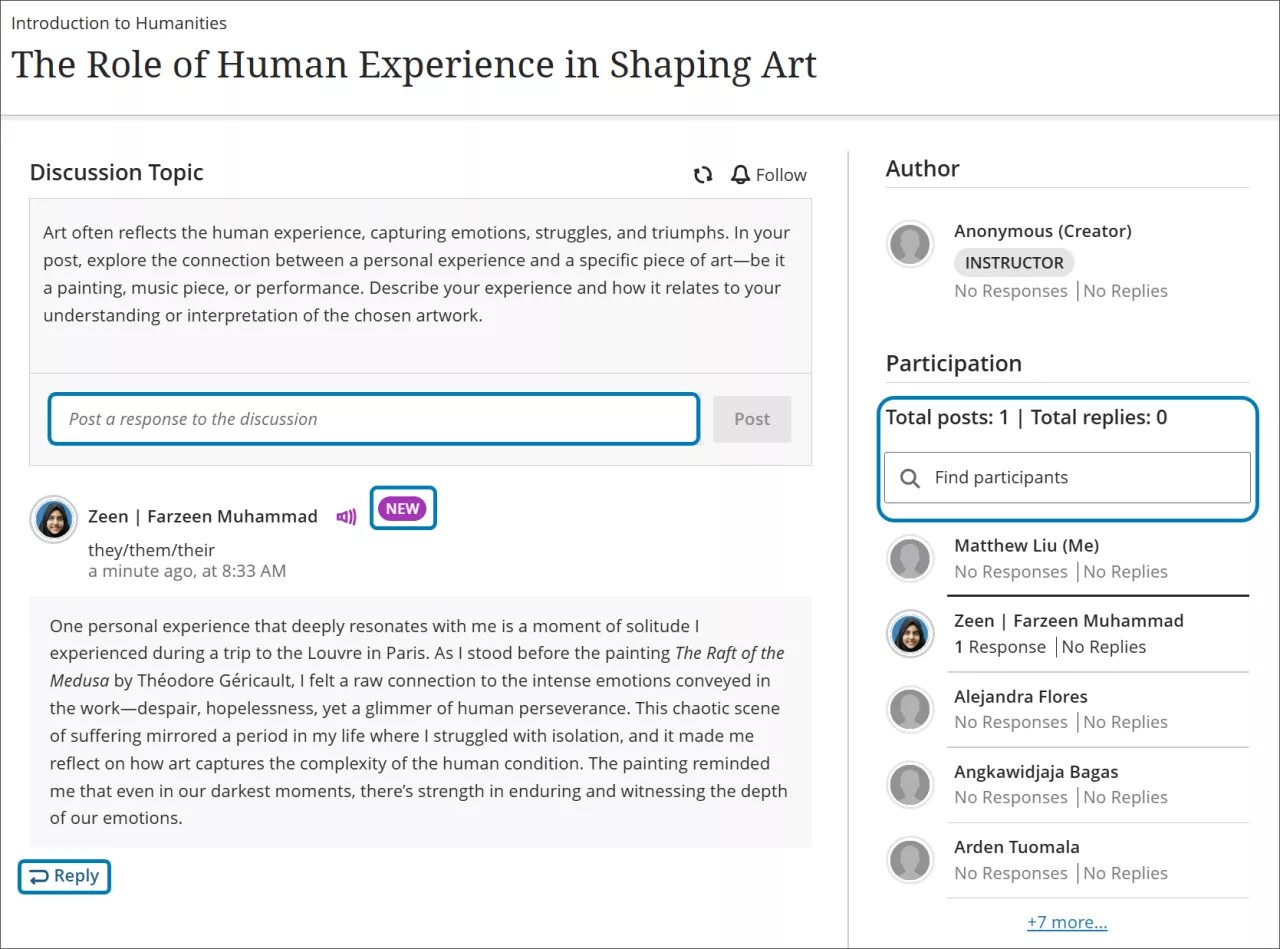
Följ en diskussion
Du kan följa en diskussion för att få aviseringar på din Aktivitetssida varje gång det finns ny aktivitet från lärare eller deltagare i en specifik diskussion. Välj Följ för att följa en diskussion.

Om du inte längre vill få aviseringar om en diskussion väljer du Sluta följa. Du kan också uppdatera en diskussion för att se om det har gjorts några uppdateringar genom att välja pilarna bredvid Följ eller Sluta följa.
Du kan styra vilka typer av aviseringar du får för diskussioner du följer genom att gå till Inställningar på din aktivitetssida.
Du kan välja eller avmarkera att ta emot aviseringar för:
Aktivitet i mina inlägg
Aktivitet i inlägg som jag har svarat på
Inlägg från lärare
Svar i följda diskussioner
Svar för följda diskussioner
Du kan även få e-postmeddelanden för följda diskussioner genom att gå till inställningen för Skicka e-post till mig direkt i samma meny Inställningar på din aktivitetssida. De tillgängliga aviseringarna är:
Aktivitet i mina inlägg
Aktivitet i inlägg som jag har svarat på
Inlägg från lärare
Svar i följda diskussioner
Svar för följda diskussioner
Hitta en deltagare
Du behöver inte gå igenom alla kursdiskussionerna för att hitta den som du behöver. Du kan filtrera efter deltagarnamn och se en lista över bidrag.
Det kan finnas användare i listan Deltagare med din lärares efternamn följt av _PreviewUser. Din lärare har då lagt till en förhandsgranskningsanvändare för att kunna titta på kursinnehållet ur en deltagares perspektiv.
Gruppdiskussioner
Din lärare kan placera dig i en grupp för att hjälpa till att fokusera diskussionen. Första gången du tilldelas en gruppdiskussion får du ett meddelande på sidan Kursinnehåll. På sidorna Kursinnehåll och Diskussion visas ditt gruppnamn efter gruppdiskussionens titel. Du kan komma åt en lista över dina gruppmedlemmar när du öppnar en diskussion.

När du lägger upp ett inlägg i en gruppdiskussion är det bara dina gruppmedlemmar och din lärare som kan komma åt dina inlägg.
Spara ett inlägg som ett utkast
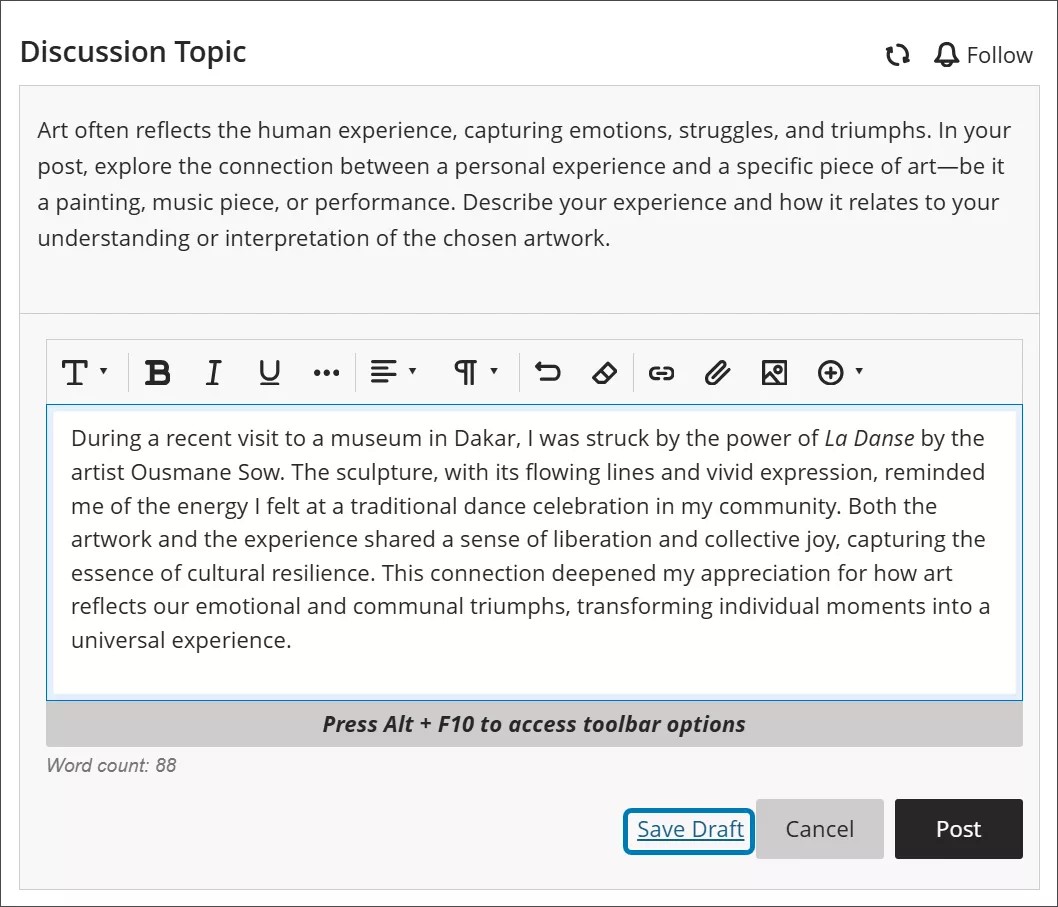
Om du inte är helt redo att publicera kan du spara ditt inlägg eller svar som ett utkast. Välj Spara utkast när du har angett innehåll. Ditt utkast är bara synligt för dig.
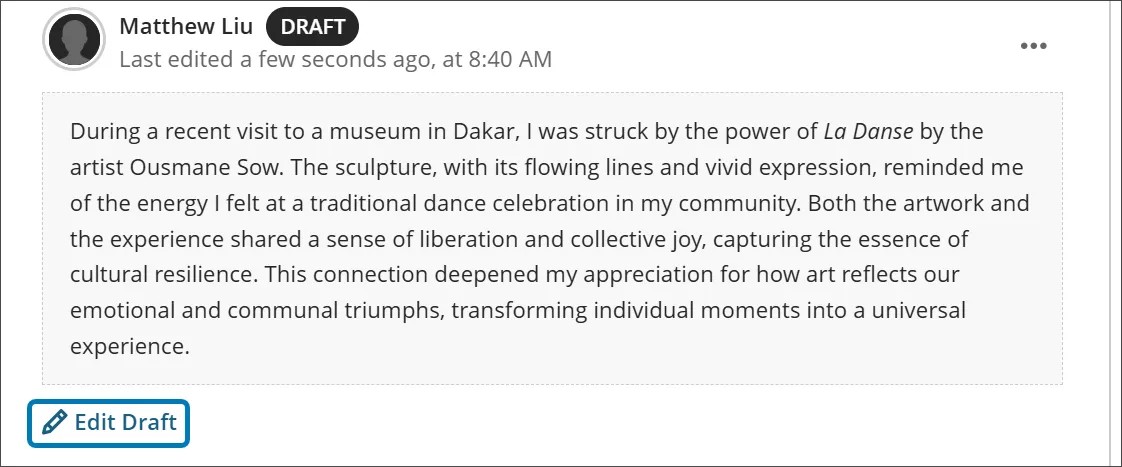
När ditt utkast har sparats väljer du Redigera utkast för att fortsätta arbeta. Ditt utkast visas också i deltagarmenyn.
Antal ord för diskussionssvar
När du skriver diskussionsinlägg visas ordantalet under redigeraren. När du har sparat ditt inlägg visas inte längre ordantalet.
Dessa objekt inkluderas i ordräkningen:
Enskilda ord
Webblänkar
Text i punktlistor eller numrerade listor, men själva punkterna och siffrorna räknas inte
Upphöjd och nedsänkt text som inte ingår i ett annat ord
Dessa objekt och formateringselement påverkar inte ordräkningen:
Bilder, videor och filbilagor
Matematiska formler
Mellanslag och linjer
Alternativtext
När du använder skiljetecken för att koppla samman ord eller siffror påverkas räkningen. Till exempel räknas ”Vi gick...utan dig” som tre ord. Orden eller siffrorna på var sida om skiljetecknet räknas som ett ord.