Arbeta med en utvärdering
Note
Denna dokumentation har översatts med hjälp av AI-stödd maskinöversättning. Översättningarna tillhandahålls ”i befintligt skick” utan någon garanti för deras riktighet. Den engelska versionen av detta innehåll är den officiella och giltiga källan.
Starta eller återuppta ett försök
Om det inte finns någon tidsgräns kan du öppna utvärderingen och börja arbeta utan att skicka in direkt.
Om din lärare har aktiverat inställningen Förbjud sena inlämningar kommer ditt försök att skickas in automatiskt på förfallodagen om du inte har skickat in det manuellt.
Välj Starta försök för att öppna utvärderingen.
Om du inte är redo att skicka in väljer du Spara och stäng för att spara ditt arbete och återvända senare.
När du kommer tillbaka väljer du Fortsätt försök för att återuppta ditt arbete.
Slutföra ditt arbete
Du kan slutföra ditt arbete på flera sätt:
Dra-och-släpp filer direkt i rutan inlämning.
Ladda upp filer med knappen Ladda upp en fil.
Ladda upp från molnet (t.ex. OneDrive, Google Drive). Filer som läggs till på det här sättet är kopior.
Använd WYSIWYG-redigeraren för att skriva eller klistra in ditt svar.
Lägga till i konversationen. Om din lärare har aktiverat konversationer väljer du ikonen Öppna klasskonversationer. Alla kan bidra till konversationen om uppgiften, inklusive läraren.
Notera
Du kan bara ha ett alternativ: antingen att skicka in filer eller att använda textredigeraren, beroende på hur din lärare har ställt in uppgiften.
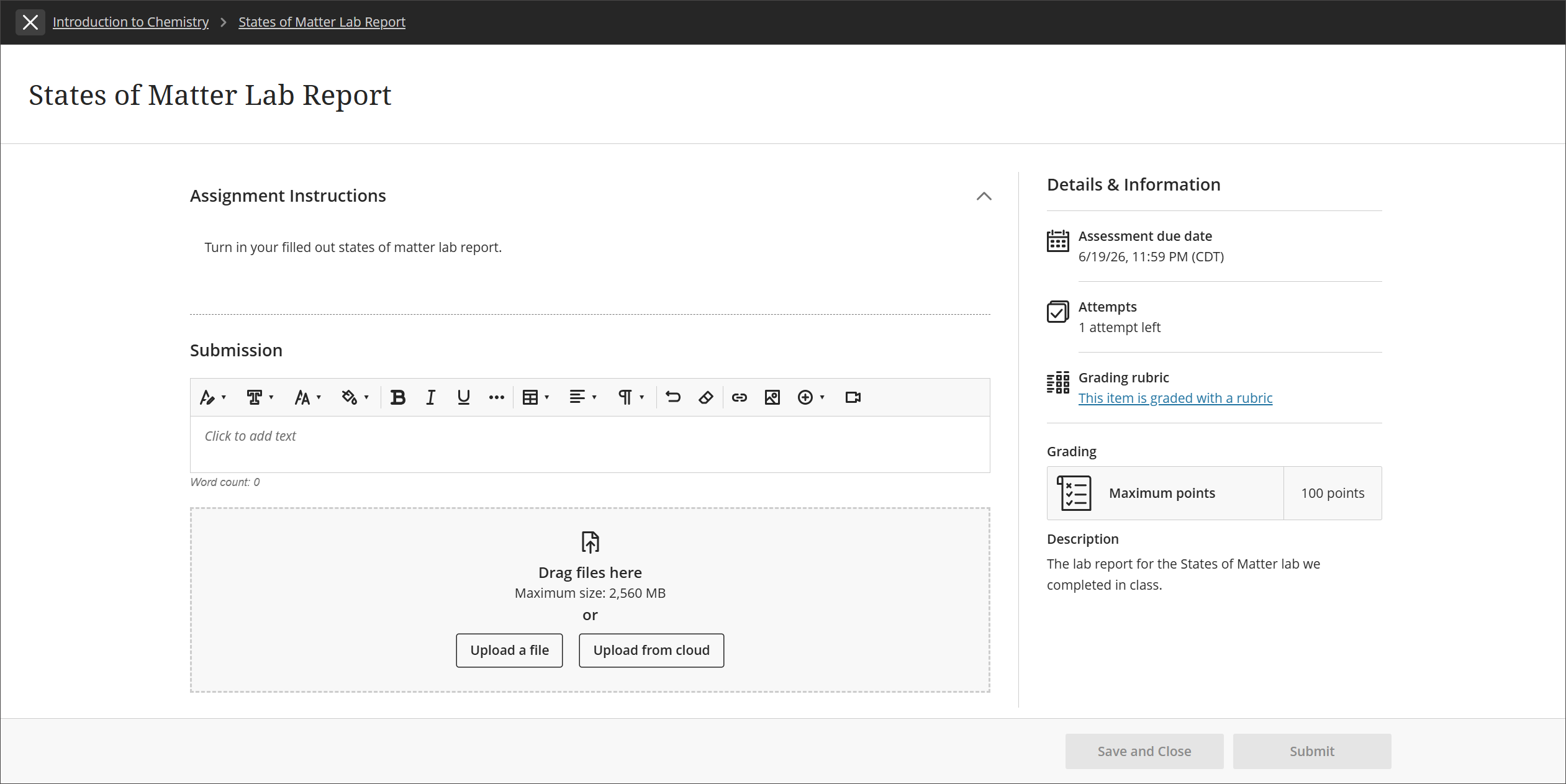
Om läraren endast tillåter ett försök kan du inte redigera arbetet efter att det har lämnats in. Om läraren tillåter flera försök och du gör ett försök efter sista inlämningstid markeras ditt försök som försenat. De försök som skickas in innan förfallodatum markeras inte som sena.
Ordräkning i redigeraren
När du skriver i redigeringsverktyget för öppna frågor och inlämningsområdet, visas ordräkningen under redigeraren. När du har sparat visas inte ordräkningen längre.
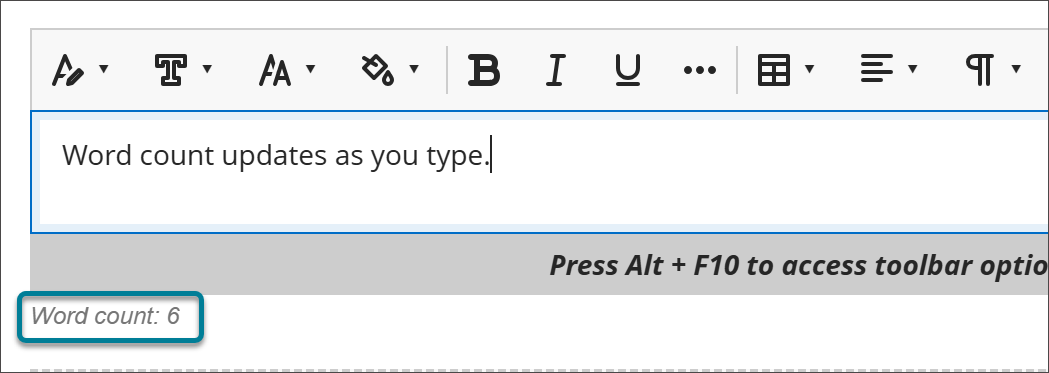
Dessa objekt inkluderas i ordräkningen:
enskilda ord
webblänkar
text i punkt- eller numrerade listor, men själva punkterna och siffrorna räknas inte
över- eller underskrift som inte är del av ett annat ord.
Dessa objekt och formateringselement påverkar inte ordräkningen:
bilder, videor och filbilagor
matematiska formler
mellanslag och linjer
alternativ text.
När du använder skiljetecken för att bifoga ord eller siffror påverkas räkningen. Till exempel räknas "Vi gick...utan dig" som tre ord. Ord eller siffror på endera sidan av skiljetecknet räknas som ett ord.