Skapa inspelningar i Videostudio
Note
Denna dokumentation har översatts med hjälp av AI-stödd maskinöversättning. Översättningarna tillhandahålls ”i befintligt skick” utan någon garanti för deras riktighet. Den engelska versionen av detta innehåll är den officiella och giltiga källan.
Video Studio är ett ljud- och videoverktyg som gör att du kan skapa och uppleva engagerande kursinnehåll.
Video Studio kräver en separat licens för att verktyget ska kunna användas fullt ut, men är tillgängligt i "Meddelanden" och i lärarens återkoppling för inlämnade uppgifter och prov även utan licens. Kontakta din Blackboard LMS-administratör för att ta reda på om du har åtkomst.
I det här avsnittet beskrivs allt du behöver för att komma igång med att skapa innehåll i Video Studio, från tekniska specifikationer till inspelningsalternativ.
Specifikationer
Följ dessa specifikationer för att få bästa möjliga upplevelse när du använder Video Studio:
Inspelningstid: Den maximala inspelningstiden med Video Studio är på 5 minuter. Det finns dock ingen tidsgräns för videor som laddas upp från andra källor.
Flödeskvalitet: Spelaren stöder flöden med såväl HD- (1080p, 8 Mbit/s) som SD-kvalitet (480p, 1 Mbit/s). Den använder adaptiv flödesteknik för att automatiskt justera videokvaliteten baserat på tittarens internethastighet, vilket säkerställer smidig uppspelning med bästa möjliga kvalitet.
Storleksgräns för uppladdning: Den maximala uppladdningsstorleken för videor är 10 GB.
Filformat som stöds: Spelaren känner igen ett brett utbud av filändelser, inklusive:
Video: .mp4, .mov, .avi, .mkv, .wmv, .flv, .webm, .3gp, .m4v, .mpg, .mpeg, .m2v, .ts
Ljud: .mp3, .m4a, .wav, .ogg, .flac, .opus, .weba, .aac
Lägga till inspelning
Du kan lägga till inspelningar från Video Studio i diskussioner samt i svar på uppgifter och prov. När du skapar en inspelning kan du spela in från en kamera, mikrofon eller skärm, eller spela in både skärmen och kameran samtidigt. Du kan också ladda upp ljud- och videofiler. Video Studio har även möjlighet att ladda upp 360°-videor som kan panoreras åt vänster eller höger. Du kan skapa inspelningar både i Blackboard LMS: s datorversion och Blackboard LMS App.
I ett diskussionsämne. I redigeraren för formaterad text väljer du kameraknappen för att lägga till innehåll från Video Studio.
I ett ljud-/videoinnehållsblock omfattar alternativen:
Kamera
Ljud
Skärm
Ljud och skärm
Skärm och kamera (spelar in skärmen och kameran samtidigt)
Ladda upp från enhet
Du kan välja den enhet som ska användas för att spela in video och ljud. Genom att välja rullgardinsmenyalternativen för kamera, mikrofon och skärm kan du välja mellan alla anslutna enheter på din dator.

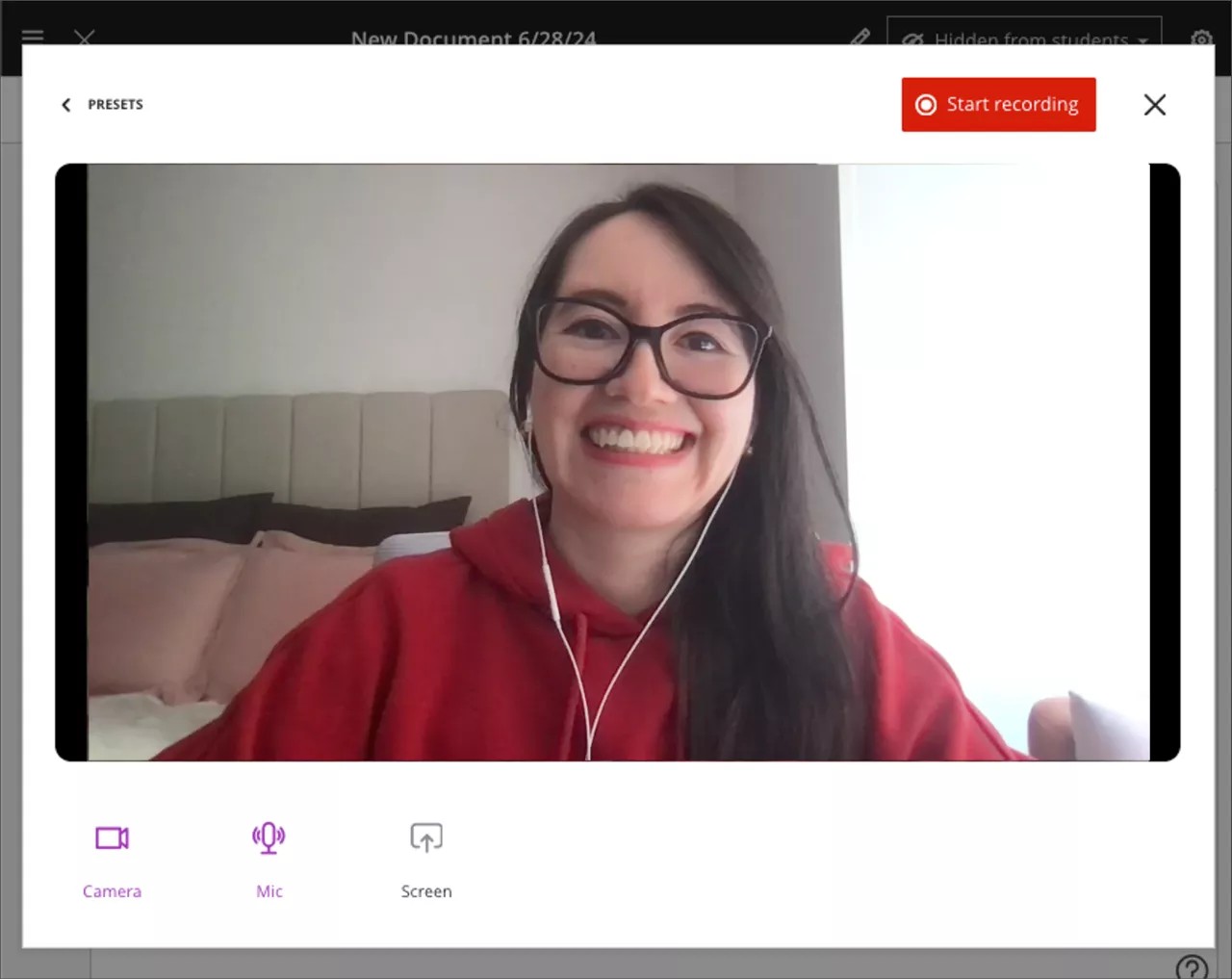
Om du skapar en inspelning väljer du Starta inspelning. Inspelningen börjar efter en nedräkning på tre sekunder. Du kan pausa, återuppta, ta om eller avsluta inspelningen efter behov.
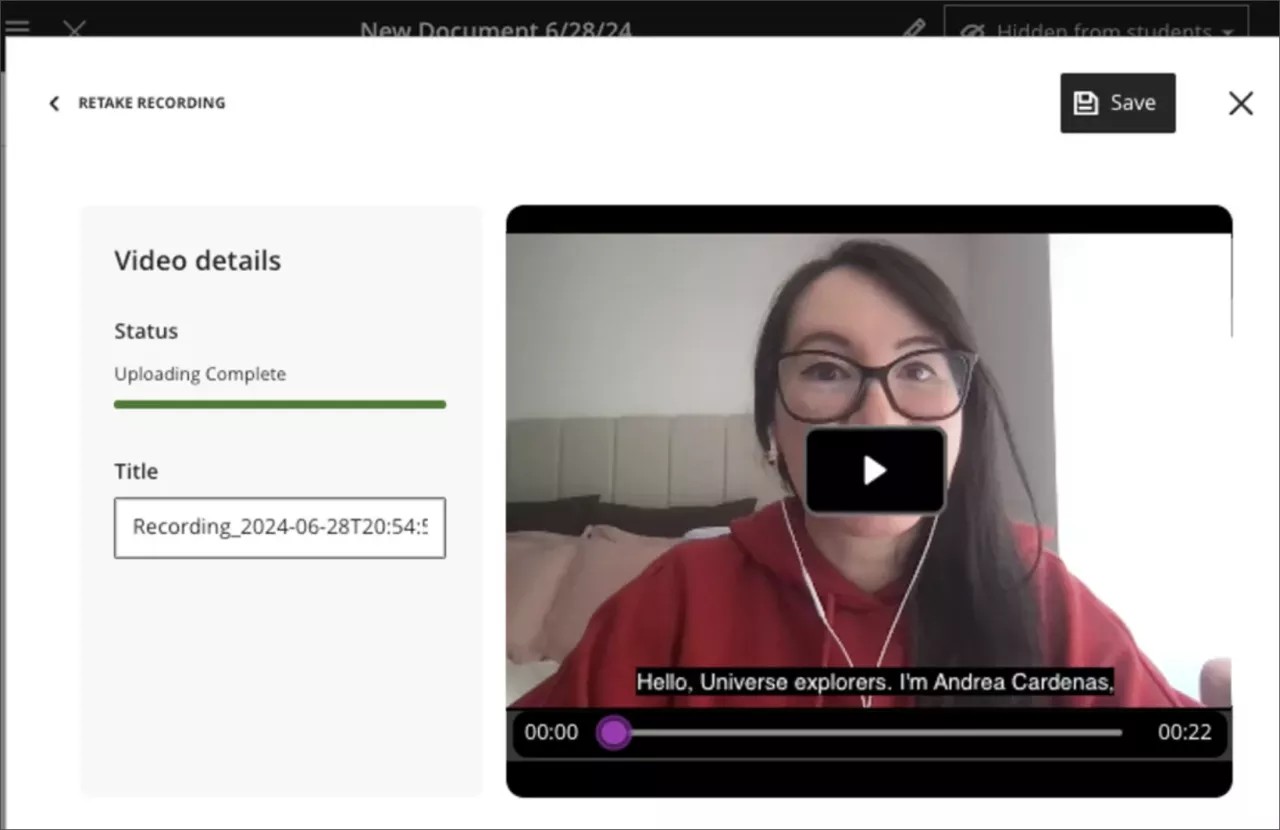
När du är klar med inspelningen börjar uppladdningsprocessen. Under den här tiden kan du förhandsgranska resultatet, redigera titeln och lägga till en beskrivning. Välj Spara för att lägga till ljud eller video i dokumentet. Du kan också gå tillbaka och redigera titlar och beskrivningar för befintliga inspelningar genom att öppna inställningarna för en inspelning, välja Redigera video och sedan välja Detaljer på sidan Redigera. Där hittar du den titel och beskrivning som du vill redigera.
Du kan redigera titeln på en inspelning eller en uppladdad fil efter att den har sparats. Välj pennikonen längst upp till vänster i videoblocket.
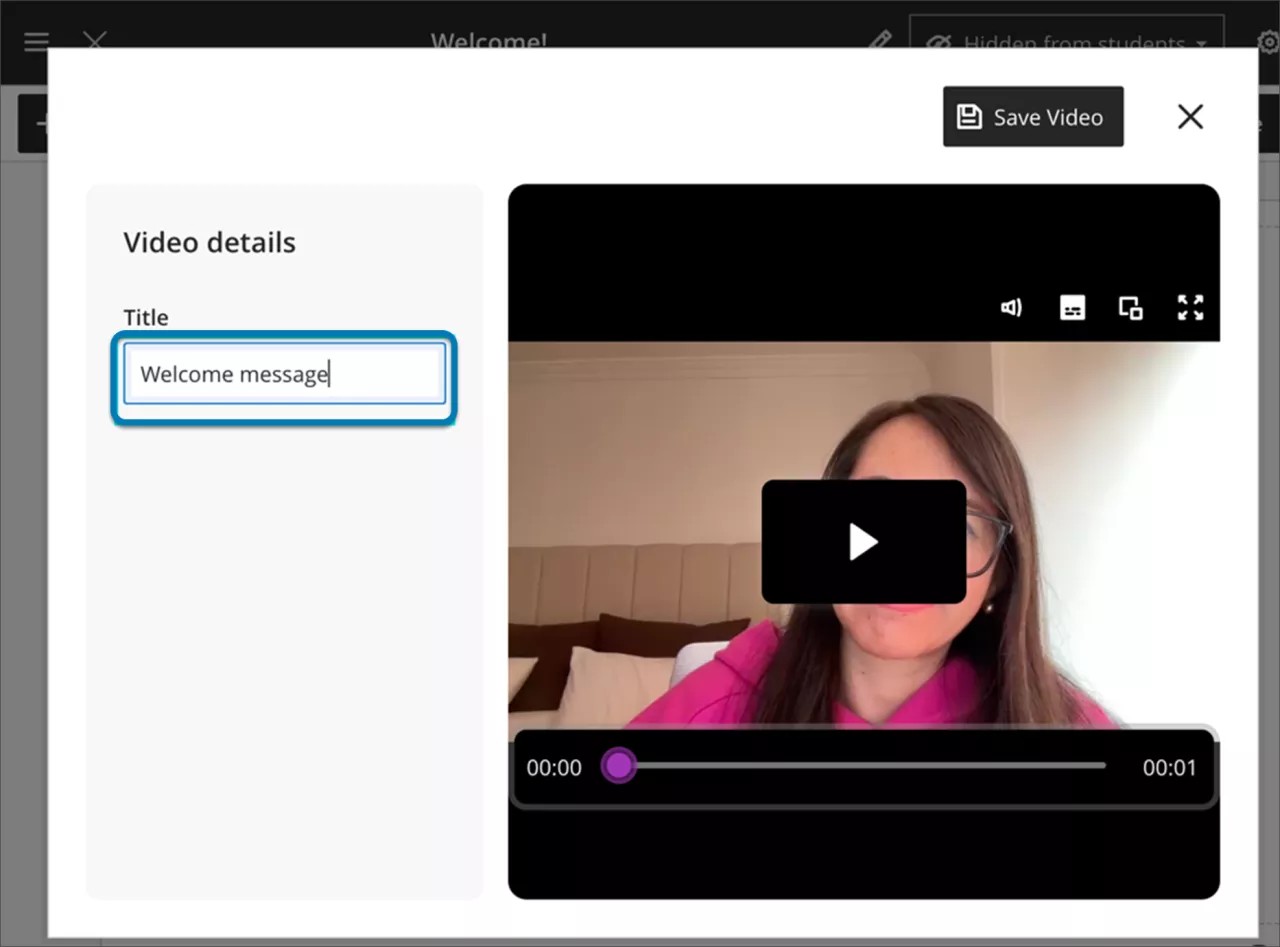
När du har valt pennikonen visas den tidigare uppladdade videon på skärmen Ladda upp video. Nu kan du redigera din titel.
Anpassa bakgrunden i dina inspelningar
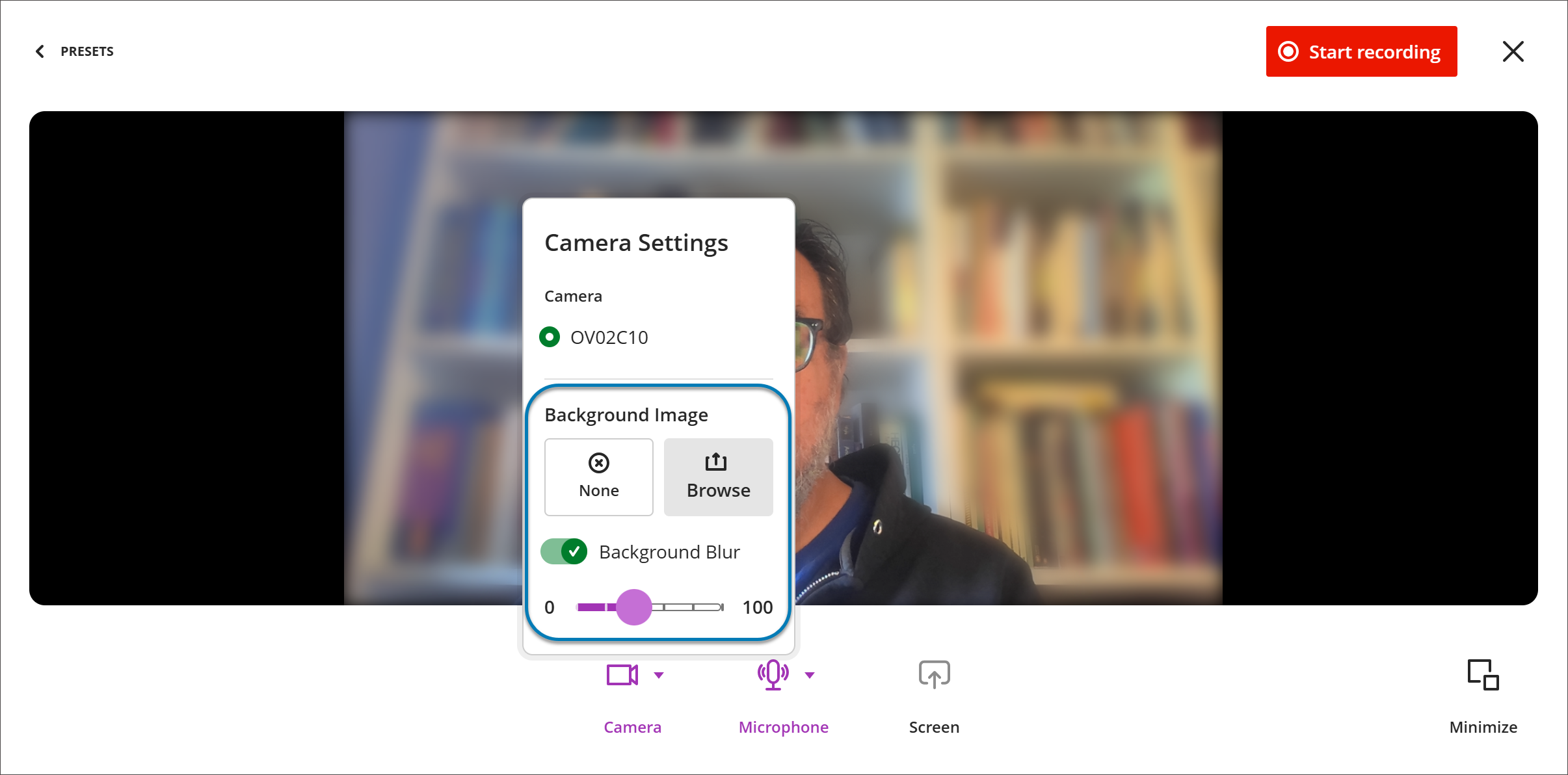
Du kan anpassa bakgrunden när du spelar in i Video Studio. När du förbereder en inspelning öppnar du kamerainställningarna för att välja hur bakgrunden ska se ut. Du kan:
Gör bakgrunden suddig. Aktivera knappen för bakgrundsoskärpa för att göra omgivningen mjukare, på samma sätt som bakgrundsoskärpa i andra videoverktyg.
Använd en bakgrundsbild. Ladda upp en bild från din enhet (till exempel JPEG eller PNG). En förhandsvisning i realtid visar hur det kommer att se ut innan du börjar spela in.
När du skapar en inspelning väljer du "Kamerainställningar" och väljer sedan, under "Bakgrundsbilder", "Bakgrundsoskärpa" eller "Bläddra" för att ladda upp en bakgrundsbild.
Du kan använda oskärpa eller en bakgrundsbild, men inte båda samtidigt – när du väljer det ena ersätts det andra. Välj Ingen för att återgå till den oförändrade kamerabilden. Du kan byta bakgrund när som helst innan inspelningen börjar.
Spela in skärmen och kameran samtidigt
Du kan spela in både skärmen och kameran samtidigt i Video Studio. På så sätt kan du presentera ditt arbete i ett mer uttrycksfullt och professionellt format, till exempel genom att spela in dig själv tillsammans med ett bildspel, ett dokument eller annat skärminnehåll.
När du skapar en ny inspelning väljer du Skärm och kamera bland inspelningsalternativen. Kameran visas som en infälld överlagring ovanpå innehållet på den delade skärmen. Du kan minimera, pausa, återuppta eller återställa hela kameravyn när som helst under inspelningen.
Denna funktion är tillgänglig överallt där Video Studio stöds. Skärm- och kamerainspelning finns även tillgängligt inom ramen för läraråterkoppling och flexibel betygsättning som en del av Blackboard LMS, utan att det krävs någon separat Video Studio-licens.
Minimera arbetsflödet i Videostudio
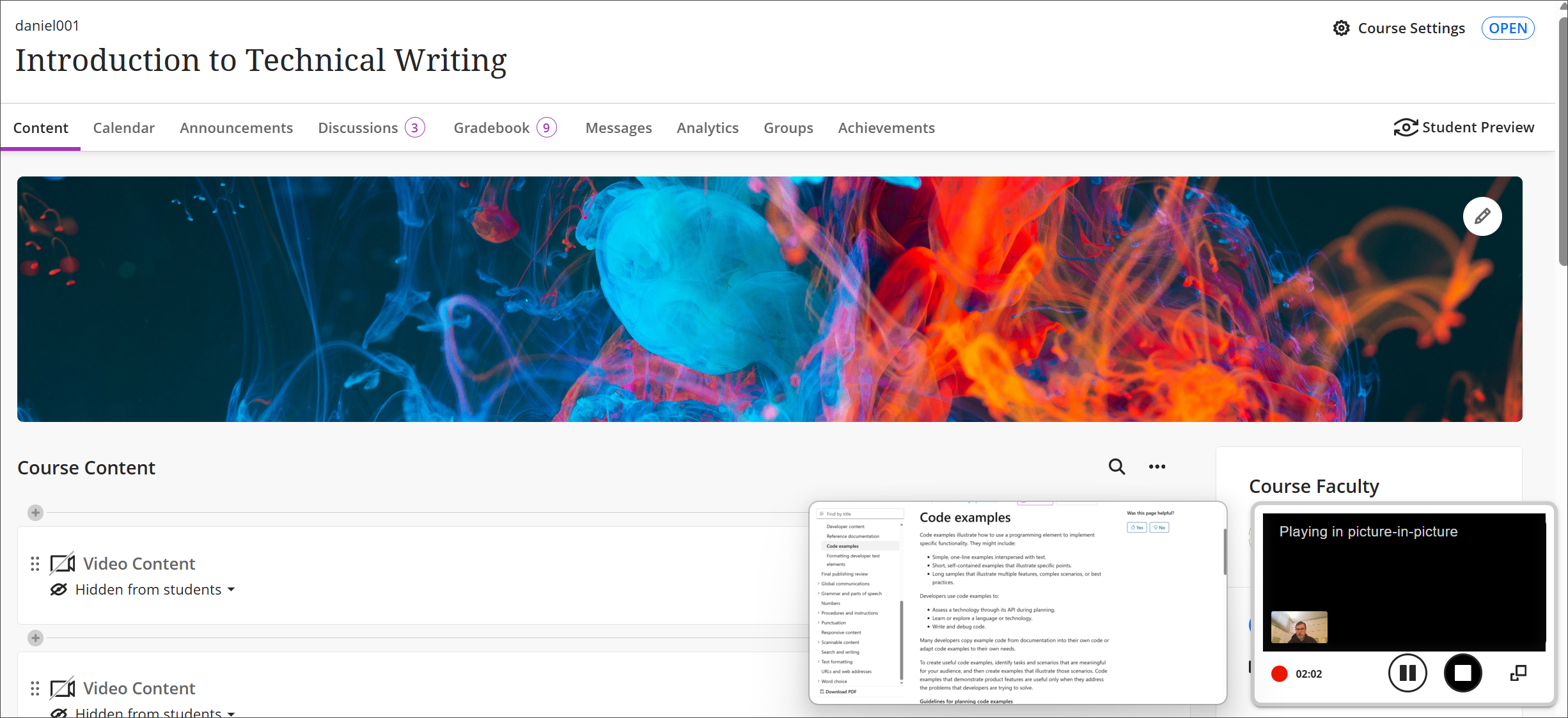
Du kan nu minimera kameravyn och Video Studio-kontrollerna under en inspelningssession. Den här uppdateringen hjälper lärare och studenter att fokusera på skärminnehållet samtidigt som kameran är synlig i en mindre överlagring. Den minimerade vyn kan återställas när som helst, vilket stöder flexibla presentationsstilar.
När du skapar en inspelning väljer du Minimera längst ned i hörnet på inspelningsskärmen för att minimera arbetsflödet för Video Studio.
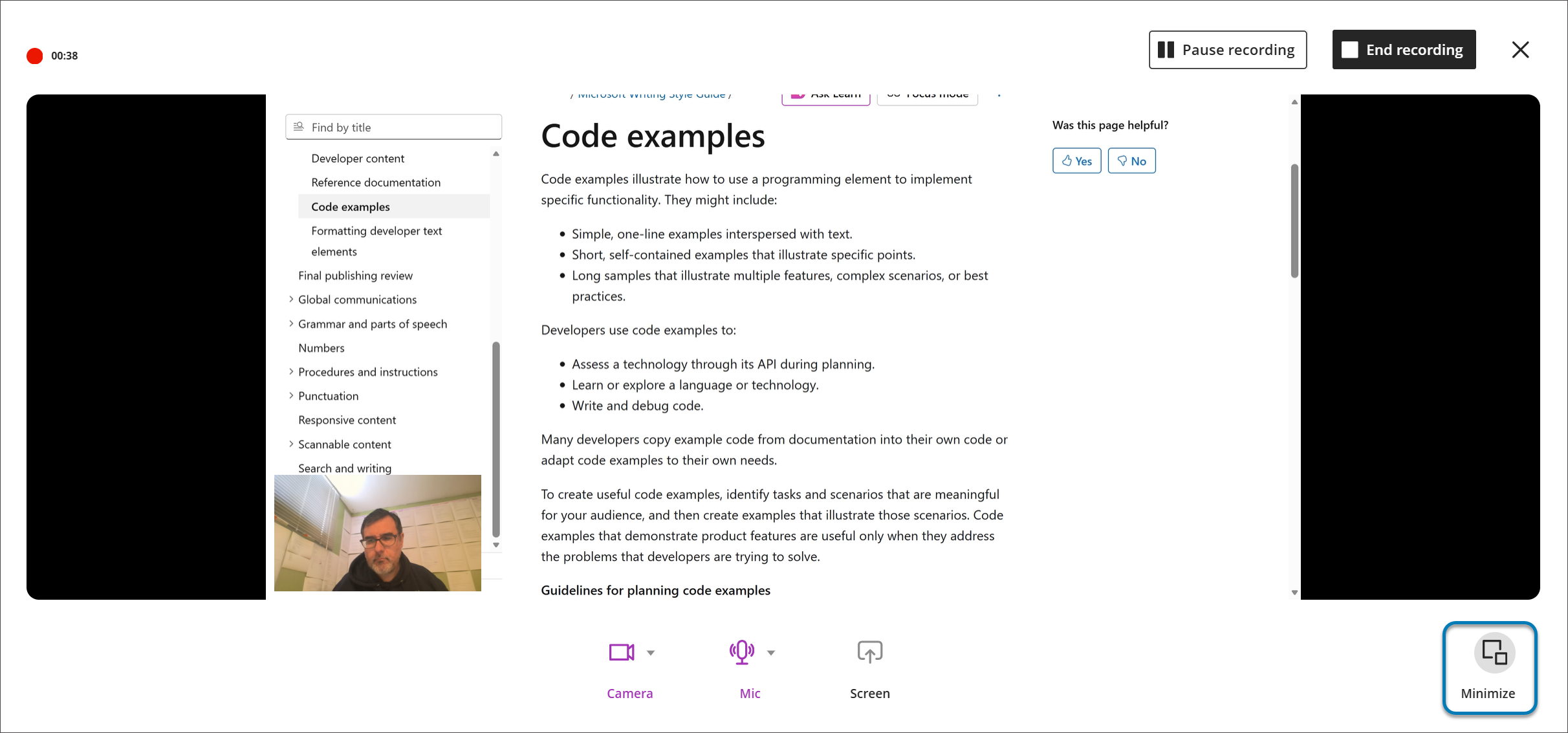
Du kan minimera kameran och kontrollerna när du spelar in feedback eller föreläsningar. Kameran visas som ett litet överlägg, vilket ger fler alternativ för presentationen. Du kan pausa, återuppta eller återställa hela kameravyn under inspelningen. Detta arbetsflöde är tillgängligt överallt där Video Studio stöds.
Gör om en misslyckad videouppladdning
Om du laddar upp en fil i Video Studio och uppladdningen misslyckas kan du välja Försök ladda upp igen längst upp till höger på skärmen eller Försök igen bredvid fältet för uppladdningsprocessen.
Viktigt
För administratörer: Dessa nya videofunktioner kräver en licens för Video Studio. Videor som skapats med Video Studio räknas inte in i din befintliga lagringsrättighet. Följande befintliga behörigheter används för Video Studio-lösningen:
Kurs/organisation (Innehållsytor) > Skapa material: För att skapa videor. Inkluderar alla åtgärder som spara, avsluta, kontrollera Videouppladdningsstatus. Behövs inte för uppspelning.
Kurs/organisation (Innehållsytor) > Ta bort material: För att ta bort videor.