Hitta andra användare
Note
Denna dokumentation har översatts med hjälp av AI-stödd maskinöversättning. Översättningarna tillhandahålls ”i befintligt skick” utan någon garanti för deras korrekthet. Den engelska versionen av detta innehåll är den officiella och giltiga källan.
Letar du efter dina klasskamrater, lärare eller en annan användare av Blackboard LMS? Du kan hitta användare på flera olika ställen om de har valt att visa sina kontaktuppgifter.
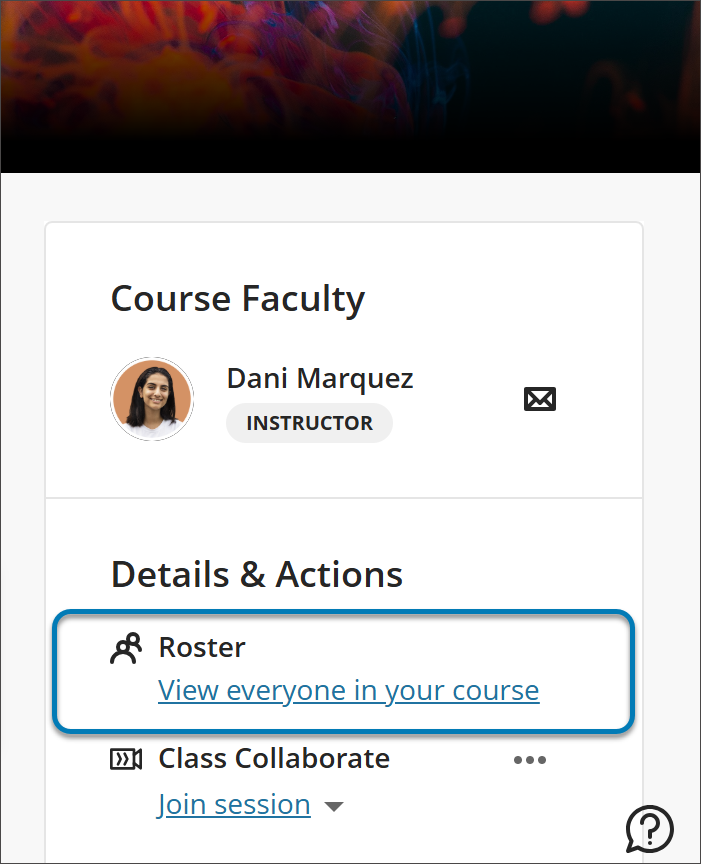
Öppna kursens deltagarförteckning
I deltagarförteckningen kan du se enkla profilkort och koppla ansikten till namn. Alla kursmedlemmar visas i deltagarförteckningen, och du kan inte ta bort dig själv. Du kommer åt deltagarförteckningen från sidan Kursinnehåll.
Du kan ladda upp en bild på din profilsida. Om du inte lägger in någon bild visas en allmän silhuett i deltagarförteckningen. Din profilbild visas även i grupper, diskussioner, konversationer och meddelanden bredvid din aktivitet.
Välj ett namn för att visa mer information. Du styr vilka som kan se den här informationen i sekretessinställningarna för din profil.

Redigera din information. Öppna menyn bredvid ditt namn och välj Redigera medlemsinformation. Du kan uppdatera din information från deltagarförteckningen eller din profilsida.
Kontakta via profilkort. Välj en profilbild för att öppna popup-profilkortet och skicka meddelanden. På profilkorten visas användarnamn om ditt lärosäte tillåter det.
Söka i listan. Kontakta lärarassistenten eller hitta en ny studiekamrat. Välj Sök i deltagarförteckningen och ange ett namn, användarnamn eller minst två bokstäver i sökrutan för att visa matchningar. Alla filter som tidigare har valts rensas när du gör en ny sökning.
Filtrera din vy. Du kan visa deltagarförteckningen enligt roller, till exempel lärare eller supportpersonal. Filteralternativen baseras på de roller som finns i din kurs.