ORIGINAL Grupper
Note
Denna dokumentation har översatts med hjälp av AI-stödd maskinöversättning. Översättningarna tillhandahålls ”i befintligt skick” utan någon garanti för deras riktighet. Den engelska versionen av detta innehåll är den officiella och giltiga källan.
Lärare kan dela in deltagarna i kurser i grupper. De består oftast av ett mindre antal deltagare som ska arbeta tillsammans i en studiegrupp eller med ett projekt. Grupperna har egna samarbetsytor i kursen där de kan kommunicera och dela filer.
Din lärare placerar dig i en grupp eller låter dig välja vilken grupp du vill vara med i. Din lärare bestämmer även vilka kommunikations- och samarbetsverktyg som gruppen ska kunna använda.
Hitta dina kursgrupper
Din lärare kan länka dig till dina kursgrupper på tre olika sätt.
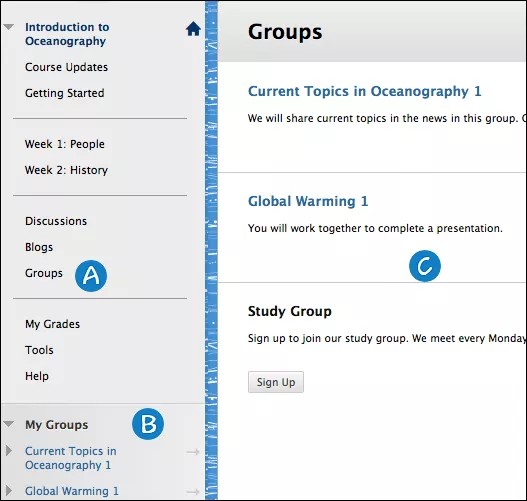
Länk till gruppsida: Länken till sidan Grupper visas på kursmenyn eller i en innehållsyta. På sidan Grupper listas alla tillgängliga grupper och inskrivningsformulär för självinskrivningsgrupper.
Panelen Mina grupper: Panelen Mina grupper visas efter kursmenyn. Här finns direktlänkar till gruppytan för alla grupper du är med i. Om du expanderar panelen visas de olika gruppverktygen som du kan använda. Om du är inskriven i en grupp visas panelen automatiskt.
Grupplänk: Du kanske kan komma åt dina grupper i en kursyta med länkar till en enskild grupp, anmälningsformulär eller sidan Grupper.
När du går till en grupp visas grupphemsidan. Grupphemsidan utgör centrum för gruppaktiviteterna, och här finns ofta en beskrivning av gruppen, en lista över de som ingår i gruppen samt olika verktyg. Om din lärare tillåter det kan du anpassa den här sidan genom att lägga till en banner, välja ett färgschema och lägga till personliga moduler, till exempel en resultatmodul. Personliga moduler visas bara för medlemmen som lagt till modulerna. Du kommer även åt dina gruppverktyg och uppgifter här.
Titta på en video om grupper
I följande video med berättarröst presenteras en del av informationen på den här sidan med ljud och bild. Om du vill ha en detaljerad beskrivning av vad som visas i videon öppna då videon på YouTube, gå till Fler åtgärder och välj Visa transkription.
Gå med i kursgrupper
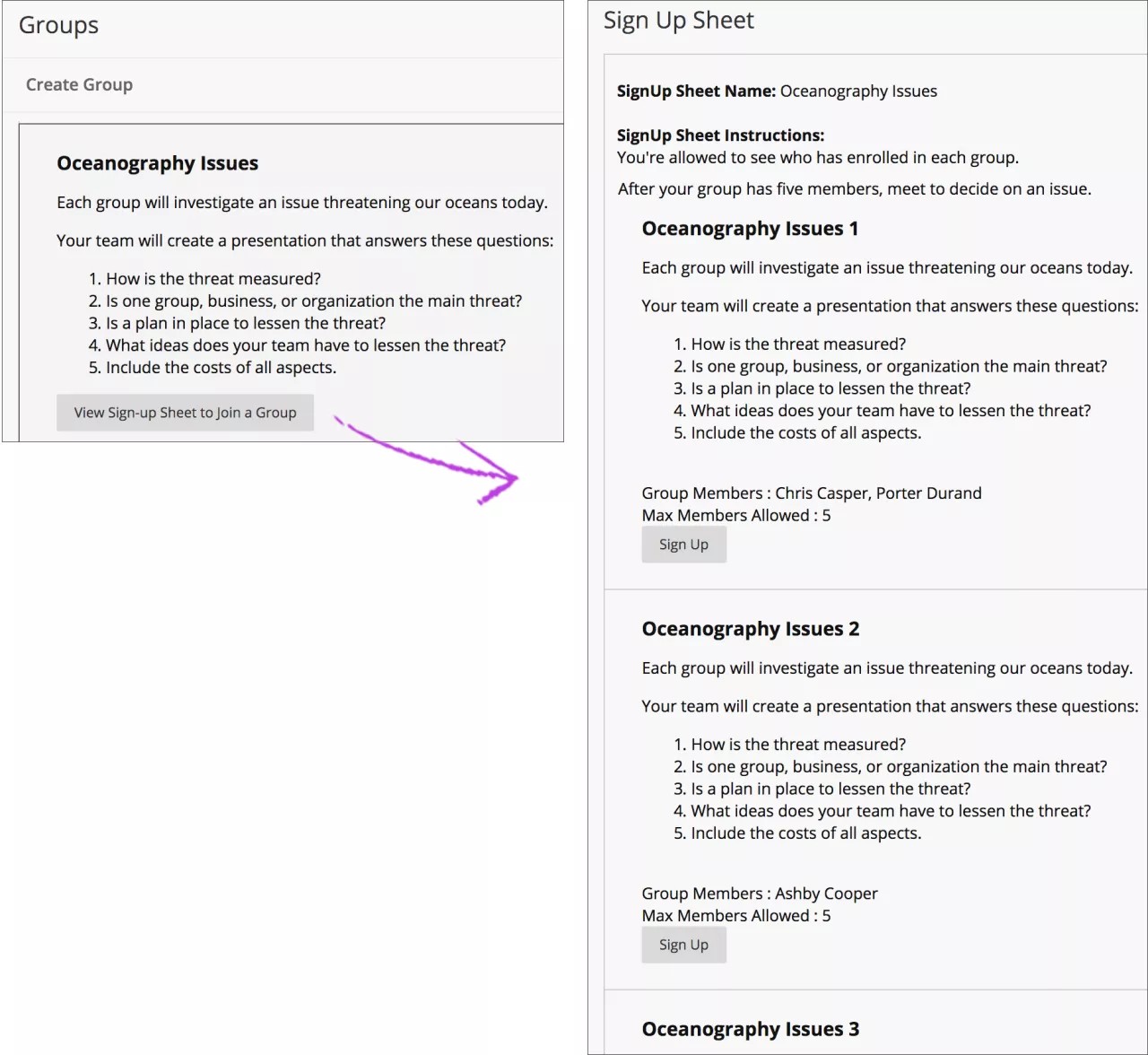
Eventuellt ber din lärare dig att skriva in dig själv i en kursgrupp. Beroende på vilka inställningar läraren har gjort kan du eventuellt se namnen på de andra i gruppen.
På sidan Grupper väljer du Anmälan eller Visa anmälningsformulär för att gå med i en grupp. När du klickar på Anmälan igen i anmälningsformuläret läggs du automatiskt till i gruppen.
Notera
Inaktiverade användare räknas in i det totala antalet inskrivningar i gruppen tills kursmedlemskapet eller användaren tas bort.
Skapa en grupp
Om läraren tillåter det kan du skapa grupper som dina kurskamrater kan gå med i.
Gå till sidan Grupper och klicka på Skapa grupp.
Skriv gruppens namn och en beskrivning på sidan Skapa grupp för självinskrivning.
Ange ett namn på anmälningsformuläret och instruktioner för anmälningsformuläret.
Ange ett antal i rutan Maximalt antal medlemmar.
Klicka på Skicka.
Gruppera verktyg
Din lärare bestämmer även vilka kommunikations- och samarbetsverktyg som gruppen ska kunna använda. Om du vill använda ett verktyg men inte hittar det på gruppens sida kan du be din lärare aktivera det.
Verktyg | Beskrivning |
|---|---|
Gruppmedlemmar och lärare kan dela innehåll och använda whiteboard, samt göra inspelningar. | |
Samarbete | Gruppdeltagare kan skapa och delta i chattar och virtuella lektioner. Gruppchattsessionerna har samma funktioner som de som används i en kurs. Alla gruppmedlemmar är moderatorer i grupparbetssessioner och kan administrera sessionerna och använda alla tillgängliga verktyg. |
I den här ytan kan gruppmedlemmar och lärare dela filer. Alla i gruppen kan lägga till och ta bort filer, oavsett vem som lade upp dem. | |
Gruppblogg: | I gruppytan kan alla i en grupp skriva inlägg i samma blogg och bygga vidare på inläggen. Alla som går kursen kan läsa och kommentera i en gruppblogg, men de kan inte skriva inlägg om de inte ingår i gruppen. Lärare kan välja att gruppbloggar ska vara föremål för bedömning. Alla gruppmedlemmar får samma resultat. |
Grupper kan skapa och administrera sina egna forum och diskutera ämnen endast inom gruppen. Lärare kan välja att gruppdiskussioner ska bedömas, men kursdeltagarna får då individuella resultat. | |
Grupploggbok: | I gruppytan kan alla medlemmar i en grupp se varandras poster. Endast de som ingår i gruppen och läraren kan se grupploggböcker. Lärare kan bestämma att grupploggböcker ska bedömas. Alla gruppmedlemmar får samma resultat. |
Gruppuppgift | Användarna i en grupp kan skapa aktiviteter som distribueras till alla i gruppen. |
Grupp-wiki: | Alla i gruppen kan redigera och läsa gruppens wiki. Lärare kan se och redigera gruppers wikisidor och bestämma om de ska bedömas. Alla gruppmedlemmar får samma resultat. |
Gruppmedlemmar kan skicka e-post till enskilda medlemmar eller hela gruppen. |
Utbyta filer med en grupp
Med filutbyte kan du dela filer med andra medlemmar i din grupp, inklusive läraren.
Du kan skapa mappar i filutbytet. Bestäm gemensamt i gruppen vilka namn filerna ska ha så att det blir lättare att hitta i långa listor.
Lägga till en fil i filutbytet
Gruppverktyg > filutbyte > Lägg till fil
Skriv in ett namn på filen som du vill lägga upp. Bläddra fram till filen och klicka på skickaknappen.
Ta bort en fil från filutbytet
Du kan ta bort alla filer, även om det inte var du som laddade upp dem. Öppna sidan Filutbyte och klicka på Ta bort i aktuell fils meny.
Vanliga frågor och svar
Hur tar jag bort mig själv eller någon annan från en grupp?
När du har gått med i en grupp är det endast läraren som kan ta bort dig från gruppen. Det gäller även grupper med självinskrivning och grupper som skapats av dig själv eller andra kursdeltagare.
Hur kan jag lägga in kurskamrater i en grupp som jag har skapat?
När du skapar en grupp måste dina kurskamrater skriva in sig själva i den. Det gör de genom att klicka på Anmälan under gruppens namn i listan med grupper.
Hur går jag med i en grupp som en av mina klasskamrater har skapat?
Leta upp gruppen på sidan Grupper och klicka på Anmälan. Gruppen visas i Mina grupper.