Uppspelning och tillgänglighet i Video Studio
Note
Denna dokumentation har översatts med hjälp av AI-stödd maskinöversättning. Översättningarna tillhandahålls ”i befintligt skick” utan någon garanti för deras riktighet. Den engelska versionen av detta innehåll är den officiella och giltiga källan.
Det finns flera sätt att komma åt och uppleva Video Studio-inspelningar. Du kan styra uppspelningshastigheten, visningen av bildtexter och transkriptionens synlighet så att den passar dina inlärningspreferenser. I det här avsnittet beskrivs hur du kan hantera uppspelning, bildtexter och transkriptioner samt svara på kunskapskontrollfrågor.
Öppna en inspelning i Video Studio
För att komma åt en ljud- eller videoinspelning i en videostudio, välj helt enkelt inuti inspelningsskärmen för att spela upp inspelningen. Användare som navigerar med ett tangentbord kan välja att tabba tills fokus är på inspelningsskärmen. Välj sedan retur.
Video Studio kommer ihåg var användarna slutar titta och återupptar uppspelningen från den punkten när de återvänder till inspelningen. Du kan starta en video på en enhet och fortsätta där du slutade på en annan.
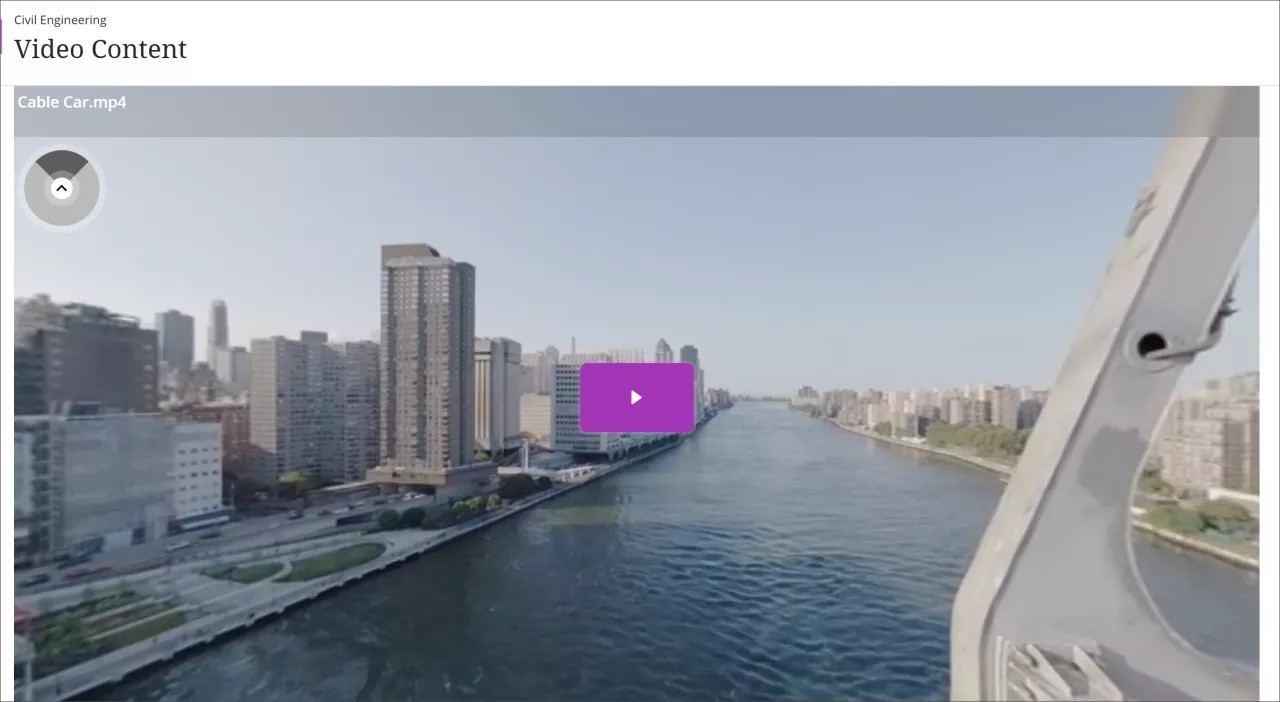
Om din lärare har inkluderat en 360°-video kan du panorera till vänster och höger i videon. Du kan panorera i videon med hjälp av ett navigeringshjälpmedel som visas som en skuggad cirkel i det övre vänstra hörnet av inspelningen. För tangentbordsnavigering kan du också använda tangenterna W, A, S, D.
Kontrollera uppspelningshastigheten och visa bildtexter och transkription
I Video Studio kan du och dina elever styra uppspelningshastigheten för inspelningen samt visa bildtexter och transkription.
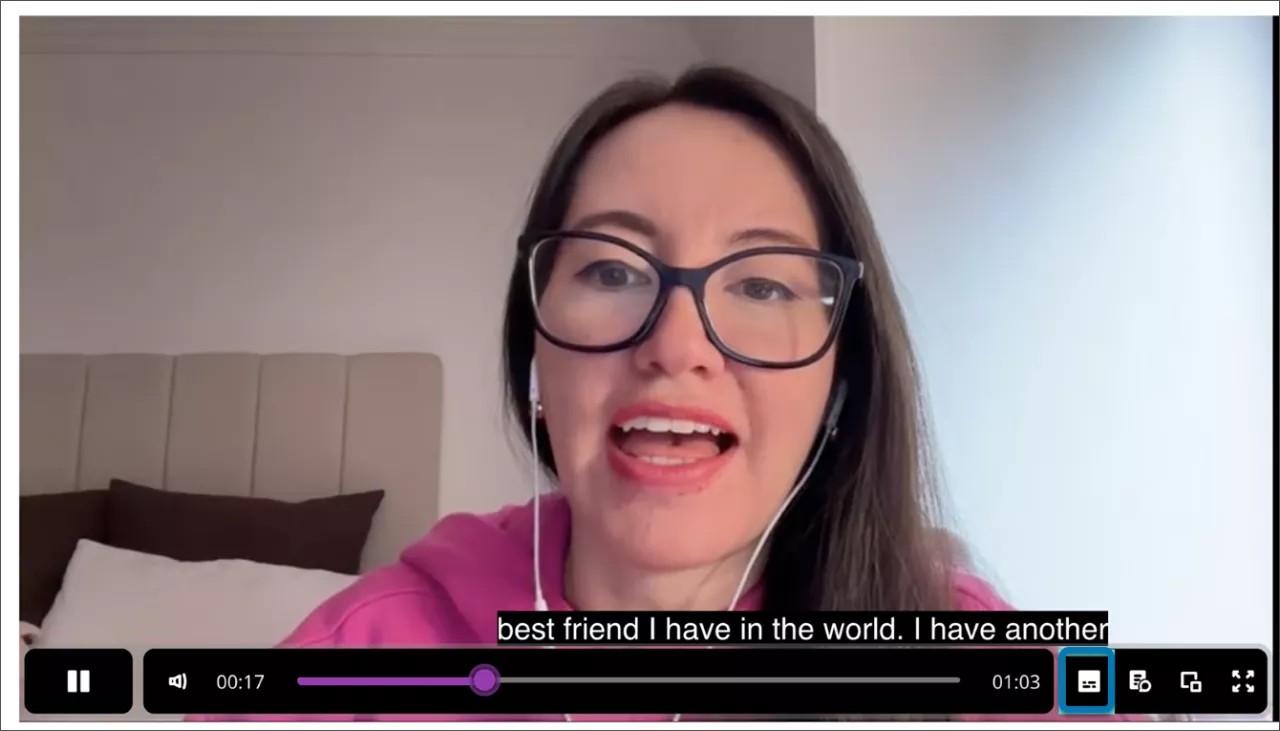
Video Studio gör inspelningar mer tillgängliga genom att automatisk visa undertexter. För att tillgodose olika elevers preferenser aktiverar eller inaktiverar enskilda användare undertexter. Om du vill stänga av undertexterna klickar du på undertextningsknappen bredvid förloppsindikatorn längst ner i videon.
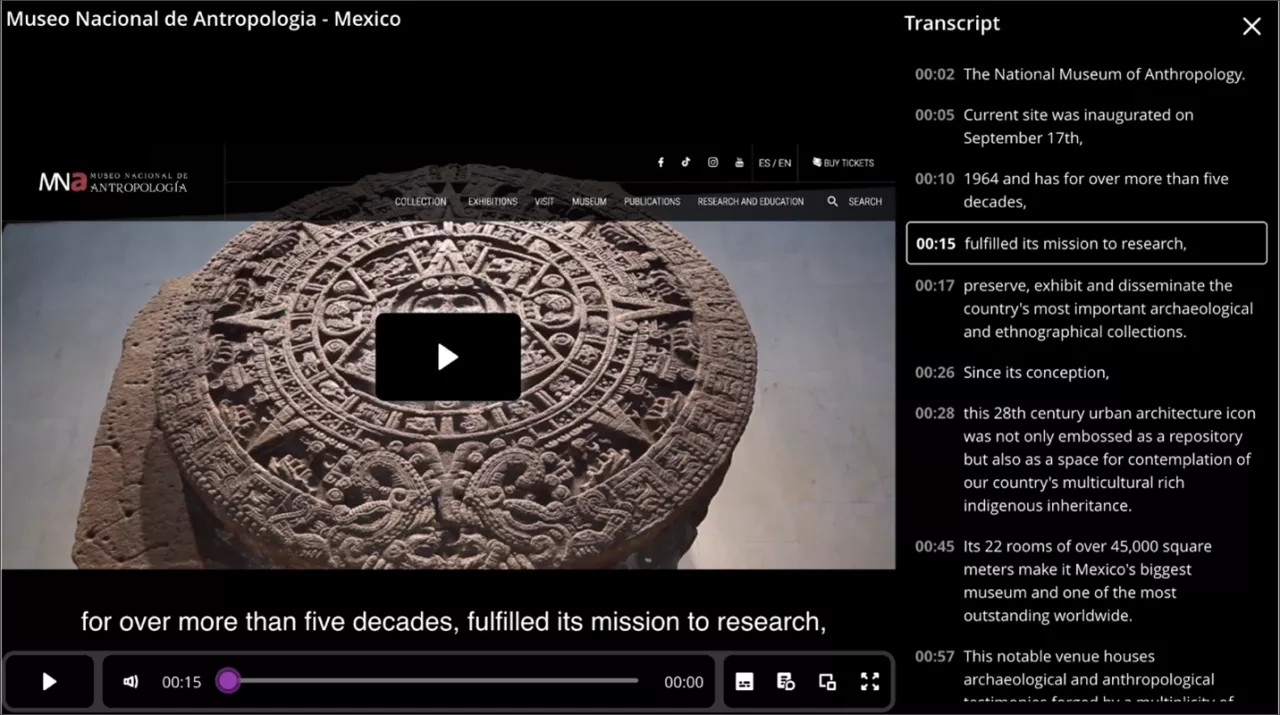
Video Studio genererar också automatiskt en transkription för inspelningar som skapats eller laddats upp. Precis som med undertexter kan du styra hur transkriptionen visas.
För att komma åt transkriptet, välj Inställningar-knappen (som ser ut som ett kugghjul) bredvid förloppsindikatorn längst ner i videon.
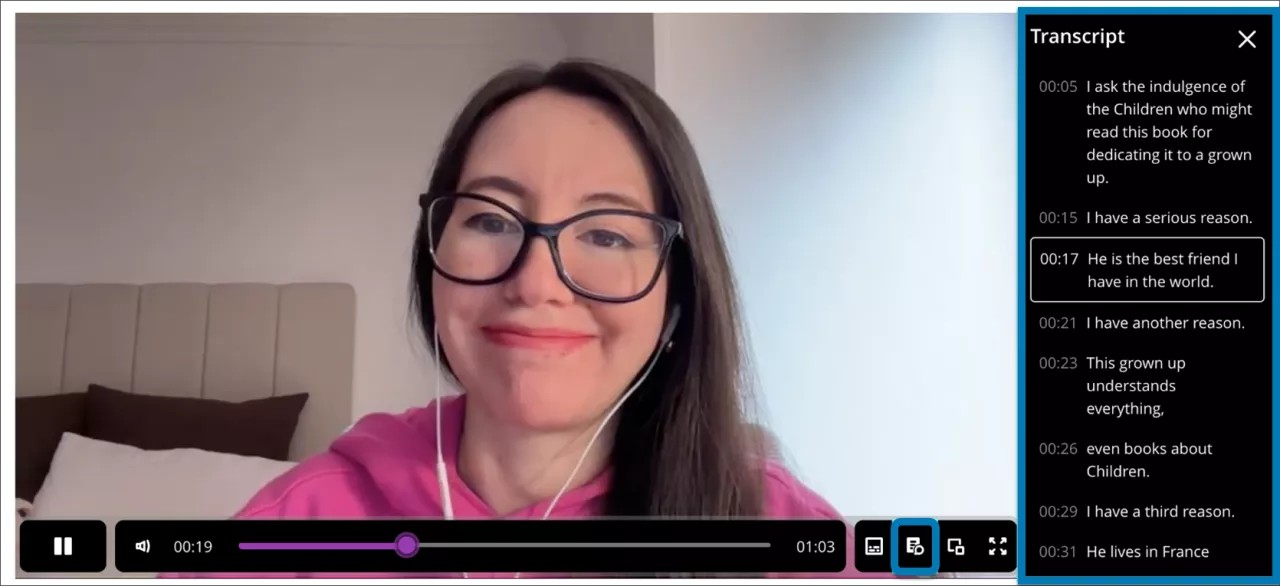
Du kan se transkriptionen inbäddat och i helskärmsläge i dokument där videorna är tre och fyra kolumner breda. När videorna är en till två kolumner breda visas transkriptionen i helskärmsläge.
Få tillgång till ljudbeskrivningar
Om din lärare har lagt till ljudbeskrivningar i en Video Studio-inspelning kan du slå på eller av dem medan du tittar. Syntolkningar är talade berättelser som beskriver viktiga visuella element – till exempel handlingar, miljöer och text på skärmen – som inte förmedlas enbart genom ljud. Detta gör videoinnehållet mer tillgängligt för personer med blindhet eller nedsatt syn.
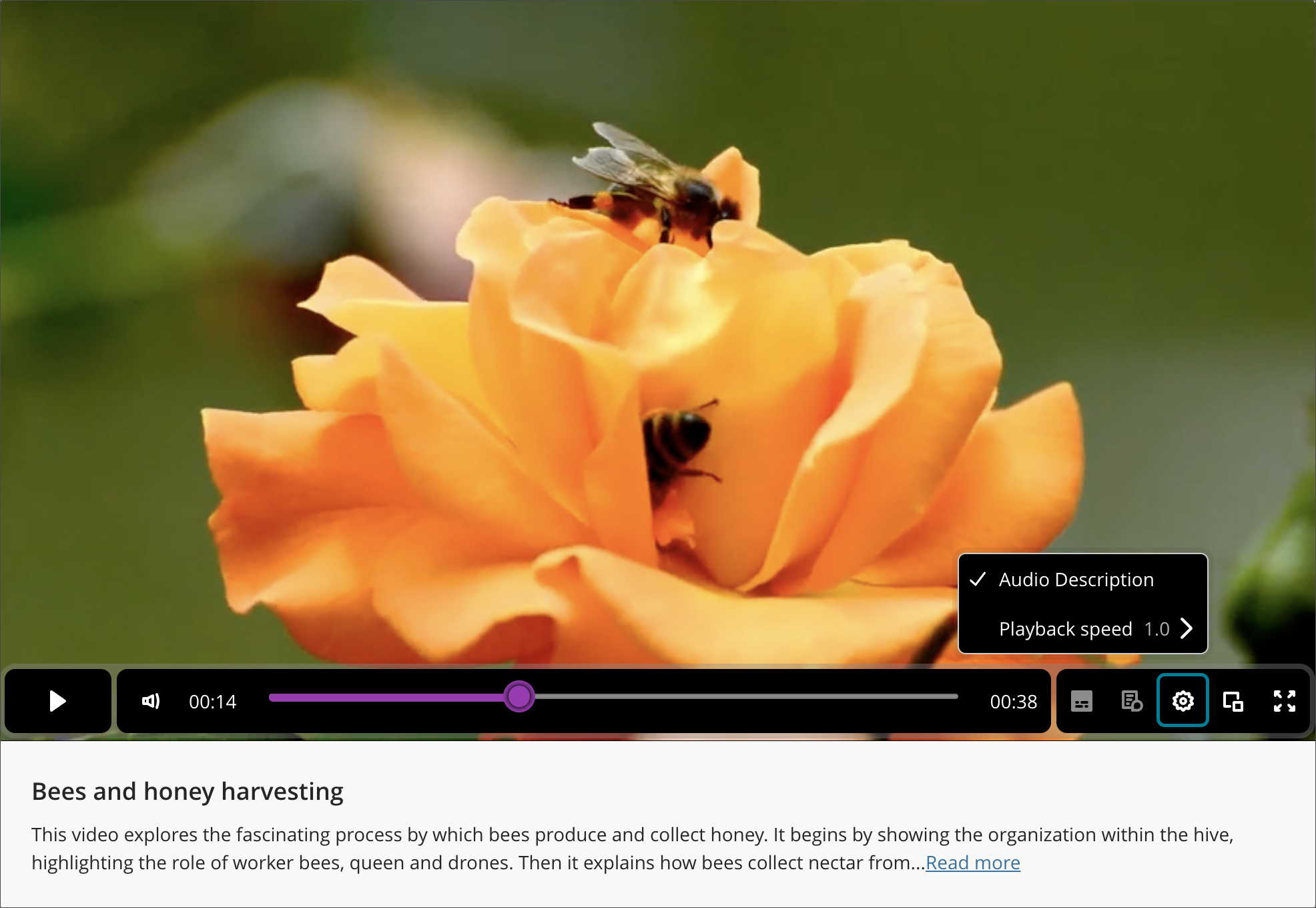
När en video innehåller ljudbeskrivningar visas alternativet att slå på dem när du väljer Inställningar längst ned på panelen i en Video Studio-inspelning. När den är aktiverad pausas videon medan ljudbeskrivningen spelas upp och återupptas sedan automatiskt, så att du inte missar något innehåll.
Ljudbeskrivningstexten visas också i videotranskriptionen och synkroniseras med videons tidsstämplar, så att du kan läsa beskrivningar samtidigt som du lyssnar. När du hämtar en video med transkriptioner återspeglar hämtningen det valda ljudspåret, inklusive ljudbeskrivningar när de är aktiverade.
Notera
Ljudbeskrivningar stöds för närvarande bara på engelska.
Få tillgång till transkriptioner för inspelningar i en fjärdedels storlek
När användaren öppnar en Video Studio-inspelning som är en fjärdedel stor visas en knapp med texten Visa transkription under inspelningen.
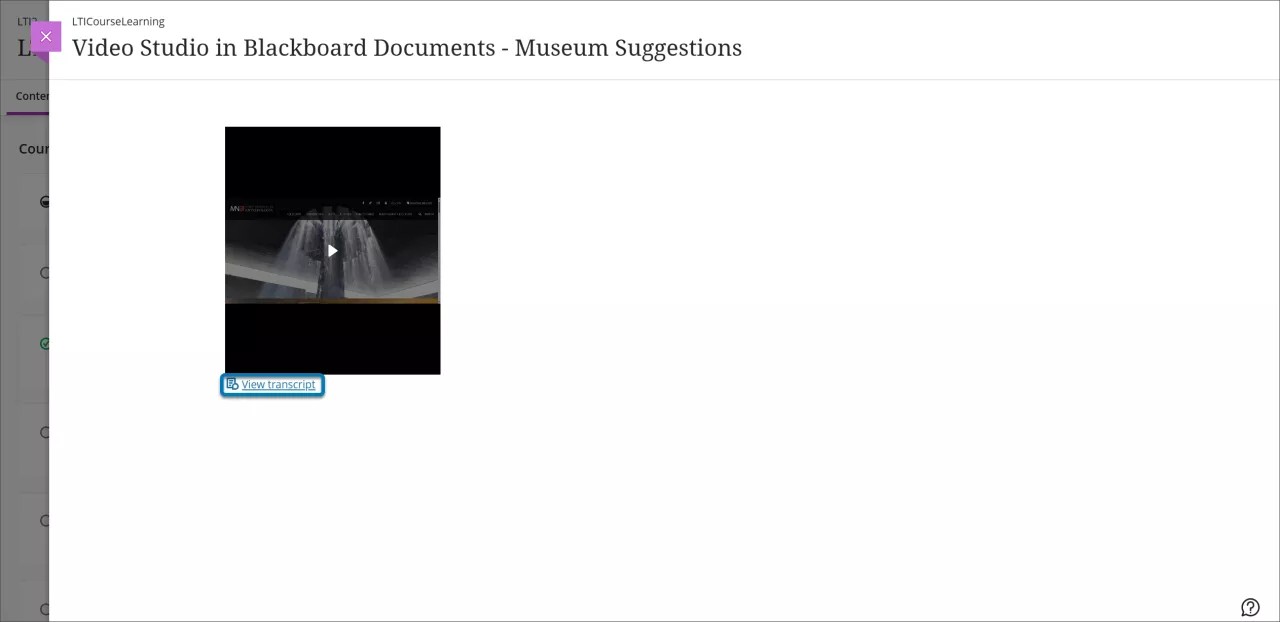
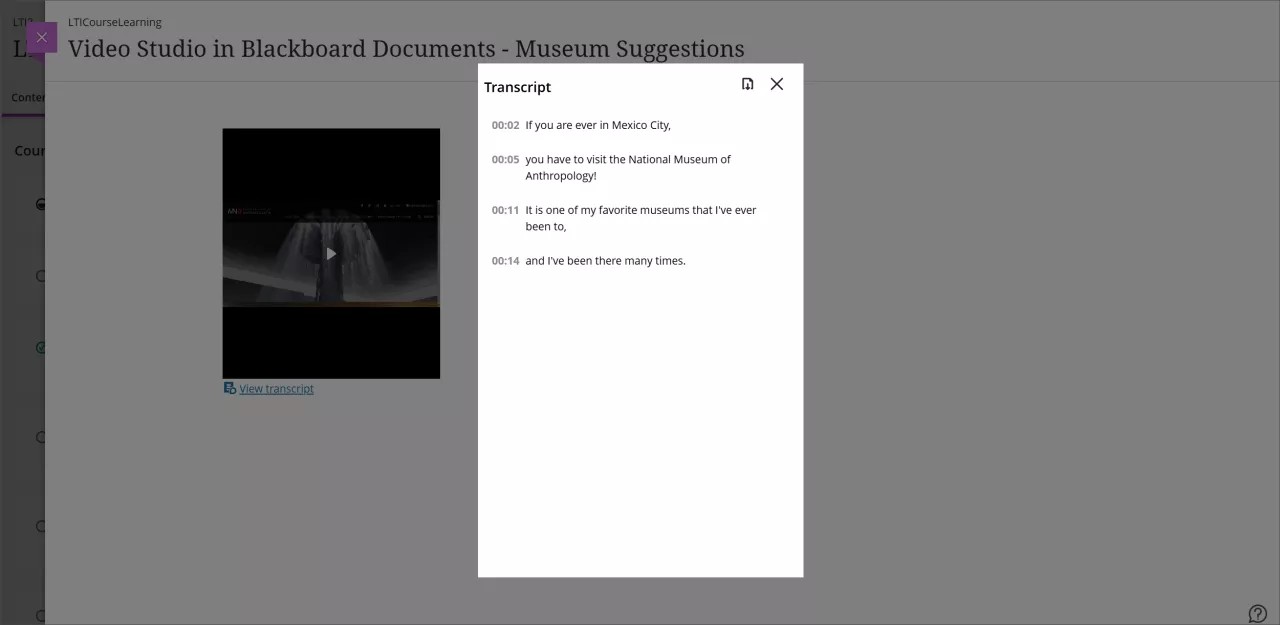
Om du väljer Visa transkriptionen öppnas ett modalt fönster som innehåller inspelningsutskriften i skrivskyddat läge. Funktionen för redigering av transkriptioner är oförändrad för en inspelning som visas i en fjärdedels storlek av standardbredden i full bredd.
Hoppa framåt eller bakåt i en inspelning
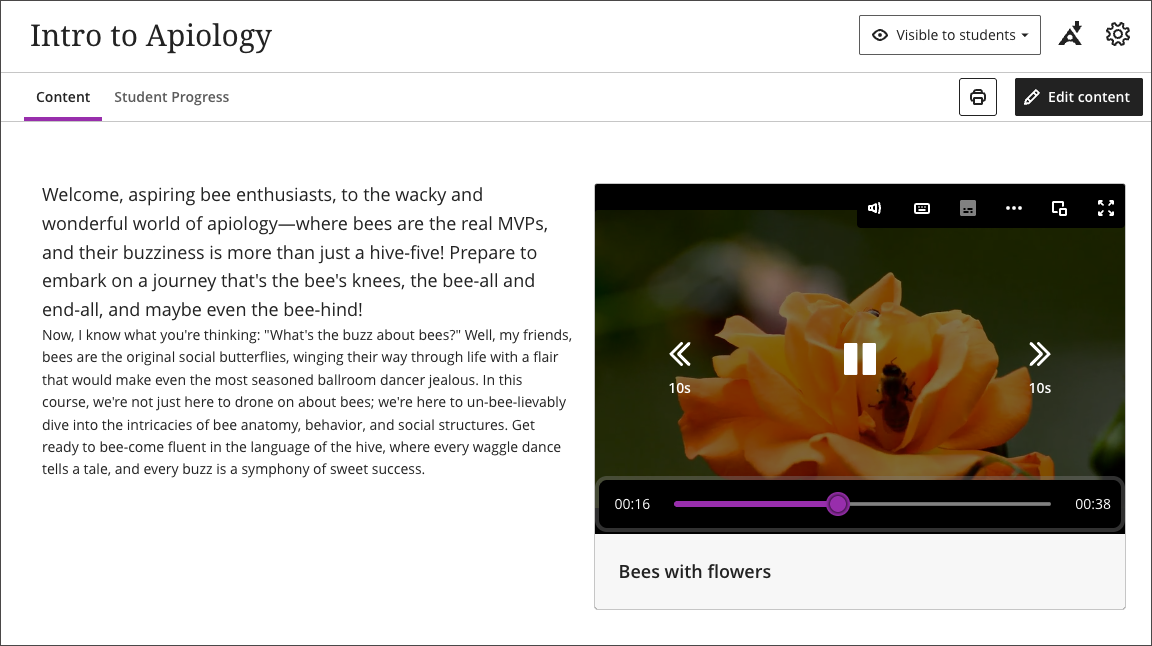
Select the rewind button to jump back 10 seconds, or the forward button to jump ahead 10 seconds. The buttons sit on either side of the play and pause control in the player. When the player appears in a compact layout — on a small screen, or embedded at a small size — the buttons show only their icons, without the “10s” label.
Du kan hoppa till en viss del av en inspelning genom att välja en tidsstämpel i utskriften. Välj en specifik tidsstämpel från transkriptionen så spelas inspelningen upp från motsvarande valda tid.
När du till exempel tittar på en inspelad föreläsning kan du hoppa framåt till en viss del av videon. Du kan också spela upp valfri del av videon genom att välja önskad tidsstämpel i transkriptionen.
Svara på kunskapskontroller i videor
Din lärare kan bädda in frågor för kunskapskontroll direkt i en video. När du når en viss punkt i en video pausar uppspelningen och en fråga visas. Du måste svara rätt för att fortsätta titta. Du kan försöka så många gånger som behövs – kunskapskontrollerna är ej betygsatta och utformade för att stödja din förståelse, inte för att bedöma din prestation.
Kunskapskontroller skapar en interaktiv visningsupplevelse som uppmuntrar till aktivt deltagande och djupare förståelse av kursmaterialet.
Massredigera talarnamn i utskrifter
Du kan uppdatera alla förekomster av en talares namn i en videotranskription i ett steg. Detta gör redigeringen snabbare och håller namnen konsekventa i hela utskriften.
Om du vill redigera ett talarnamn i grupp öppnar du Transkriptredigeraren för inspelningen. Välj det högtalarnamn som du vill ändra och slutför uppdateringen. Alla förekomster av det namnet uppdateras automatiskt i hela utskriften.
Ladda ner inspelningstranskriptioner och inspelningar
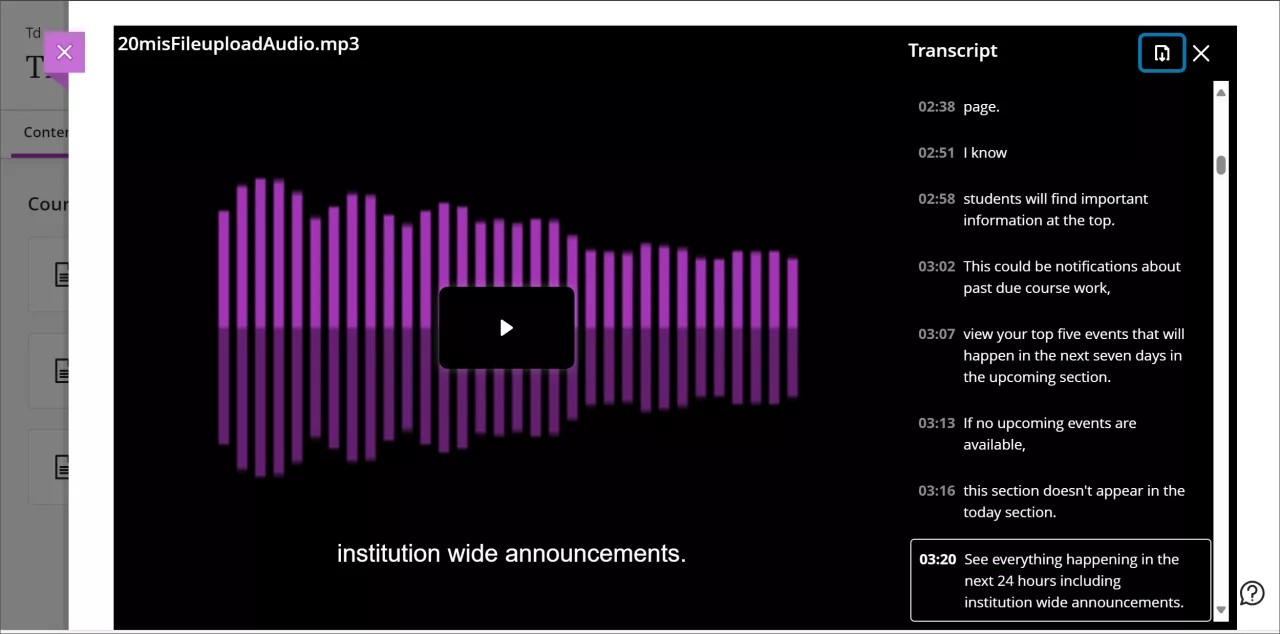
Nu kan du ladda ned transkriptioner för innehåll som skapats med Video Studio. Du kan använda detta för att skriva ut eller markera texten i inspelat innehåll.
Välj det inspelade innehållet och tryck på spela upp.
Inställningar (knappen som ser ut som ett kugghjul) bredvid förloppsindikatorn längst ner i videon. Detta öppnar transkriptpanelen där transkriptets text visas.
Välj nedladdningsknappen överst i transkriptionskolumnen.
Transkriptionen laddas ned som en VTT-fil som innehåller tidsstämplar och talarberättelse.
Ladda ned inspelningar
Om din lärare gör alternativet tillgängligt kan du ladda ner inspelningar direkt till din lokala enhet för användning offline. Detta ger dig större flexibilitet att komma åt kursinnehåll utan internetanslutning. Nedladdningsknappen visas under inspelningsskärmen.
Det finns inget direkt alternativ för att ladda ner till molnlagring, men du kan flytta filer till molntjänster manuellt.
360-gradersvideor: länka från skrivbord till virtuell reality-headset
Video Studio har en enkel process för att länka från ett skrivbord till ett virtuellt reality-headset.
Viktigt
[observera viktig ikon]: Läs bruksanvisningen för ditt VR-headset före användning. Vissa användare kan uppleva åksjuka, yrsel eller milt obehag när de använder VR-headset. I sällsynta fall kan personer som är känsliga för blinkande ljus riskera att få kramper. Att ta regelbundna pauser och följa säkerhetsriktlinjerna kan bidra till att säkerställa en bekväm upplevelse.
Så här visar du en 360-gradersvideo i ett VR-headset:
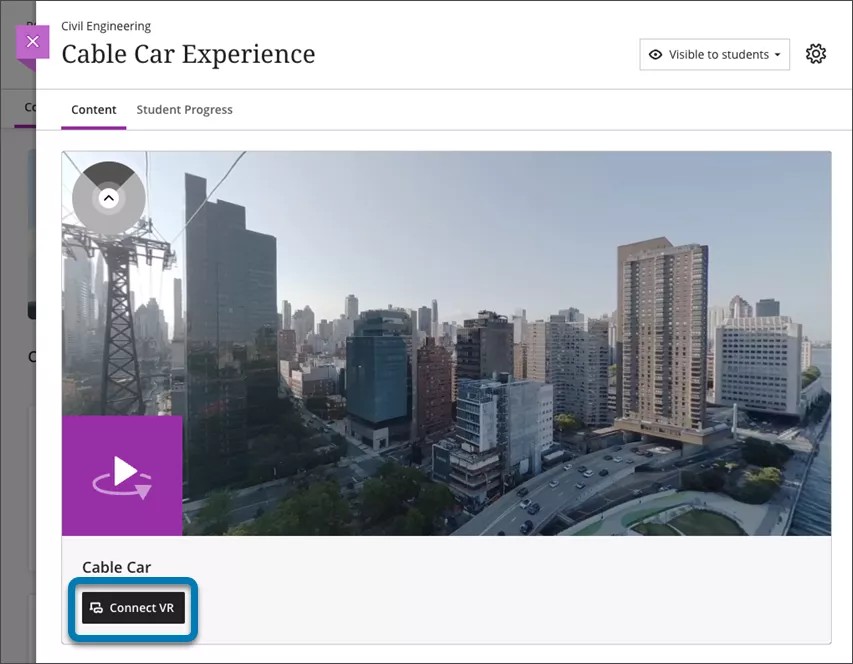
Se till att du tittar på en 360°-video i en webbläsare (mobil eller stationär).
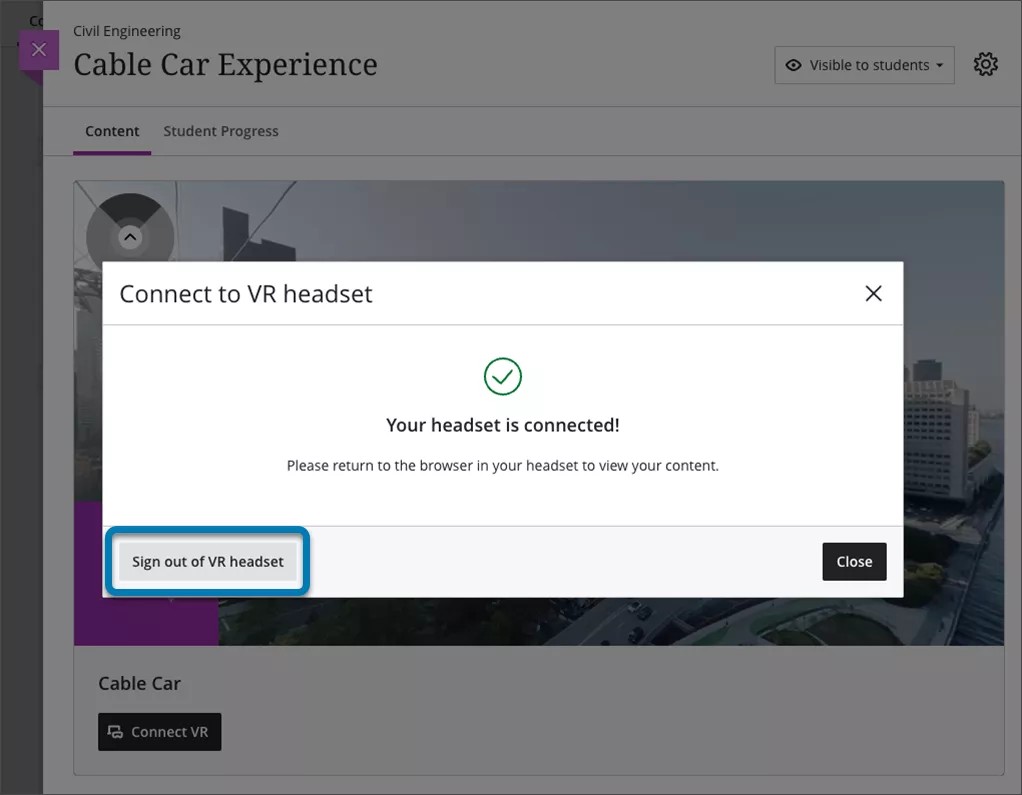
Under videon väljer du Anslut VR.
Ett överlägg av Anslut till VR-headset visas på skärmen. Behåll detta på skärmen eftersom en kod måste anges i inmatningsrutan.
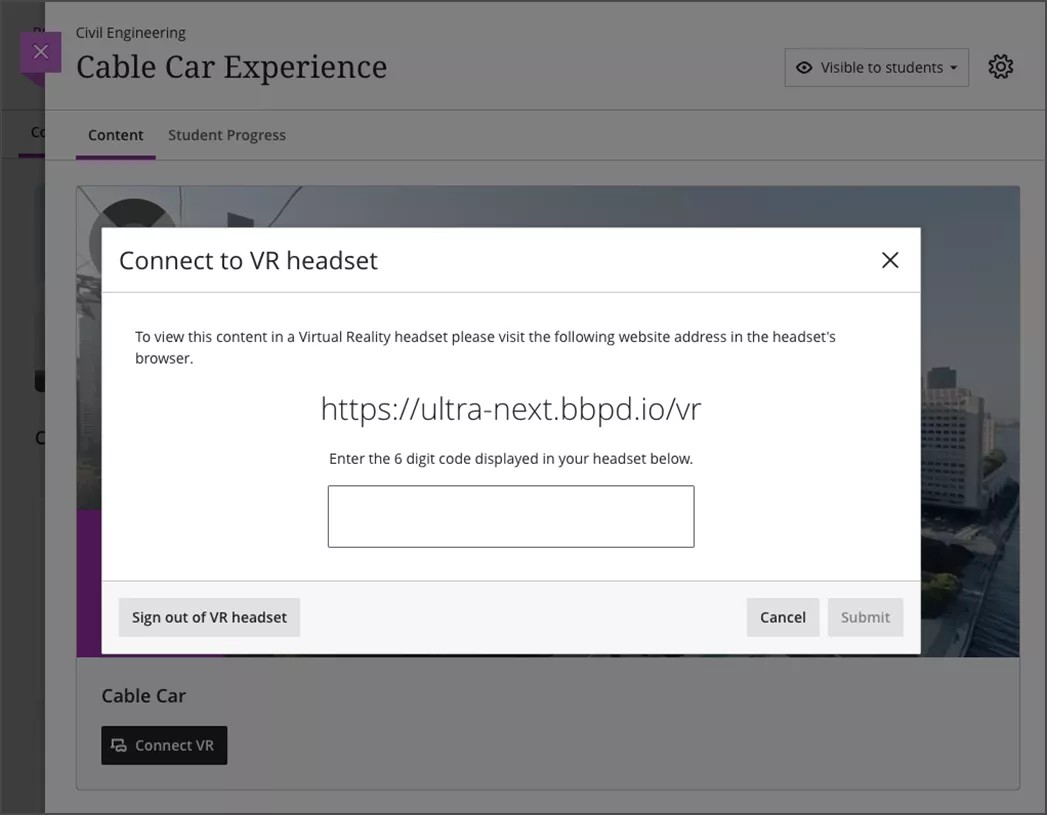
Sätt på dig headsetet och besök webbadressen som visas på skärmen i steg 3 med hjälp av headsetets webbläsare.
En 6-siffrig kod visas i headsetets webbläsare. Skriv in den här 6-siffriga koden i överlägget i din stationära eller mobila webbläsare.
När du har fått bekräftelse på skärmen att koden är korrekt, sätter du på dig headsetet igen. VR-headsetet går automatiskt vidare för att visa videon.
Du kan behöva välja Visa uppslukande under videon eller Gå in i VR i headsetets webbläsare.
Förbruka det uppslukande innehållet på headsetet.
Du kan fortsätta navigera runt i Blackboard LMS eller titta på annat tillgängligt uppslukande innehåll via headsetet.
När du är klar med headsetet ska du se till att logga ut. Detta kan göras genom att navigera till Logga ut i headsetet eller välja Logga ut från VR-headsetet på din mobila eller stationära överlägg som visas i steg 3.