Hitta dina kurser
Note
Denna dokumentation har översatts med hjälp av AI-stödd maskinöversättning. Översättningarna tillhandahålls ”i befintligt skick” utan någon garanti för deras korrekthet. Den engelska versionen av detta innehåll är den officiella och giltiga källan.
Utforska sidan Kurser
När du loggar in första gången väljer du Kurser i basnavigeringsmenyn för att komma åt en lista över dina kurser.
Tips
Ditt lärosäte styr vilken sida du hamnar på när du har loggat in. Du kan inte dölja kurskort, men du kan använda filtermenyn för att begränsa listan.
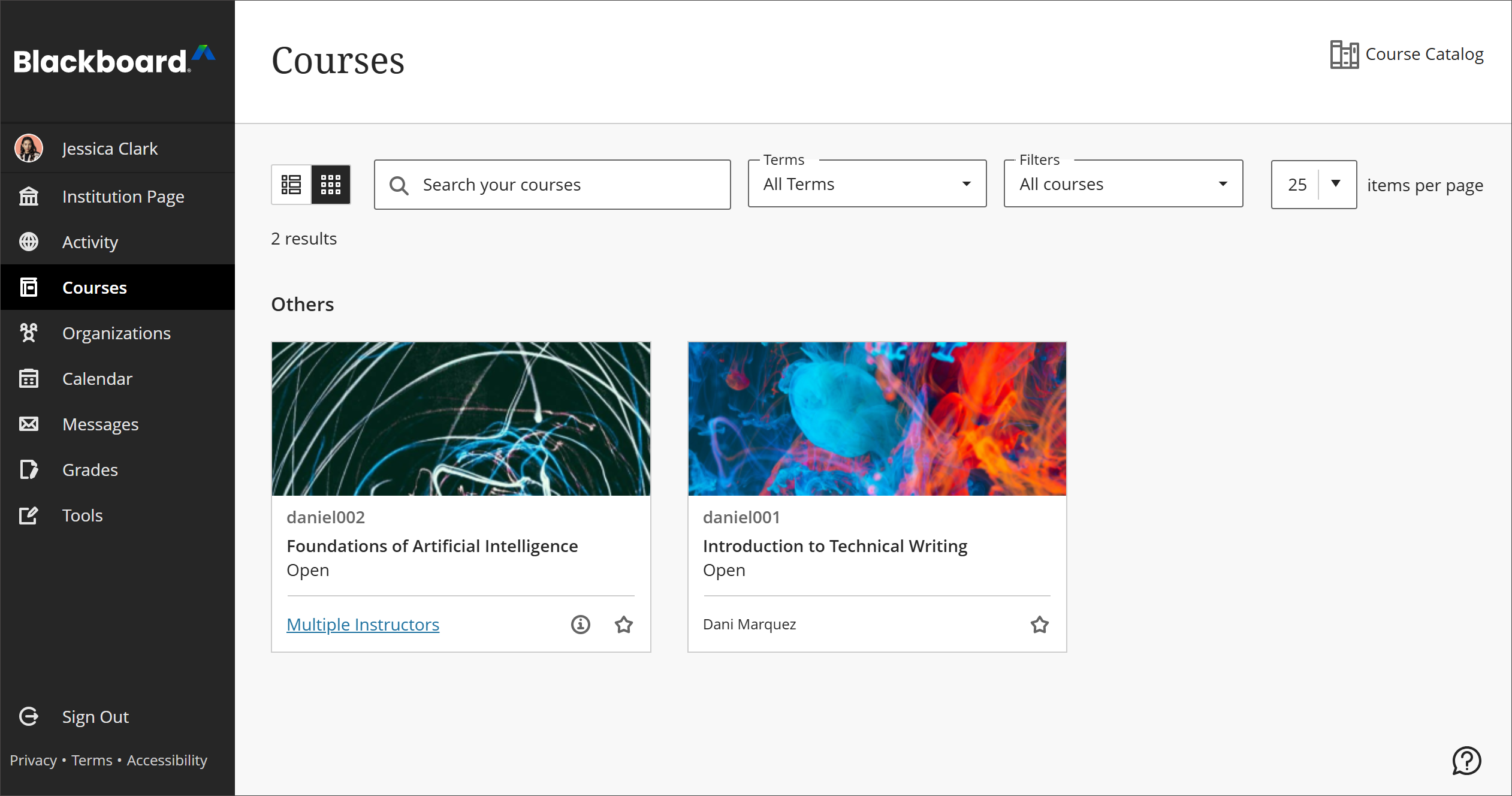
Du kan visa sidan Kurser som en lista eller ett rutnät. Varje kurskort visar kurs-ID, kursens titel och läraren. Om din kurs har fler än en lärare väljer du Flera lärare för en lista. Välj Mer info för att granska beskrivningen och schemat, om det har lagts till.
Kurser som inte är tillgängliga finns i din kurslista, men du kan inte öppna dem. De har en låsikon.
Sök efter kurser. Använd sidans sökfält eller filtret för att begränsa kurslistan. Använd sökfunktionen för att hitta kurser på den aktuella sidan.
Filtrera efter termer och andra kategorier. Du kan filtrera efter termin för att lista kurser från tidigare, nuvarande eller kommande terminer. Du kan också filtrera efter Kurser jag läser, Öppna kurser och Avklarade kurser.
Om du öppnar en kurs ofta kan du välja knappen Lägg till i favoriter för att lägga till den i dina favoriter så att den visas högst upp i din kurslista. Knappen visas som en stjärna på sidan. Du kan välja Lägg till i favoriter igen för att ta bort en kurs från dina favoriter när du inte längre arbetar ofta i den.
Tips
Du kan inte ändra ordningen på kurser i listan. Kurser listas i bokstavsordning och grupperas efter termin med de senaste kurserna först. Dina favoriter visas först i listan.
Dina viktigaste uppgifter
Notera
Den här funktionen blir tillgänglig för alla kurser i augusti 2027. Tills dess hanteras den av administratörerna av Blackboard LMS vid ditt lärosäte och kanske inte är aktiverad än.
Listan Dina viktigaste uppgifter visar dina mest brådskande uppgifter – till exempel inlämningsuppgifter, quiz och tentor, samt återkoppling som du ska gå igenom när den har publicerats – sorterade efter hur brådskande de är.
Försenade objekt visas först, med det objekt som har närmast förfallodag högst upp, följt av objekt som snart förfaller
Varje objekt visar uppgiftens titel, kursnamn, lokaliserat förfallodag och klockslag samt en statusetikett (Försenad eller Förfaller snart)
När du väljer ett objekt kommer du direkt till sidan där du lämnar in arbete eller granskar återkoppling
Slutförda, otillgängliga och dubblerade objekt filtreras bort så att listan fokuserar på det som är viktigt
Objekt som är äldre än sju dagar visas inte i avsnittet Försenade.

Förstå kursterminer
Terminer är bestämda tidsperioder som hjälper lärosäten att organisera kurser efter den akademiska kalendern. Ditt lärosäte kan använda terminer för att gruppera kurser och styra tillgängligheten för många kurser samtidigt.
Terminens start- och slutdatum avgör var kopplade kurser visas på sidan Kurser:
Kursens varaktighet | Terminkoppling |
|---|---|
Kontinuerlig | Aktuell termin |
Välj datum: | |
Aktuellt datum är lika med eller mellan start- och slutdatum. Aktuellt datum inträffar före startdatumet. Aktuellt datum inträffar efter slutdatumet. | Aktuell termin Kommande termin Tidigare termin |
Dagar från sista inskrivningsdag | |
Deltagare och gästanvändare med återstående dagar. Deltagare och gästanvändare utan några återstående dagar. Icke-deltagare, icke-gästanvändare. | Aktuell termin Tidigare termin Aktuell termin om den inte är kopplad till en tidigare eller kommande termin. |
Kursens varaktighet – använd terminens varaktighet. | |
Kontinuerlig | Aktuell termin |
Välj datum | |
Aktuellt datum är lika med eller mellan startdatum och slutdatum för terminen. Aktuellt datum inträffar före startdatumet för terminen. Aktuellt datum inträffar efter slutdatumet för terminen. | Aktuell termin Kommande termin Tidigare termin |
Dagar från slutet av inskrivningen | |
Deltagare och gästanvändare med återstående dagar. Deltagare och gästanvändare utan några återstående dagar. Icke-deltagare, icke-gästanvändare. | Aktuell termin Tidigare termin Aktuell termin |
Om terminen är slut visas kursen under Tidigare kurser med terminens namn som sidtitel. Du kan inte komma åt de här kurserna.
Om terminen är pågående visas kursen under Aktuella kurser med terminsnamnet som en grupp.
Om terminens start- och slutdatum ligger i framtiden visas kursen under Kommande kurser med terminsnamnet som en grupp. Du kan inte komma åt de här kurserna.
Om din kurs inte är kopplad till någon termin eller har anpassade start- och slutdatum och för närvarande är aktiv visas den i gruppen Olika datum på sidan Aktuella kurser. Kurser som inte är kopplade till en termin visas på sidan Tidigare kurser när de slutar eller på sidan Kommande kurser om de startar i framtiden.
Bläddra och skriv in dig via kurskatalogen
Du kan använda kurskatalogen för att bläddra bland och skriva in dig i kurserna på ditt lärosäte. Du kan hitta kurskatalogen på sidan Kurser.
I katalogen kan du söka efter kurser utifrån följande fält:
Kurs-ID
Kursnamn
Kursbeskrivning
Kurslärare
Termin för kursen
När du har valt fälttyp anger du ett sökord eller en fras. Sökningen hittar som standard alla kurser som innehåller ditt sökord. Du kan ändra den här metoden och i stället söka efter kurser som är lika med eller börjar med ditt sökord. Du kan även välja Ej tom för att se hela listan med tillgängliga kurser.
Välj Gå för att starta sökningen. Om din resultatlista är för lång kan du filtrera resultaten med hjälp av filtret Skapandedatum. Välj ett datum och om kursen som du letar efter skapades före eller efter det datumet.
Välj en kurs i resultaten för att förhandsgranska innehållet. Om kursen tillåter självinskrivning kan du skriva in dig på kursen direkt. Öppna en kursmeny i kurskatalogen och välj Skriv in dig.
Självinskrivning via URL-länk
Om självinskrivning har aktiverats av systemadministratören kan en lärare låta dig skriva in dig själv i sin kurs.
En lärare måste skicka dig en URL-länk som har kopierats från kursen. Om du inte redan är inskriven i kursen väljer du länken så öppnas sidan för självinskrivning. Allt du behöver göra är att välja Skicka. Om länken öppnas utanför Blackboard LMS måste du logga in i Blackboard LMS.
Om en åtkomstkod krävs måste din lärare skicka koden med länken. Ange åtkomstkoden innan du väljer Skicka.
Titta på en video om att hitta dina kurser
I följande video med berättarröst presenteras en del av informationen på den här sidan med ljud och bild. Om du vill ha en detaljerad beskrivning av vad som visas i videon kan du öppna videon på Vimeo.