Hotspot-frågor
Note
Denna dokumentation har översatts med hjälp av AI-stödd maskinöversättning. Översättningarna tillhandahålls ”i befintligt skick” utan någon garanti för deras riktighet. Den engelska versionen av detta innehåll är den officiella och giltiga källan.
Om hotspot-frågor
I hotspot-frågor visas en bild där du ska släppa en nål på en eller flera hotspots som din lärare har skapat i den bilden. Hotspot-frågor är bra för en mängd olika discipliner. I en anatomikurs kan man till exempel få i uppgift att identifiera kroppsdelar. Eller så kan man märka ut en specifik plats på en karta i en geografikurs. I en kurs i ett främmande språk kan uppgiften vara att välja specifika klädesplagg. I en kurs i ekologi eller biologi kan du bli ombedd att identifiera vilka djurarter eller individer som tillhör eller inte tillhör det habitat som visas i huvudbilden.
Typer av hotspot-frågor
Det kan finnas olika typer av hotspot-frågor i prov och uppgifter:
Vanlig hotspot: En bild visas och du ska sätta en nål i en eller flera hotspot-områden som läraren skapat i bilden. Du kan inte se var i bilden som hotspot-områdena finns.
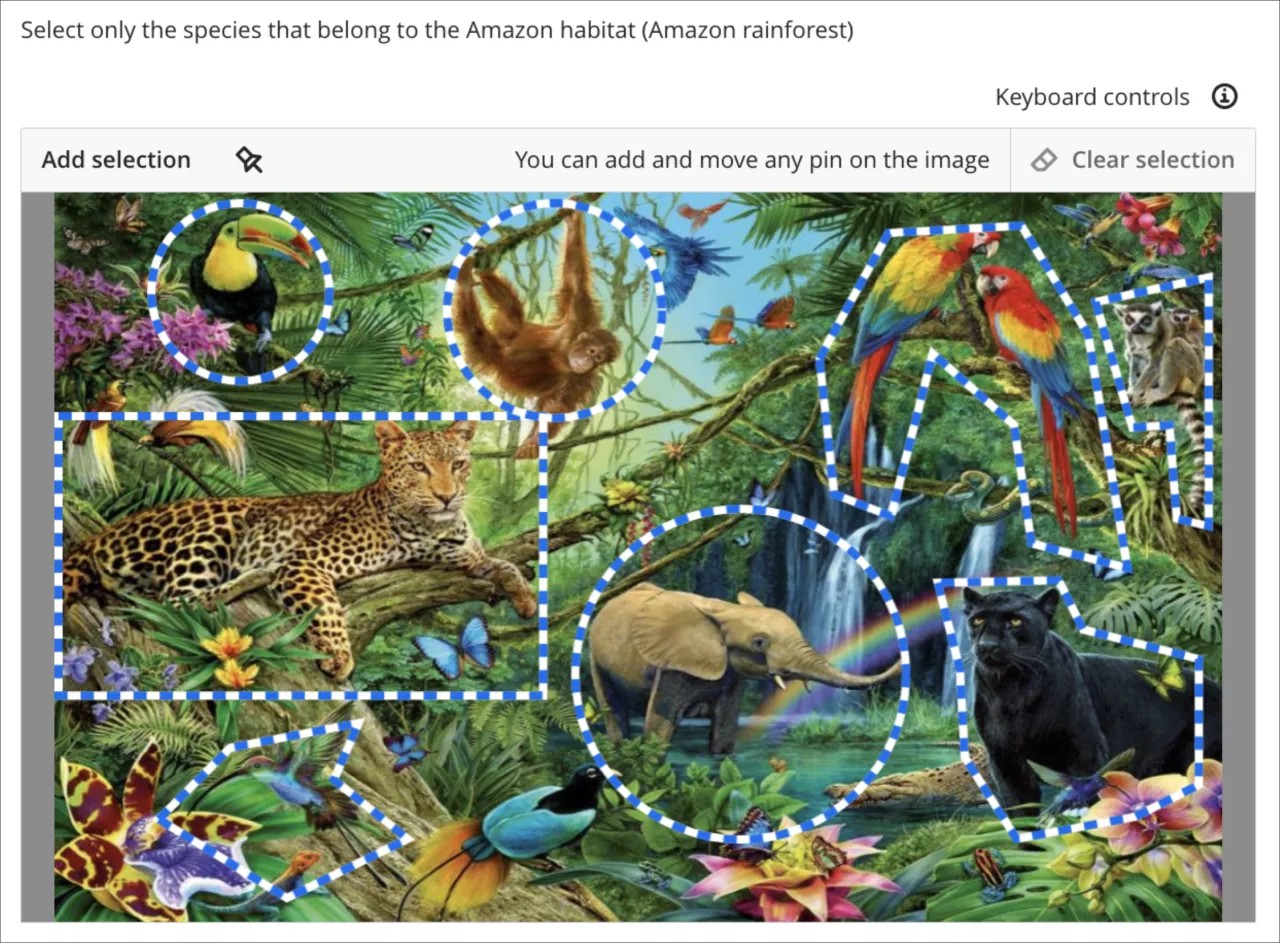
Hotspot flervalsfråga: Den visar dig en bild som kräver att du släpper en nål inuti en eller flera hotspots som skapats av din lärare. Du kan se var i bilden som hotspot-områdena finns. En hotspot är korrekt och de andra är till för att vilseleda.
Hotspot flersvarsfråga: Den visar dig en bild som kräver att du släpper en nål inuti en eller flera hotspots som skapats av din lärare. Du kan se var i bilden som hotspot-områdena finns. En eller flera hotspots är korrekta och de andra är till för att vilseleda.
Viktigt
Hotspots kan innehålla beskrivningar och/eller vara synliga eller dolda i bilden, beroende på hur din lärare har skapat provet eller uppgiften.
Hur svarar jag på en hotspot-fråga?
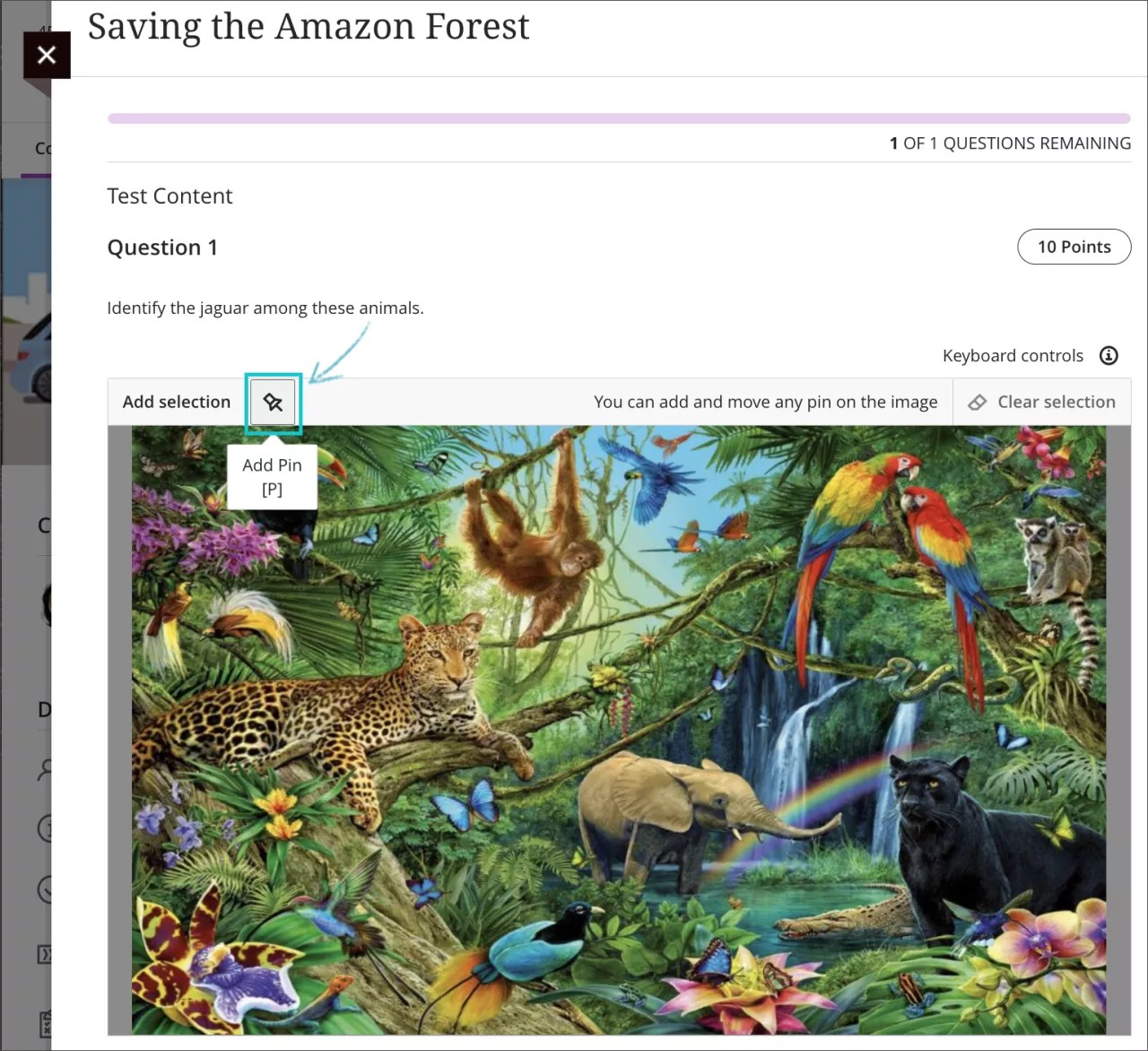
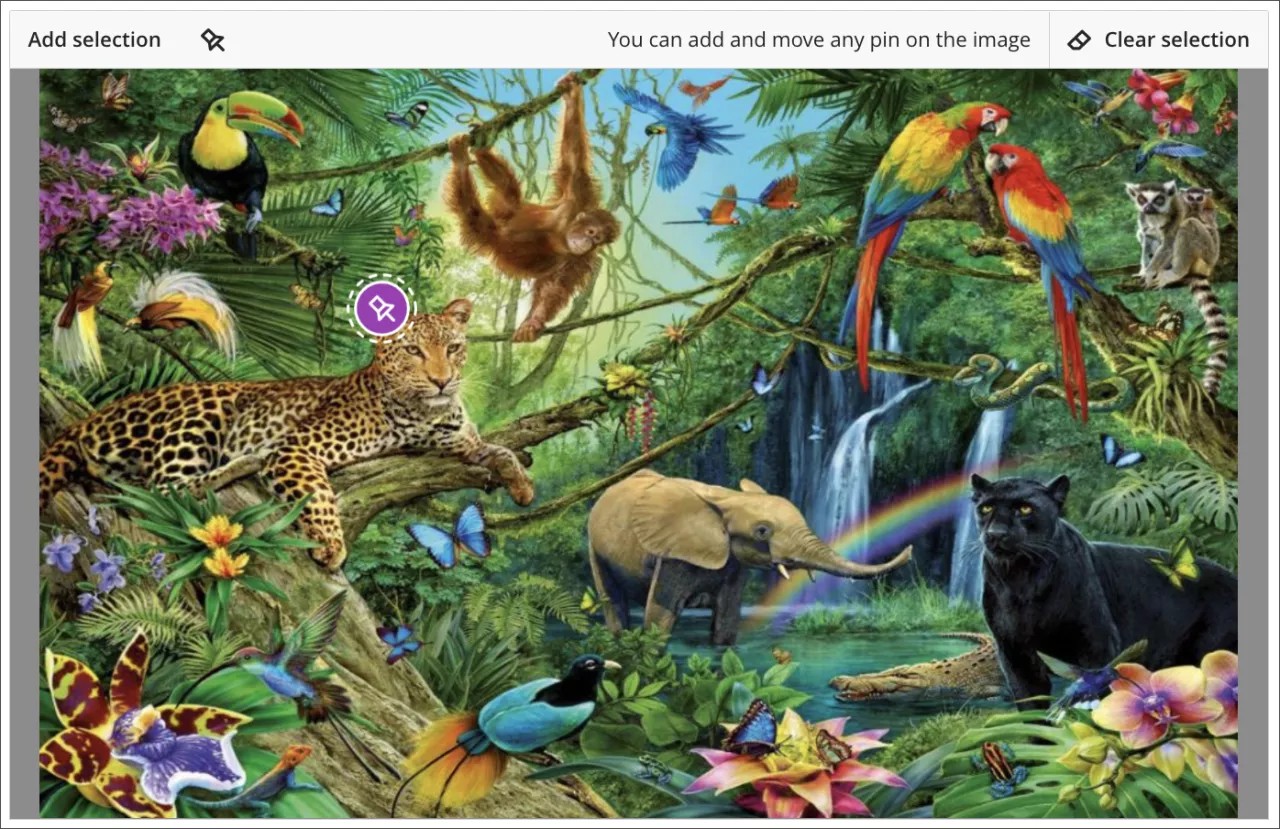
Den första nålen visas automatiskt på arbetsytan när du markerar bilden med musen. Flytta den lila ”nålikonen” som placerats på bilden till rätt plats.
Läraren kan ge dig i uppdrag att identifiera mer än ett objekt i en bild. Du har möjlighet att lägga till mer än en nål i bilden även om det bara finns en hotspot.
För att lägga till ytterligare nålar ska du klicka på nålikonen i verktygsfältet ovanför bilden på hotspot-frågan eller på P-tangenten.
I vissa fall kan din lärare visa de hotspots som de har skapat. När detta är fallet finns en eller flera av dem där för att vilseleda dig (som felaktiga svarsalternativ). Du måste se till att du endast placerar nålar på de hotspots som är rätt.
Notera
Hotspot-områdena kan vara rektangulära, runda eller polygonformade, beroende på val som läraren gjort för utvärderingen.
Hur sparar jag mitt svar på en hotspot-fråga?
Nålens placering sparas automatiskt när den placeras eller flyttas på bilden.
Vad ska jag göra om jag av misstag har lagt till en nål som jag inte vill använda?
Du kan ta bort en nål genom att klicka på nålen och sedan klicka på knappen ”Rensa urval” ovanför den uppladdade bilden eller genom att använda delete-tangenten på tangentbordet. Båda alternativen gör att alla markerade nålar tas bort.
Vilka kortkommandon kan användas när man placerar en nål på en bild?
Använd tabb och skift + tabb för att markera nålar
Använd tangenten P för att skapa en ny nål
Använd piltangenterna för att flytta på nålar
Använd Alt eller Alternativ + piltangenterna för att flytta en markerad nål en kortare bit (en pixel åt gången)
Använd Delete för att ta bort en markerad nål
Se en video om hotspot-frågor
I följande video med berättarröst presenteras en del av informationen på den här sidan med ljud och bild. Om du vill ha en detaljerad beskrivning av vad som visas i videon, öppna då videon på Vimeo.