Loggböcker
Note
Denna dokumentation har översatts med hjälp av AI-stödd maskinöversättning. Översättningarna tillhandahålls ”i befintligt skick” utan någon garanti för deras korrekthet. Den engelska versionen av detta innehåll är den officiella och giltiga källan.
En loggbok är ett personligt utrymme där du kan kommunicera privat med din lärare. Du kan använda en loggbok som ett verktyg för självreflektion där du kan lägga upp åsikter, idéer och funderingar om din kurs. Du kan även diskutera och analysera kursmaterial. Du kan till exempel beskriva problem du har stött på och hur du löste dem. Din lärare kan begränsa fokus och ange ämnen för diskussion.
Din lärare kan bedöma dina loggboksinlägg eller bara använda dem i kommunikationssyfte. I båda fallen kan du skapa flera inlägg i en loggbok.
Öppna loggböcker
Om din lärare har lagt till förfallodagar kan du komma åt bedömda loggböcker från sidan Resultat, kalendern och aktivitetsflödet.

Om förfallodagen för en bedömd loggbok har passerat får du en varning i avsnittet Viktigt i aktivitetsflödet.
Sidan Kursinnehåll
Du kan även hitta dina loggböcker på sidan Kursinnehåll. En ikon visas bredvid titeln för att ange ny aktivitet.
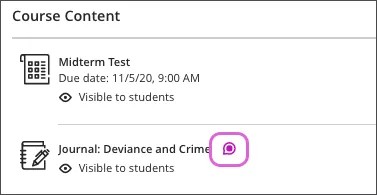
Din lärare kan även organisera loggböcker i mappar och utbildningsmoduler.
Din lärare kan lägga till publiceringsvillkor innan du kan visa en loggbok. Du kan till exempel behöva få ett visst resultat på ett prov innan du kan öppna loggboken.
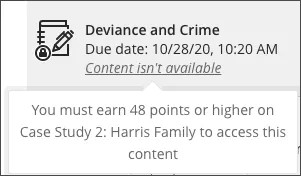
Lägga till loggboksinlägg och kommentarer
På loggbokssidan ger din lärare vanligtvis en uppmaning med de instruktioner och filer som du behöver för att komma igång.
Du kan skapa så många loggboksinlägg som du vill. Du kan även kommentera loggboksinlägg. Du kan lägga till en kommentar efter att din lärare har kommenterat ett inlägg för att fortsätta konversationen.
Om din lärare har lagt till en bedömningsmatris för bedömning i en loggbok kan du visa den innan och efter att du har påbörjat din inlämning. Välj Det här objektet bedöms med en bedömningsmatris i sidopanelen för att visa bedömningsmatrisen.
Om du vill kan du visa bedömningsmatrisen tillsammans med loggboksinstruktionerna. Du kan expandera varje kriterium i bedömningsmatrisen för att visa prestationsnivåerna och planera ditt arbete för att uppfylla kraven för det bedömda arbetet.
Om ditt lärosäte använder funktionen Video Studio i Blackboard kan du lägga till ljud- eller videoinspelningar i ditt loggboksinlägg. Gå till Video Studio för mer information.

Du kan använda alternativen i redigeraren för att formatera texten, bädda in bilder och bifoga filer. Om du visar redigeraren på en mindre skärm väljer du plusikonen för att visa menyn med alternativ. Bara din lärare kan se innehållet du lägger till.
Notera
Om du vill använda tangentbordet för att hoppa till redigerarens verktygsfält trycker du på ALT + F10. På en Mac trycker du på Fn + ALT + F10. Använd piltangenterna för att välja ett alternativ, till exempel en numrerad lista.
När du skriver i redigeraren visas ordräkningen under redigeraren. När du har sparat visas inte ordräkningen längre.
Aviseringar om nya kommentarer
Du får en avisering i aktivitetsflödet när nya kommentarer skrivs i din loggbok.
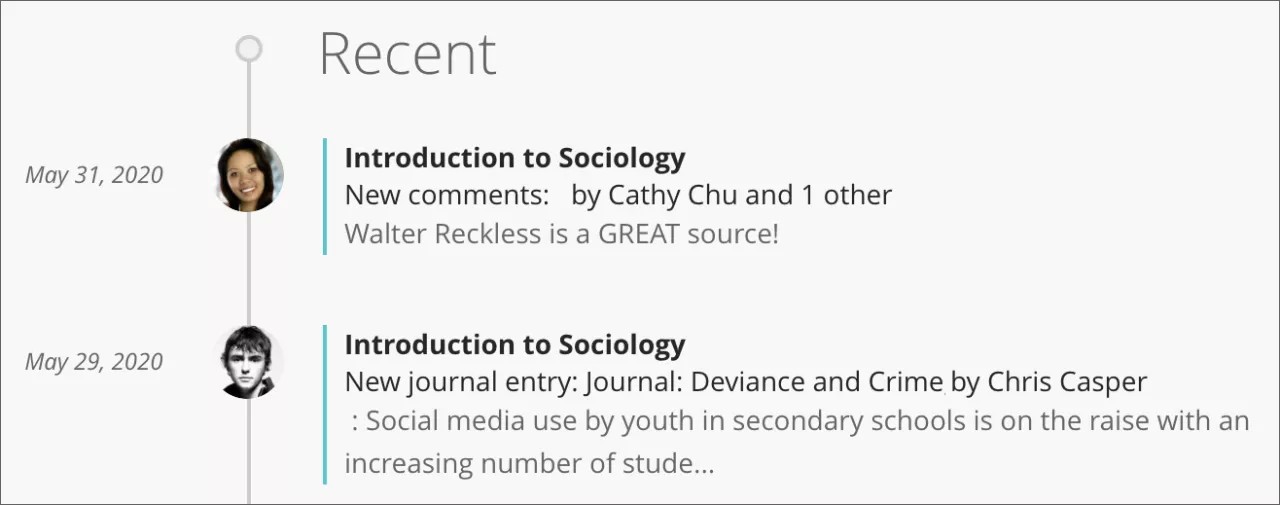
I din loggbok visas antalet kommentarer i en länk under varje inlägg. Etiketten ”Ny” visas med antalet nya kommentarer. Välj länken Visa kommentarer för att öppna kommentarsavsnittet. Välj länken Dölj kommentarer för att dölja kommentarsavsnittet.

Redigera och ta bort inlägg och kommentarer
Lärare kan redigera eller ta bort allas inlägg och kommentarer. Du kan bara redigera eller ta bort dina egna inlägg och kommentarer.
Öppna menyn för ett inlägg eller en kommentar för att komma åt funktionerna Redigera och Ta bort. Om du eller din lärare tar bort ett inlägg tas även alla kommentarer till inlägget bort.

Öppna loggboksresultat
Loggboksinlämningar bedöms inte automatiskt. Din lärare måste bedöma ditt arbete och publicera resultatet.
När din lärare publicerar resultat hittar du dem i aktivitetsflödet. Välj Visa mitt resultat för att se ditt resultat.
Du kan också öppna din bedömda inlämning på sidan Kursinnehåll. Välj loggbokens titel för att öppna panelen Detaljer och information. Om din lärare har använt en bedömningsmatris för att bedöma din inlämning väljer du Det här objektet bedöms med en bedömningsmatris för att öppna bedömningsmatrisen vid sidan av loggboken. För närvarande kan din lärare inte lägga till resultat i bedömningsmatrisen men kan använda den som referens.
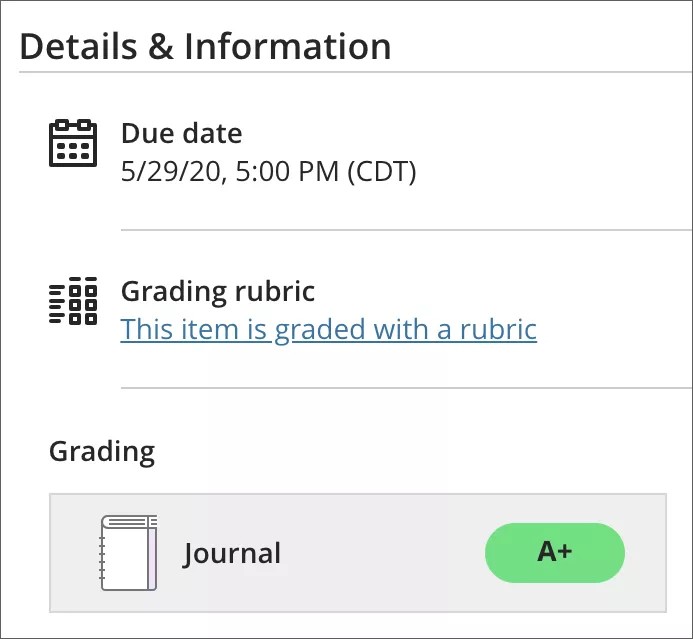
Dina resultat visas även på sidan för globala resultat och på sidan för kursens resultatbok.
Video: Loggböcker (deltagare)
I följande video med berättarröst presenteras en del av informationen på den här sidan med ljud och bild. Om du vill ha en detaljerad beskrivning av vad som visas i videon kan du öppna videon på Vimeo