Microsoft Education: Snabbstartsguide för deltagare
Note
Denna dokumentation har översatts med hjälp av AI-stödd maskinöversättning. Översättningarna tillhandahålls ”i befintligt skick” utan någon garanti för deras riktighet. Den engelska versionen av detta innehåll är den officiella och giltiga källan.
Flera Microsoft LTI-integrationer finns nu tillgängliga i en och samma integration: Microsoft Education. Du kan få tillgång till Microsoft Education-verktyg på två sätt:
Välj Öppna Microsoft Education i menyn Detaljer och Åtgärder.
Välj Visa kurs- och lärosätesverktyg i avsnittet Böcker & Verktyg i menyn Detaljer & Åtgärder.
Använda Teams och Teams-möten
Lag
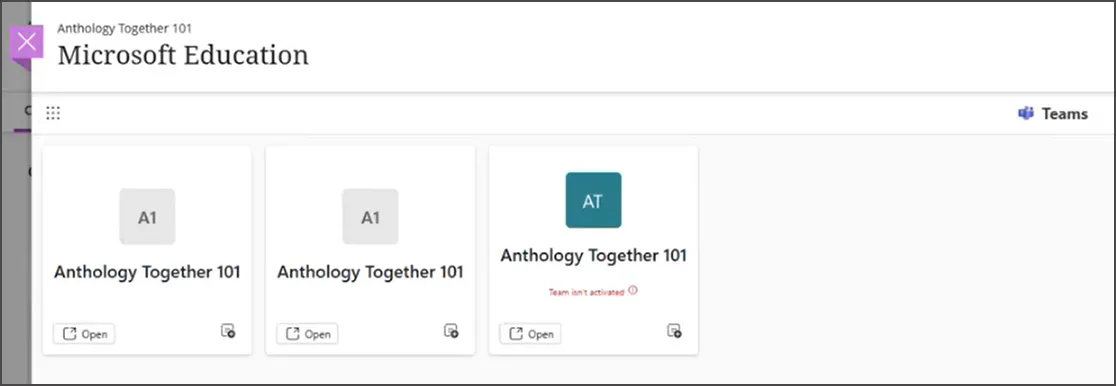
Teams erbjuder en samarbetsmiljö för dig och dina klasskamrater i Microsoft Teams.
När din lärare aktiverar Microsoft Education i din kurs skapas och synkas ett team med din Blackboard-kurslista.
Du kan komma åt teamet från Microsoft Education-instrumentpanelen eller från Content Market på sidan Kursinnehåll.
Teams Meetings
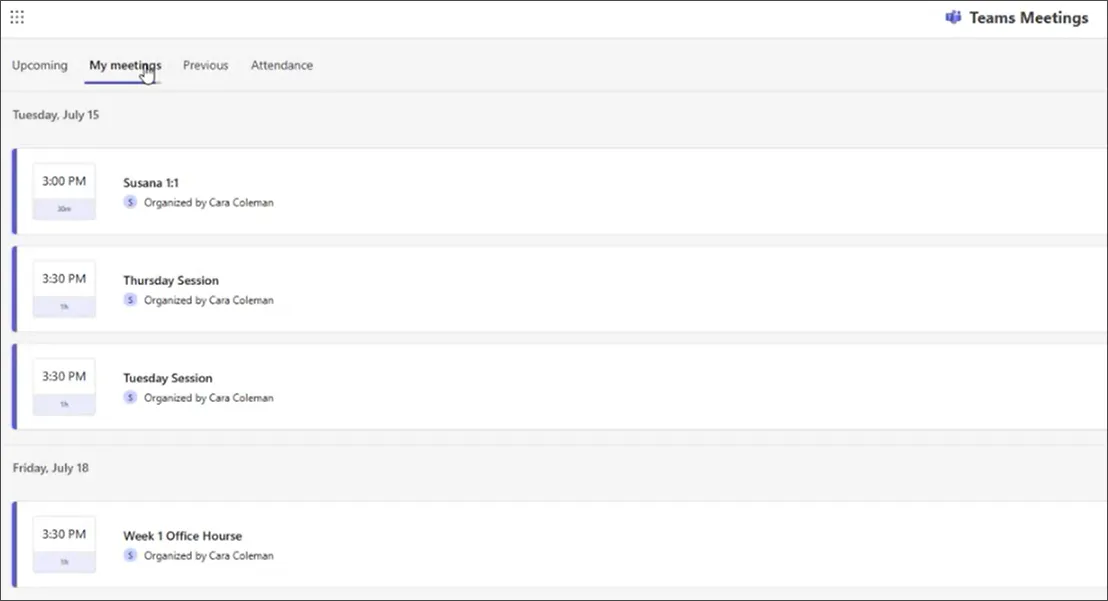
Använd Teams-möten för att schemalägga och hantera klassmöten.
Så här använder du Teams-möten:
Öppna Teams Meetings från Microsoft Educations dashboard.
Visa kommande och tidigare möten i en strömlinjeformad panelvy.
Så här schemalägger du ett möte:
Välj Nytt möte.
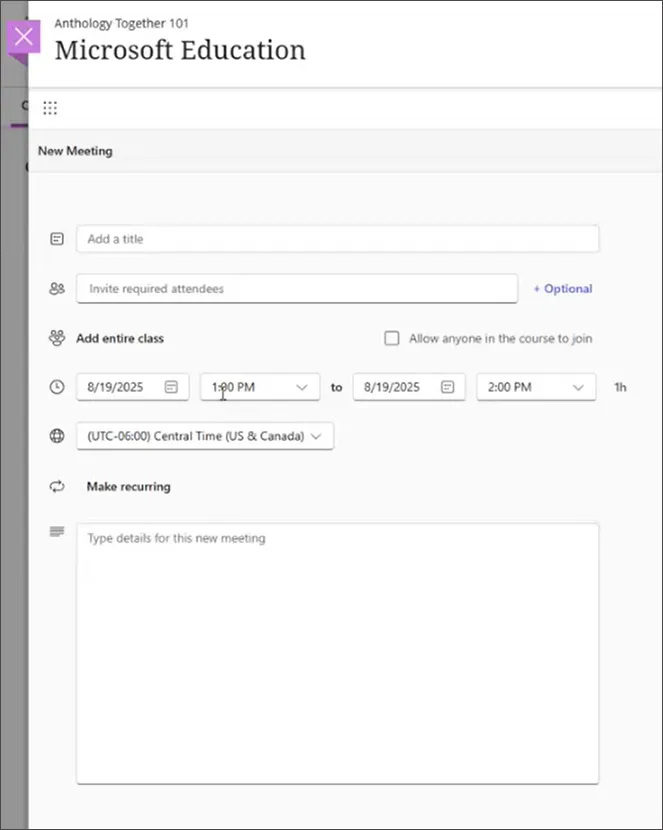
Ange mötesinformation (titel, datum/tid, återkommande).
Välj att bjuda in hela klassen eller låta vem som helst i kursen gå med.
Om du vill kan du lägga till gäster (t.ex. gästföreläsare).
Spara mötet.
För att starta ett omedelbart möte, välj pilen i alternativet Nytt möte. Detta skapar en rullgardinsmeny märkt Träffa nu. Välj det här alternativet om du vill skapa en kopplingslänk för omedelbar användning.
Använda OneDrive i Blackboard
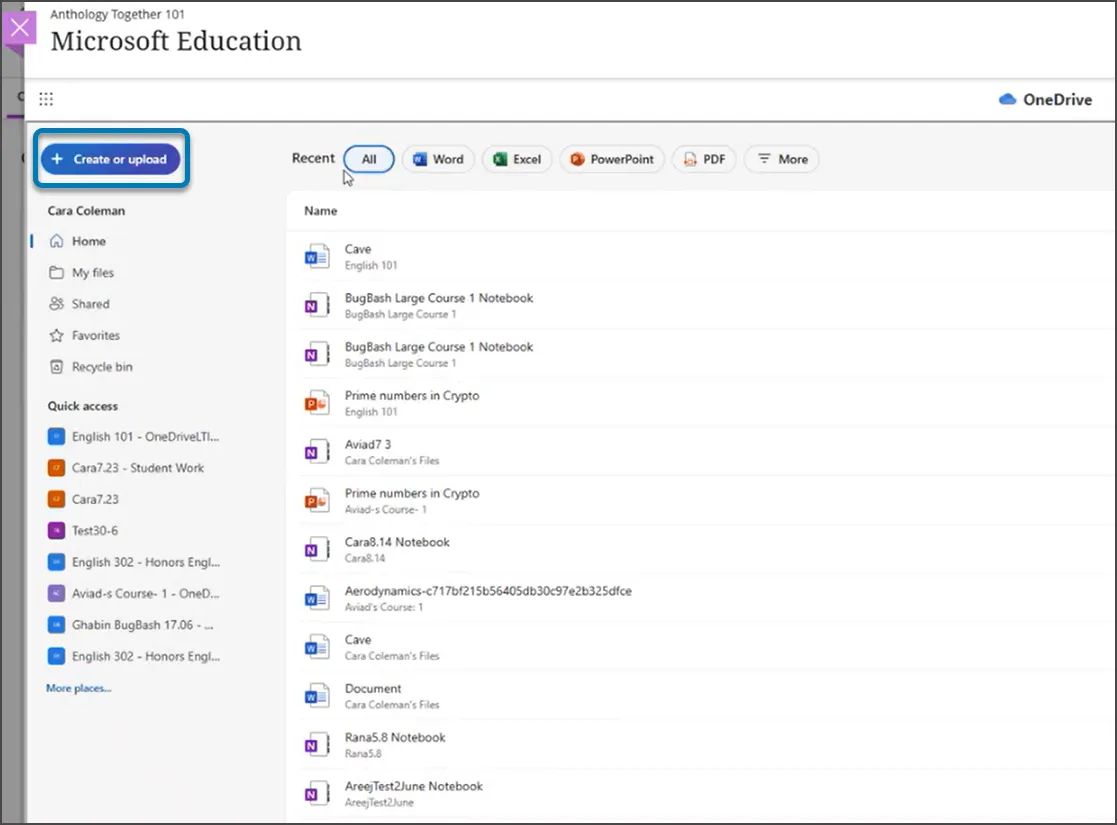
I Microsoft OneDrive, hitta filer för din kurs.
Så här använder du Microsoft OneDrive:
Öppna Microsoft Education-instrumentpanelen i din kurs.
Välj OneDrive från dashboarden.
För att lägga till eller skapa en fil, välj Skapa eller Ladda upp högst upp i sidopanelen på instrumentpanelen.
Välj Lägg till för att ladda upp en befintlig fil från din enhet.
Välj Skapa för att skapa en ny fil (Word, Excel, PowerPoint, etc.).
Sortera och organisera filer efter behov med hjälp av tillgängliga filter och sorteringsalternativ.
Använd Class Notebook
Class Notebook tillhandahåller en digital samarbetsanteckningsbok för din klass.
Så här öppnar du Class Notebook:
Välj Class Notebook på Microsoft Education-instrumentpanelen.
Använd Reflect
Microsoft Reflect stöder deltagares välbefinnande och incheckningar.
Välj Reflektera från Microsoft Educations instrumentpanel.