Anslag
Note
Denna dokumentation har översatts med hjälp av AI-stödd maskinöversättning. Översättningarna tillhandahålls ”i befintligt skick” utan någon garanti för deras korrekthet. Den engelska versionen av detta innehåll är den officiella och giltiga källan.
Anslag förmedlar viktig och tidskänslig information.
Dina lärare kan använda anslag för att dela viktig information med dig, till exempel påminnelser om kurshändelser och förfallodagar. Ditt lärosäte kan välja att använda anslag för att dela registreringsdatum eller information om helgdagar.
Kursanslag visas i ditt aktivitetsflöde, när du öppnar en kurs och på sidan Anslag i kursen. Lärosätesanslag visas på inloggningssidan för Blackboard LMS och i aktivitetsflödet.
Nya kursanslag visas direkt när du öppnar en kurs. Du måste stänga fönstret Nya kursanslag innan du kan se kursinnehållet. När du har stängt fönstret visas det inte igen. Om din lärare lägger upp nya anslag visas fönstret igen, med endast de nya anslagen.
Om du vill granska ett tidigare anslag väljer du Visa alla anslag.
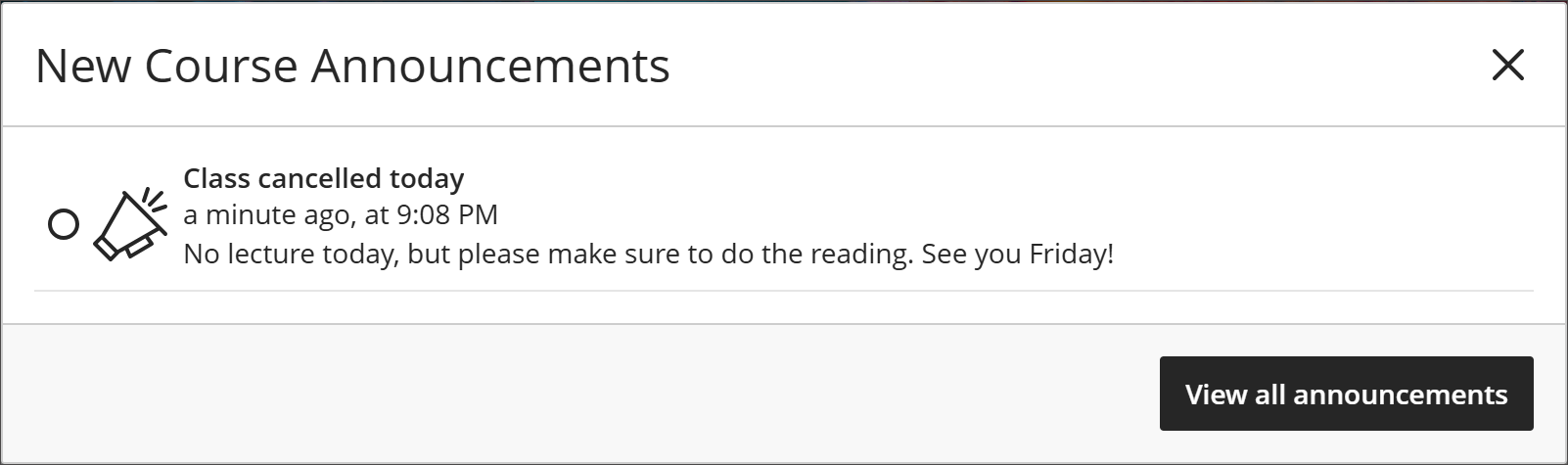
Välj cirkeln bredvid ett anslag för att markera det som läst. Om du inte väljer cirkeln visas en siffra bredvid sidan Anslag som anger antalet olästa anslag.
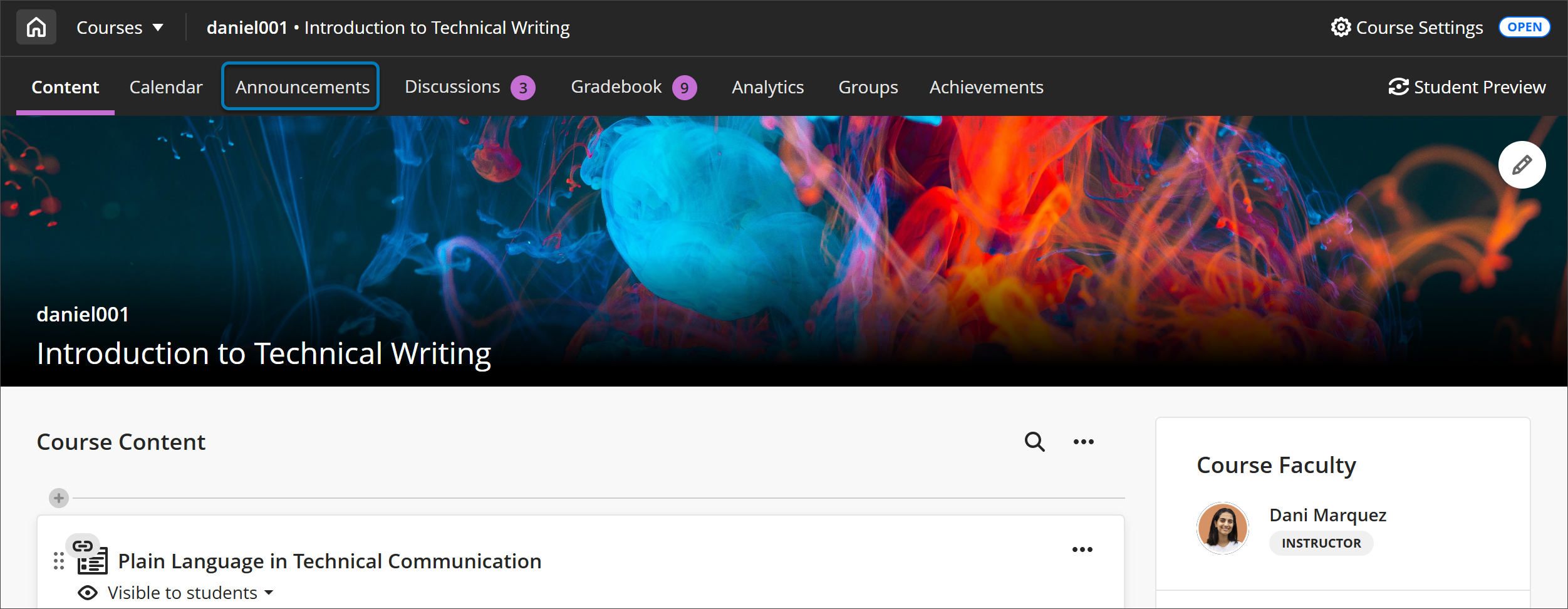
Markera ett läst anslag som oläst genom att välja cirkeln igen. Lästa anslag visas i en mörkare färg än olästa anslag på sidan Anslag.
Använda aktivitetsflödet
Kursanslag visas i avsnittet Idag eller Senaste i aktivitetsflödet, beroende på när du loggar in. De flesta anslag försvinner från ditt aktivitetsflöde när du visar dem i din kurs.
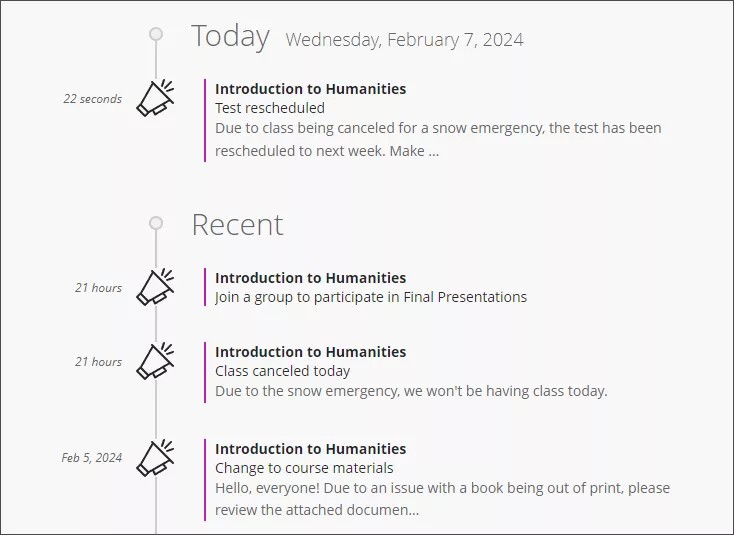
Du får ett kursanslag och en avisering i aktivitetsflödet om de kursgrupper du behöver gå med i. Om du inte har gått med finns aviseringen kvar i aktivitetsflödet.

Använda sidan Anslag
Från sidan Anslag kan du sortera, markera som läst eller oläst och söka bland alla kursanslag.
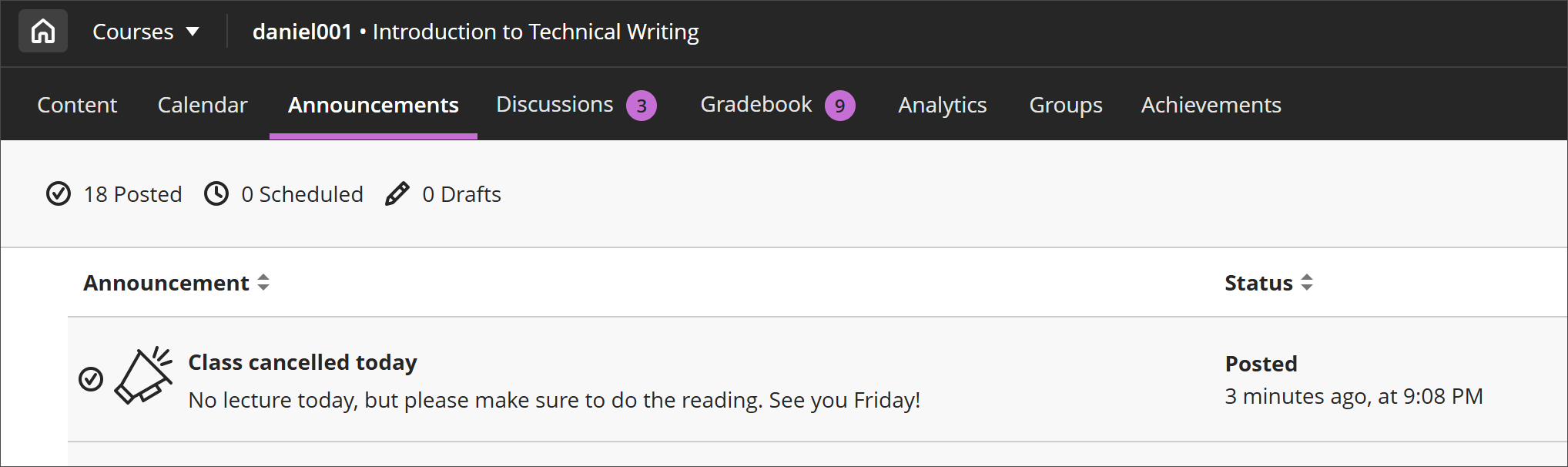
Sortera kolumner. Sortera anslag efter titel eller publiceringsdatum.
Sök i anslag. Välj ikonen Sök i anslag som visas som ett förstoringsglas och ange nyckelord för att hitta ett specifikt anslag.
Markera som läst. Välj cirkeln bredvid ett anslag för att markera det som läst eller oläst.
Din lärare kan välja att visa ett anslag under en viss tid. Om du inte hittar ett anslag i arkivet kan det ha löpt ut.
Få en e-postkopia av ett anslag
Dina lärare kan skicka e-postkopior av viktiga anslag till dig. Du får de här e-postmeddelandena om du har en e-postadress i systemet. E-postmeddelanden om anslag skickas alltid och styrs inte av ditt lärosätes globala aviseringsinställningar.
I e-postmeddelandet visas inbäddat innehåll som länkar. Du kan välja länkarna för att visa innehållet.