Bläddra bland filer
Note
Denna dokumentation har översatts med hjälp av AI-stödd maskinöversättning. Översättningarna tillhandahålls ”i befintligt skick” utan någon garanti för deras riktighet. Den engelska versionen av detta innehåll är den officiella och giltiga källan.
Där det går att bifoga filer i din kurs kan du använda funktionen Bläddra i kurs för att välja en fil i Kursfiler. Om din institution har åtkomst till innehållshantering ska du bläddra efter filer i Content Collection och använda funktionen Bläddra i Content Collection.
I fönstren Bläddra i kurs och Bläddra i Content Collection finns flikar och funktioner som gör det lättare att bläddra och söka efter filer.
Fönstret Bläddra i kurs
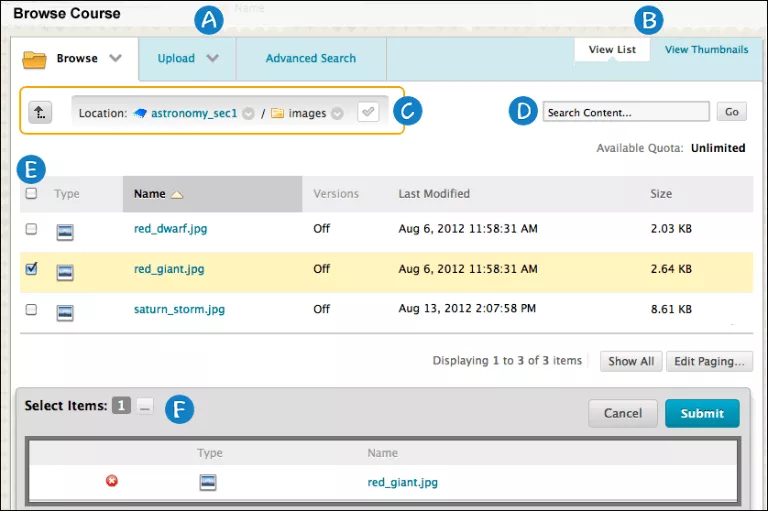
Flikarna Bläddra, Ladda upp och Avancerad sökning:
Bläddra efter mappar du har tillgång till. Om du har Kursfiler har du endast tillgång till kursen du befinner dig i. Med Content Collection kan du eventuellt komma åt andra mappar som Mitt innehåll, Kursinnehåll och Institutionsinnehåll.
Ladda upp en fil, flera filer eller ett zippat paket.
Gör en avancerad sökning. Du kan söka efter fil- och mappnamn, metadata, filinnehåll, filkommentarer, plats, storlek, papperskorgar, datum för skapande och skapare.
Visa lista och Visa miniatyrer: Visa filer och mappar som en lista med filnamn eller som miniatyrikoner. Klicka på länkarna högst upp på sidan för att växla vy.
Orienteringsfält: Navigera till andra mappar via länkarna i orienteringsfältet.
Använd nedåtpilen intill ett mappnamn för att öppna mappen och gå till dess undermappar.
Välj bocken för att välja den aktuella mappen och länka den i din kurs. När du har markerat blir bocken grön.
Använd upp-pilen för att flytta upp en mapp till föräldramappen, om en sådan finns.
Sök innehåll: Gör en grundläggande sökning efter fil- och mappnamn. Sökningen saknar alternativ för att söka efter metadata. Du kan också söka efter filinnehåll. Ange sökkriterier och klicka på Gå.
Markera kryssrutorna för att välja de filer och mappar du vill ta med i ditt innehållsobjekt. Du kan markera kryssrutan för sidhuvudet för att välja alla synliga objekt. Var försiktig när du länkar till en mapp – deltagarna får som standard läsbehörighet till allt innehåll i mappen. Läsbehörigheten gör det möjligt för deltagarna att se alla filer och undermappar i mappen. Du kan markera en rubrik i sidhuvudet för att sortera kolumnen.
Välj objekt: Filerna och mapparna du väljer visas i det här området. Markera funktionen Visa lista, som kännetecknas av en ifylld fyrkant, för att öppna ytan Välj objekt och se dina val. När du öppnar ytan så döljs fyrkantsikonen. För att ta bort en markerad fil eller mapp väljer du X.