Aktivitetssida
Note
Denna dokumentation har översatts med hjälp av AI-stödd maskinöversättning. Översättningarna tillhandahålls ”i befintligt skick” utan någon garanti för deras korrekthet. Den engelska versionen av detta innehåll är den officiella och giltiga källan.
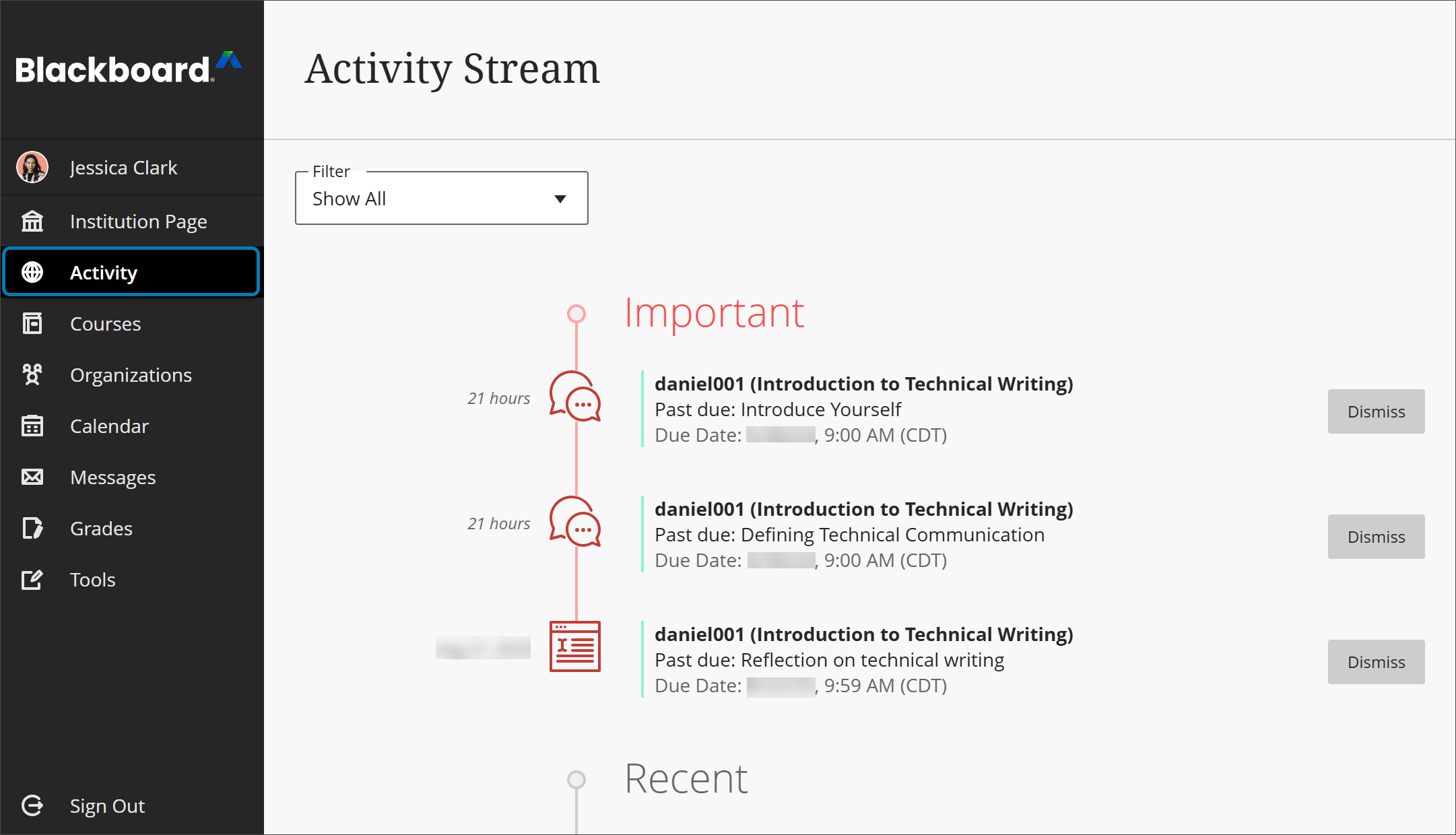
Med det uppdaterade aktivitetsflödet på din aktivitetssida kan du direkt gå vidare till kursåtgärder. Du behöver inte leta runt i systemet, söka efter förfallodagar eller missa uppgifter och prov.
Notera
Ditt lärosäte bestämmer vilken sida du ser först efter att du har loggat in.
Ta emot påminnelser. Visa kommande förfallodagar eller försenade uppgifter, prov och bedömda diskussioner.
Kontrollera dina resultat. När din lärare bedömer en uppgift, ett prov eller en bedömd diskussion kan du se resultatet på din aktivitetssida. Om din lärare uppdaterar ett resultat uppdateras resultatet även på din aktivitetssida.
Lär dig att jonglera. Få en överblick över dina uppgifter i alla dina kurser – och prioritera sedan!
Filtrera din vy. Använd menyn Filtrera och välj Visa alla, Uppgifter och prov eller Resultat och återkoppling.
Notera
Dina kurser kan visas på två olika sätt, beroende på vad dina lärare har valt. Du kan se en del av aktiviteten i flödet från båda vyerna.
Aktivitetskategorier
Aktivitetsobjekten i flödet grupperas i fyra kategorier för att göra listan lättare att överblicka:
Viktigt: Se försenade uppgifter, prov och bedömda diskussioner. Antalet poster i det här avsnittet matchar antalet som visas på sidan Aktivitet i listan där ditt namn finns med. Om du stänger ett objekt i det här avsnittet kommer du inte att kunna se det igen, även om du loggar ut och loggar in igen. När du stänger ett objekt i flödet påverkas inte det ursprungliga innehållet. Du tar helt enkelt bort aviseringen från aktivitetssidan.
Kommande: Visa dina fem första händelser under de kommande sju dagarna. Välj Visa mer för en fullständig lista. Det här avsnittet visas inte om det inte finns några kommande händelser.
Idag: Se allt som händer och ska lämnas in under de kommande 24 timmarna, inklusive anslag för hela lärosätet om nödsituationer och uppdateringar. Om dina lärare har lagt till anslag visas de här eller i avsnittet Senaste.
Senaste: Om du inte har loggat in på ett tag kan du visa flödesobjekt som tidigare fanns i avsnittet Idag under de senaste sju dagarna.
Anpassa din aktivitetssida
På sidan Aktivitet väljer du ikonen Inställningar för att öppna panelen Aviseringsinställningar. Du kan också komma åt dessa inställningar från din profilsida.
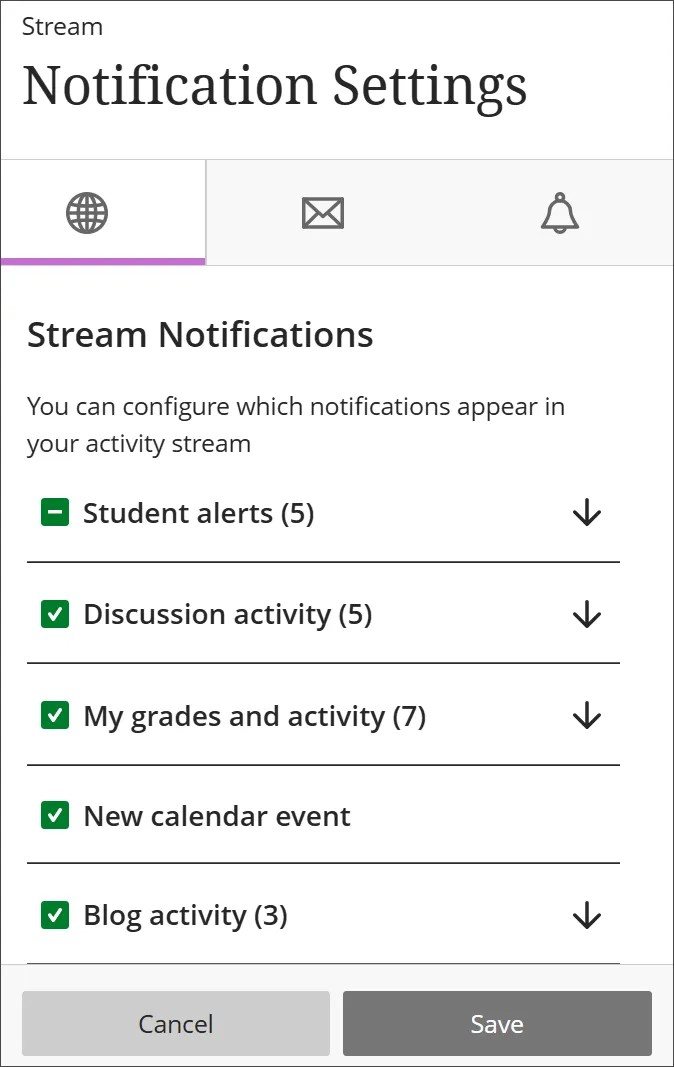
Aviseringssystemet är alltid aktiverat i Ultra-upplevelsen. Du kan välja vilka aviseringar du vill få om aktivitet i alla dina kurser i Original Course View och i Ultra Course View:
flödesaviseringar: Välj vilka aktiviteter som ska visas på din aktivitetssida.
E-post: Lägg till en e-postadress på din profilsida om du vill få e-postaviseringar. Du kan sedan välja hur ofta och för vilka aktiviteter du vill få aviseringar.
Push-aviseringar: Aviseringar visas på din mobila enhet om du har Blackboard-appen för deltagare installerad.
Båda kursvyerna visas på sidan Aktivitet
Aktivitetssidan visar vad som händer i dina kurser, oavsett om kursen använder Original Course View eller Ultra Course View.
Dessa händelser utlöser aviseringar på din aktivitetssida:
Anslag för lärosätet och kursen
Nya kurser eller organisationer är tillgängliga
Dina lärare har lagt in nytt innehåll i dina kurser, till exempel uppgifter, tester, diskussioner, dokument, SCORM-paket och länkar
Din lärare har publicerat ett resultat för ditt arbete
Din lärare har lagt till händelser i din kurs
Objekt som förfaller idag
Objekt som ska lämnas in snart
Objekt som snart förfaller
Händelser som inträffar idag
Händelser som inträffar snart
Video: Aktivitetsflöde
I följande video med berättarröst presenteras en del av informationen på den här sidan med ljud och bild. Om du vill ha en detaljerad beskrivning av vad som visas i videon kan du öppna videon på Vimeo