ORIGINAL Lämna in uppgifter
Note
Denna dokumentation har översatts med hjälp av AI-stödd maskinöversättning. Översättningarna tillhandahålls ”i befintligt skick” utan någon garanti för deras riktighet. Den engelska versionen av detta innehåll är den officiella och giltiga källan.
Var hittar jag mina uppgifter?
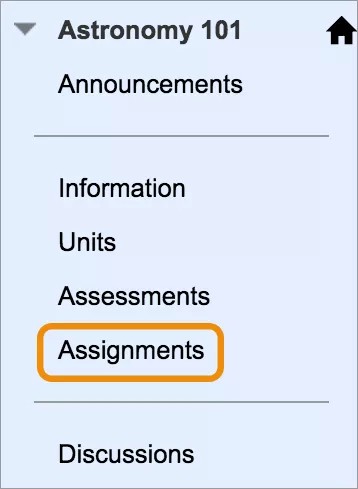
Din lärare kan lägga in uppgifter på olika ställen i en kurs. Du kan gå till dina uppgifter via alternativet Uppgifter i kursmenyn. Eller så kan läraren baka in uppgifterna i innehållet för enskilda veckor. Du kan fråga dina lärare hur just din kurs är uppbyggd.
Lärare kan även skapa gruppuppgifter och lägga in de på samma ställen som vanliga uppgifter. Gruppuppgifter kan även ligga i panelen Mina grupper efter kursmenyn.
Läraren kan ställa in så att uppgifter blir tillgängliga efter ett visst datum eller efter att du har slutfört ett visst arbete. Du kanske till exempel måste markera en föreläsning som genomgången innan du får göra en uppgift. Kontakta din lärare om du inte hittar en uppgift som du tror att du bör ha tillgång till.
Om du lämnar in ett arbete efter förfallodagen visas SEN och eventuellt kan du få resultatavdrag.
Notera
Den digitala dropboxen har ersatts av uppgiftsverktyget i Blackboard. Be om nya instruktioner om din lärare har bett dig att skicka in något till det digitala filinkastet.
Titta på en video om Uppgift
I följande video med berättarröst presenteras en del av informationen på den här sidan med ljud och bild. Om du vill ha en detaljerad beskrivning av vad som visas i videon öppna då videon på YouTube, gå till Fler åtgärder och välj Visa transkription.
Lämna in en uppgift
När du har slutfört en uppgift måste du klicka på Skicka. Om du inte gör det får inte läraren den slutförda uppgiften.
Varning
Om läraren inte har ställt in att flera försök är tillåtna kan du bara skicka in en uppgift en gång. Kontrollera att du har bifogat de filer som krävs för uppgiften innan du klickar på Skicka.
Öppna uppgiften. Gå igenom instruktioner, förfallodatum och möjliga poäng på sidan Ladda upp uppgiften och ladda ner de filer din lärare tillhandahåller. Om läraren har lagt in bedömningskriterier kan du se dem.
Klicka på Skapa inlämning för att lämna in ditt arbete. Du kan använda redigerarens alternativ för att formatera din text. Du bestämmer själv hur innehållet ska visas och har möjlighet att ändra ordningsföljden och utseendet när du vill.
Klicka på Ladda upp filer för att ladda upp en fil från din enhet, innehållssamlingen (om du har åtkomst) eller en molntjänst som OneDrive® eller Google Drive™.
Du kan även skriva kommentarer om din inlämning.
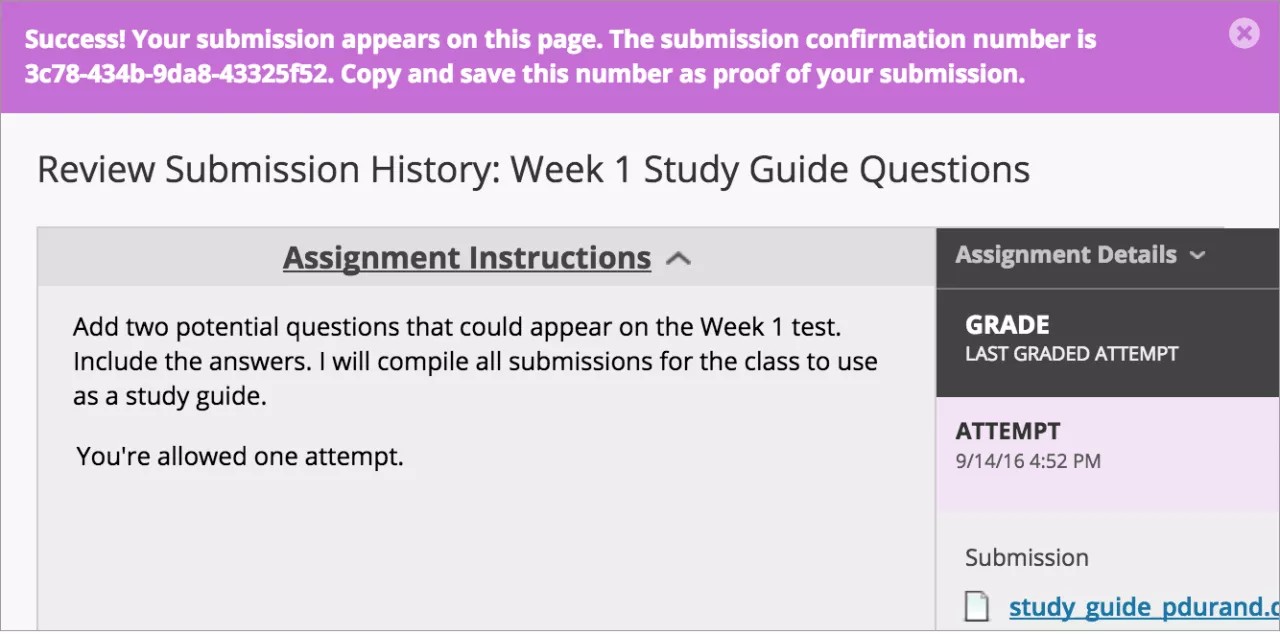
Klicka på Skicka. Sidan Granska sändningshistorik öppnas med information om den inlämnade uppgiften och visar ett bekräftelsenummer för inlämningen. Kopiera och spara numret som bevis på inlämningen. För uppgifter med flera inlämningsförsök får du ett unikt nummer för varje inlämning. Om din institution har aktiverat e-postaviseringar för inlämningskvitton får du också ett e-postmeddelande med ett bekräftelsenummer och detaljer varje gång du skickar in kursarbete.
Notera
Om ditt lärosäte använder en äldre version av Blackboard kommer du inte kunna dra filer för att ladda upp dem, se några bekräftelsenummer eller få några inlämningskvitton.
Välj plats för filhämtning
I de flesta webbläsare kan du välja var de filer som du öppnar i kurser ska laddas ner. I Chrome ska du till exempel gå till Inställningar > Avancerat > Nedladdningar. Du kan välja plats för nedladdning av filer och välja om du vill att webbläsaren ska fråga varje gång. I Safari kan du göra samma sak. Gå till Inställningar > Allmänt > Filhämtningsplats. Du kan göra en internetsökning för att lära dig mer om alternativen för filnedladdning i andra webbläsare.
Spara en uppgift som utkast för att lämna in senare
Om du vill spara ditt arbete och fortsätta senare klickar du på Spara utkast på sidan Ladda upp uppgift. Det du har skrivit och filer sparas på sidan. När du kommer tillbaka kan du fortsätta att arbeta.
Gå tillbaka till din uppgift och klicka på uppgiftsrubriken.
Klicka på Fortsätt på sidan Granska sändningshistorik.
Gör dina ändringar på sidan Ladda upp uppgift.
Du kan även skriva kommentarer om din inlämning.
Klicka på Skicka. Sidan Granska sändningshistorik öppnas med information om den inlämnade uppgiften.
Varning
När du har slutfört en uppgift måste du klicka på Skicka. Om du inte gör det får inte läraren arbetet som du har gjort.
Skicka in en Uppgift på nytt
Din lärare kan tillåta att du skickar in en uppgift mer än en gång av flera orsaker. Din lärare kan till exempel kommentera ditt första utkast, och sedan får du tillfälle att försöka att förbättra ditt arbete.
Du kan även komma på att du har gjort något fel efter att du har lämnat in en uppgift. Du kanske inte kan skicka in uppgiften på nytt. Kontakta din lärare för att be att få skicka in uppgiften igen.
Om du får göra ett nytt försök klickar du på uppgiften i kursen. Starta ny visas då på sidan Granska sändningshistorik.
Anonymt bedömda uppgifter
På sidan Ladda upp uppgift kan du se om gruppuppgiften bedöms anonymt.
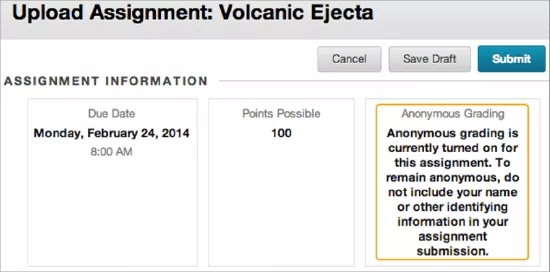
Då ser inte läraren vem som har gjort uppgiften under bedömningen. Din lärare kan välja att bedöma uppgifter anonymt för att förhindra partiska bedömningar.
Du bör inte lägga in någon information i arbetet du lämnar in som kan avslöja vem du är. Skriv inte ditt namn i filer som du laddar upp eller i någon text som du lägger till.