Matematikredigerare
Note
Denna dokumentation har översatts med hjälp av AI-stödd maskinöversättning. Översättningarna tillhandahålls ”i befintligt skick” utan någon garanti för deras riktighet. Den engelska versionen av detta innehåll är den officiella och giltiga källan.
Du kan infoga matematiska ekvationer och formler i prov, uppgifter, diskussioner och loggböcker med hjälp av matematikredigeraren. Du kan även skriva LaTeX-formler i valfri RTF-redigerare där matematikredigeraren är ett alternativ. Matematikredigeraren kan köras i alla webbläsare och operativsystem, även smarttelefoner och surfplattor. När den är aktiverad renderar MathJax LaTeX-kod som matats in i innehållsredigeraren i områden som stöds i Min Blackboard. Om MathJax inte är aktiverat kommer Wiris att rendera formler.
The math editor and typing LaTeX code are two different ways to add math formulas in the rich text editor. The math editor is a visual, point-and-click tool that lets you build a formula without writing any code. When activated, MathJax renders LaTeX code that you type as plain text into the rich text editor across supported areas of Blackboard LMS. Both methods render using MathJax, so you can choose whichever fits your workflow, such as pasting LaTeX code copied directly from an exam bank, textbook, or other source material. If MathJax is not activated, Wiris will render formulas.
Matematiska formler återges i bildformatet PNG och har större filstorlek än text. Det kan ta några sekunder extra innan de matematiska formlerna visas.
Internetanslutningshastigheten och innehållsstorleken påverkar laddningstiden. Vissa deltagare kan ha svårt att komma åt innehåll med många formelbilder.
Några rekommendationer för att minska storleken på formelbilden och laddningstiden är:
Skapa varje formel separat med antingen matematikredigeraren eller LaTeX.
Undvik att inkludera frågebeskrivningar eller extra text i matematikredigeraren eller LaTeX-koden. Använd istället RTF-redigeraren för att skriva frågor, instruktioner eller textbeskrivningar och använd matematikredigeraren eller LaTeX endast för att skapa matematiska formler.
En lärare skriver till exempel ett matematikproblem om acceleration i ett test. För att minska filstorleken för innehållet skriver läraren upp beskrivningen av problemet och variabelvärdena direkt i RTF-redigeraren som oformaterad text. Läraren skriver sedan in accelerationsformeln med hjälp av matematikredigeraren.
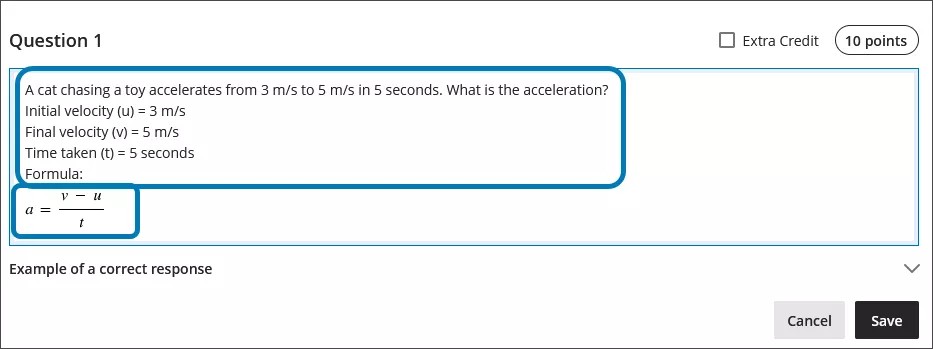
Använda matematikredigeraren
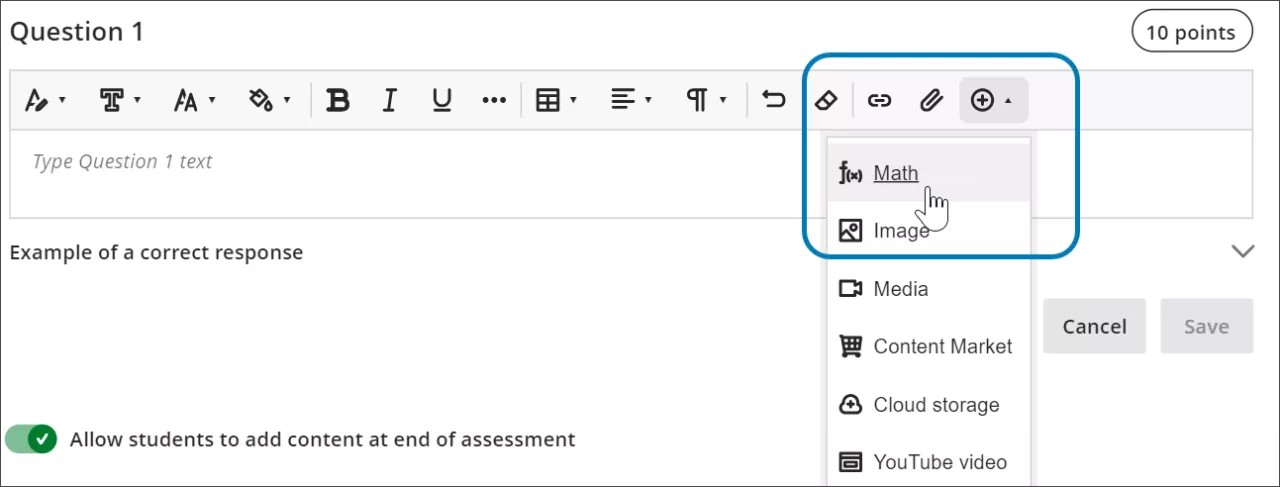
Access the math editor by selecting the + icon in the rich text editor. Select Math in the menu.
You can access many features in the math editor by selecting different tabs at the top.
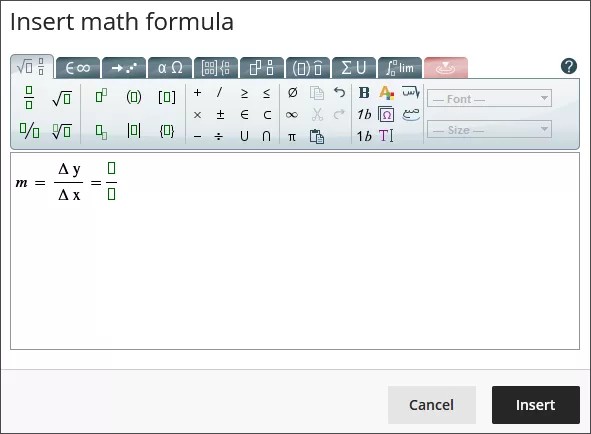
Use your keyboard to enter numbers, letters, and symbols. Select the appropriate icon in the math editor to create complex formulas, such as creating a square root.
If you are using an option that changes the level of the text for your formula, such as subscript or a fraction, use the arrow keys on your keyboard to return to the default level. We recommend using the keyboard to navigate within a formula.
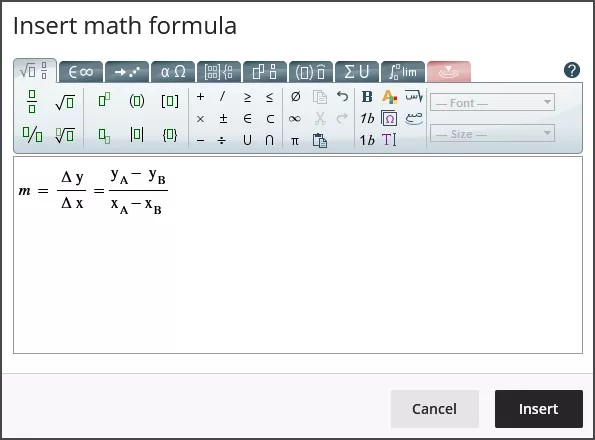
Some of the options for the building formulas in the math editor include:
Grundläggande operationer: addition, subtraktion, multiplikation, division, kvadratrötter, exponenter, bråk
Grekiska alfabetet: alfa, beta, gamma och andra
Matriskalkyl
Integraler, derivata och gränsvärden
Trigonometriska funktioner: sinus (sin), cosinus (cos), tangent (tan)
Teckensnittsstilar och -storlekar.
Webbplatsen WIRIS ger detaljerad information om matematikredigerarens alla funktioner.
Använda LaTeX i RTF-redigeraren
LaTeX är ett program som kan användas för att skapa en bild av en formel baserad på kodningskonventioner skrivna med oformaterad text. RTF-redigerare i Learn kan återge LaTeX-kodning.
Enter a LaTeX formula by writing the specific code within delimiters in the rich text editor. MathJax supports the following delimiter options, depending on how you want the formula to display:
$$...$$or\[...\]for display equations, which appear centered on their own line, separated from the surrounding text. Display equations work well for complex expressions such as integrals, sums, and products.\(...\)for inline equations, which appear within a line of text alongside other content.
Using the delimiters that match your original source material makes it faster to copy LaTeX code from textbooks, exam banks, or other STEM materials into Blackboard LMS without needing to reformat the code.
Select Save to review how the formula displays as an image. You can go back into the rich text editor to edit the formula until it displays correctly. Some activities, such as tests and assignments, don’t allow students to save in the rich text editor and preview the rendered LaTeX formula. Students will have to check their submission afterwards to make sure that their formula rendered correctly.
Det går inte att ändra utseendet på formlerna, till exempel fetstil eller ändra teckenstorlek, med RTF-redigeraren. Om du vill ändra teckensnittsstilar eller -storlekar på formeln kan du klicka var som helst i formeln i RTF-redigeraren och sedan på matematikredigeraren. Alla ändringar som görs i matematikredigeraren tillämpas när du sparar och läggs till i LaTeX-koden.
select anywhere within the formula in the rich text editor.
select the math editor
All changes made in the math editor are applied when you save and added to the LaTeX code.
Example of a formula formatted in LaTeX
Notera
This example uses $$ delimiters for a display equation. You can also use \[...\] for a display equation or \(...\) for an inline equation instead, depending on how you want the formula to appear in your content.
Den kvadratiska formeln kan formateras i LaTeX.
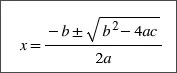
Enter $$ in the rich text editor.
$$
Next, enter the LaTeX code for the formula:
$$x = \frac {-b \pm \sqrt {b^2 - 4ac}}{2a}
Close your formula by entering $$ at the end.
$$x = \frac {-b \pm \sqrt {b^2 - 4ac}}{2a}$$
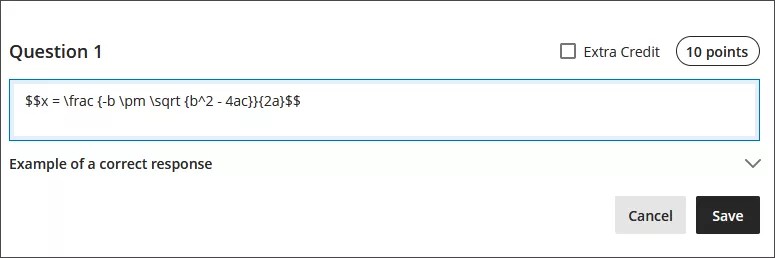
Select Save in the rich text editor. The math formula renders as a PNG image. Rendering the image may take a few seconds, depending on your internet connection and content size.
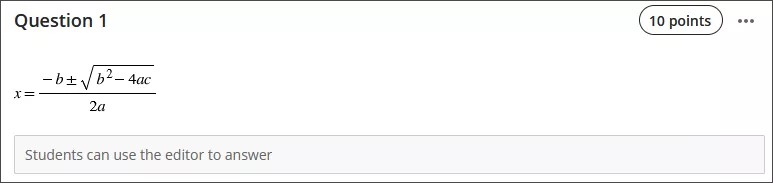
Select Edit in the rich text editor to go back to your LaTeX code.
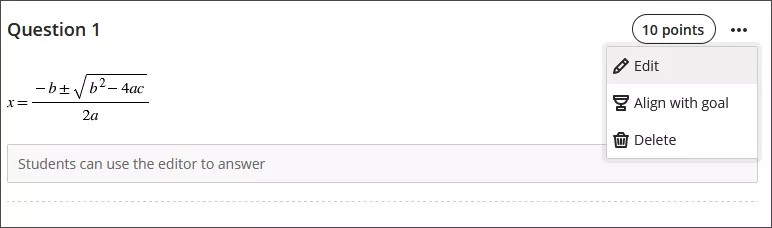
Edit your formula to overwrite your LaTeX code as plain text inside the rich text editor. For example, add a +1 to the end of the quadratic formula.
$$x = \frac {-b \pm \sqrt {b^2 - 4ac}}{2a}+1$$

Select Save to render the formula as a new image.
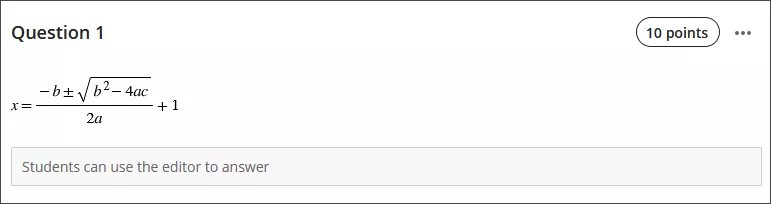
You can make further adjustments to the style of the formula. In the rich text editor, select anything inside the LaTeX code.
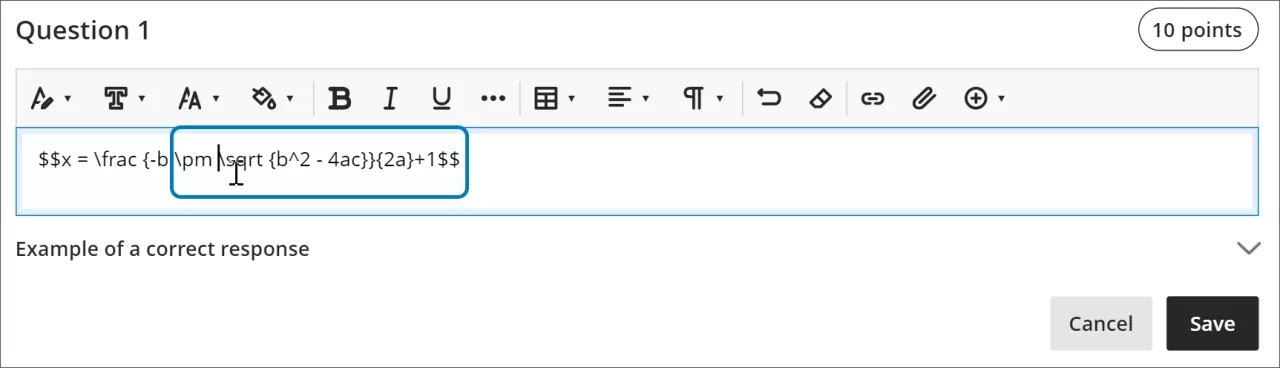
Open the math editor.
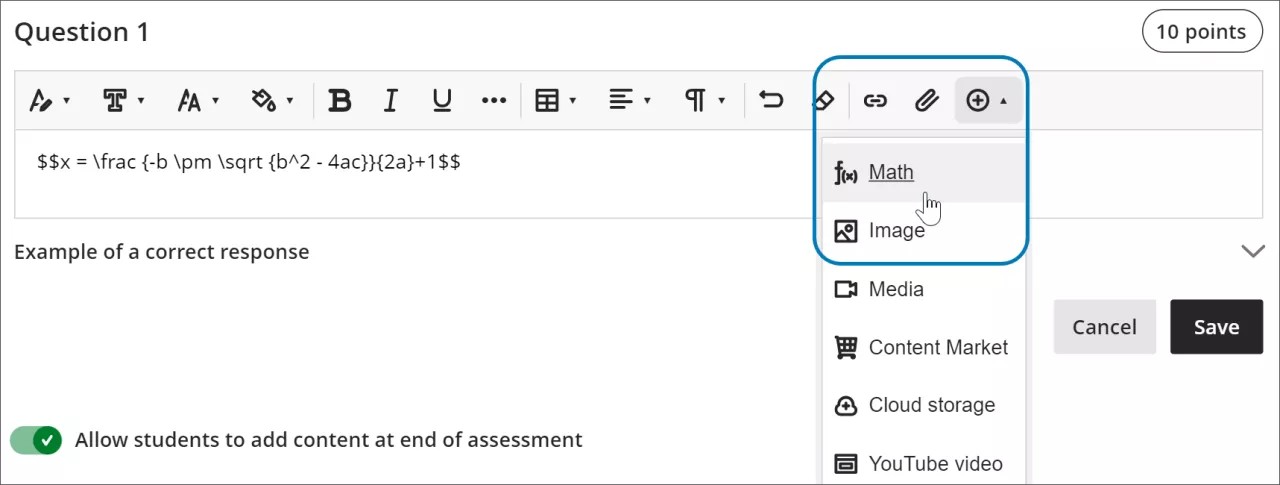
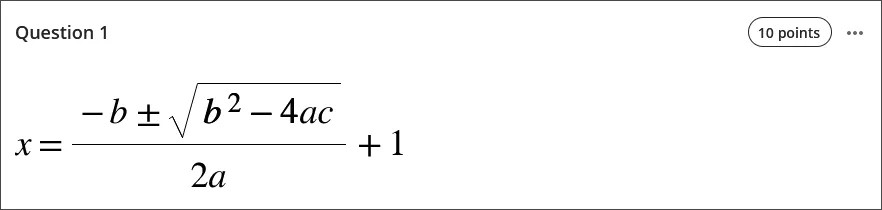
Apply the styles you want to the formula. For example, you can bold part of the formula and change the font size.
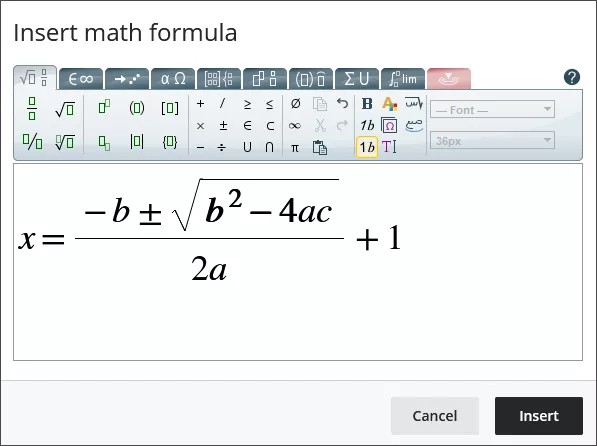
Select Save in the math editor. The LaTeX code for the quadratic formula with your style adjustments is now:
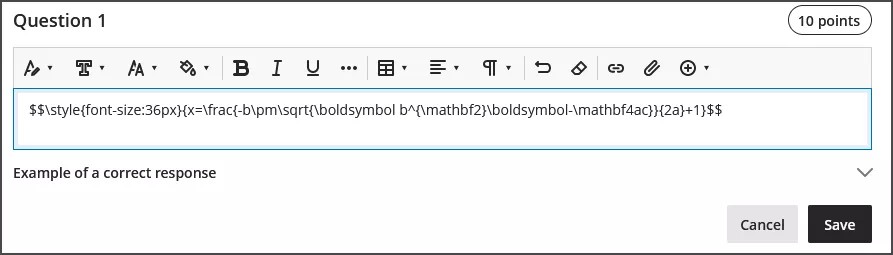
$$\style{font-size:36px}{x=\frac{-b\pm\sqrt{\boldsymbol b^{\mathbf2}\boldsymbol-\mathbf4ac}}{2a}+1}$$
Select Save in the rich text editor to render your adjusted formula as an image.
Tillgänglighetsfunktioner
Matematiska formelbilder är av hög kvalitet, så användarna kan zooma in och bilden fortfarande visas tydligt. Du kan även ändra teckensnittsstorleken för att hjälpa deltagarna. Större teckenstorlekar kan hjälpa deltagarna att se detaljer i en formel med små siffror och symboler.
Formler är tillgängliga för skärmläsare när du skapar dem och när de återges som bilder.
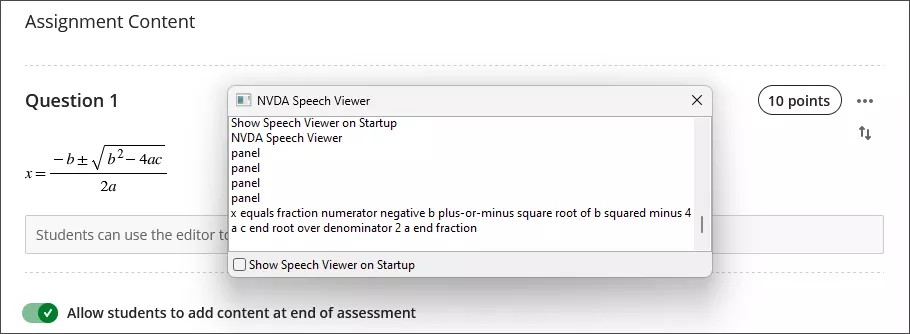
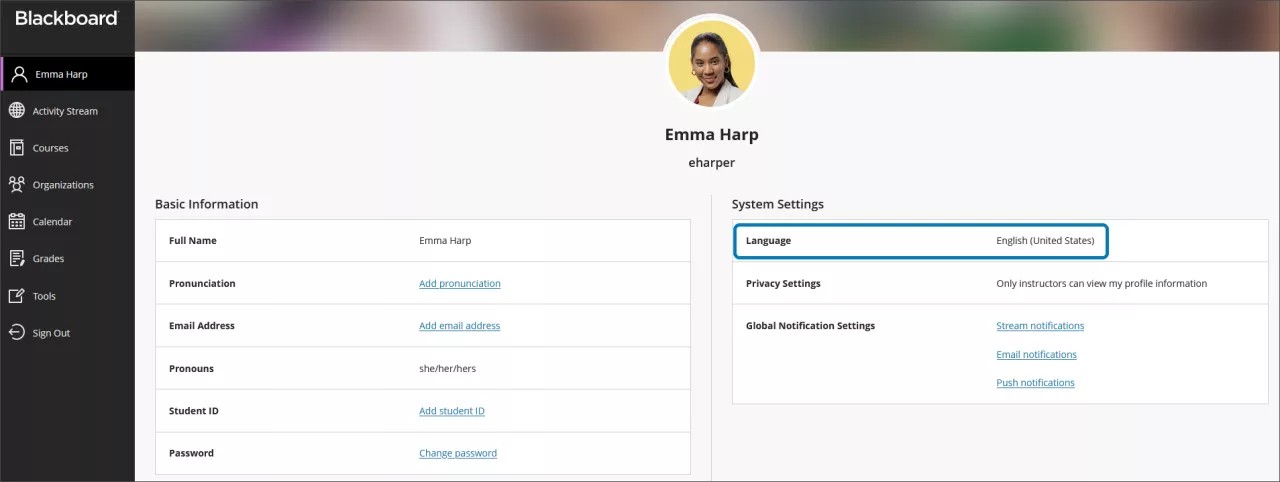
Alternativtext för matematiska formler genereras automatiskt baserat på dina språkinställningar i din profil i Learn. Skärmläsare följer inställningarna på din lokala enhet, inklusive språk, hastighet och röst. För att få en bättre upplevelse med skärmläsaren och alternativtexter bör du se till att språkinställningen i Learn matchar inställningarna på din lokala enhet.
Notera
Om ett språk inte stöds av matematikredigeraren eller RTF-texten, läses formlerna upp på engelska.