Aviseringar
Note
Denna dokumentation har översatts med hjälp av AI-stödd maskinöversättning. Översättningarna tillhandahålls ”i befintligt skick” utan någon garanti för deras riktighet. Den engelska versionen av detta innehåll är den officiella och giltiga källan.
På panelen Aviseringsinställningar i dina aktivitetsflöden kan du välja vilka aviseringar du får om aktivitet i alla dina kurser:
Aktivitetsflöde: Välj vilka aktiviteter som ska visas på sidan Flöde.
E-post: Lägg till en e-postadress på din profilsida om du vill få e-postaviseringar. Du kan sedan välja hur ofta och för vilka aktiviteter du vill få aviseringar.
Push-avisering: Meddelanden dyker upp på din mobila enhet om du har Blackboard LMS App appen för deltagare installerad. Du kan välja vilka aviseringar som ska skickas till din enhet.
Så här öppnar du inställningarna för aviseringar:
Välj Aktivitet i huvudnavigeringsmenyn.
Välj Inställningar (kugghjulsknappen i det övre hörnet på aktivitetsflödet).
Flödesaviseringar
Du kan kontrollera vilka aktiviteter som visas i ditt flöde. Välj fliken Inställningar för flödesaviseringar för att öppna panelen.
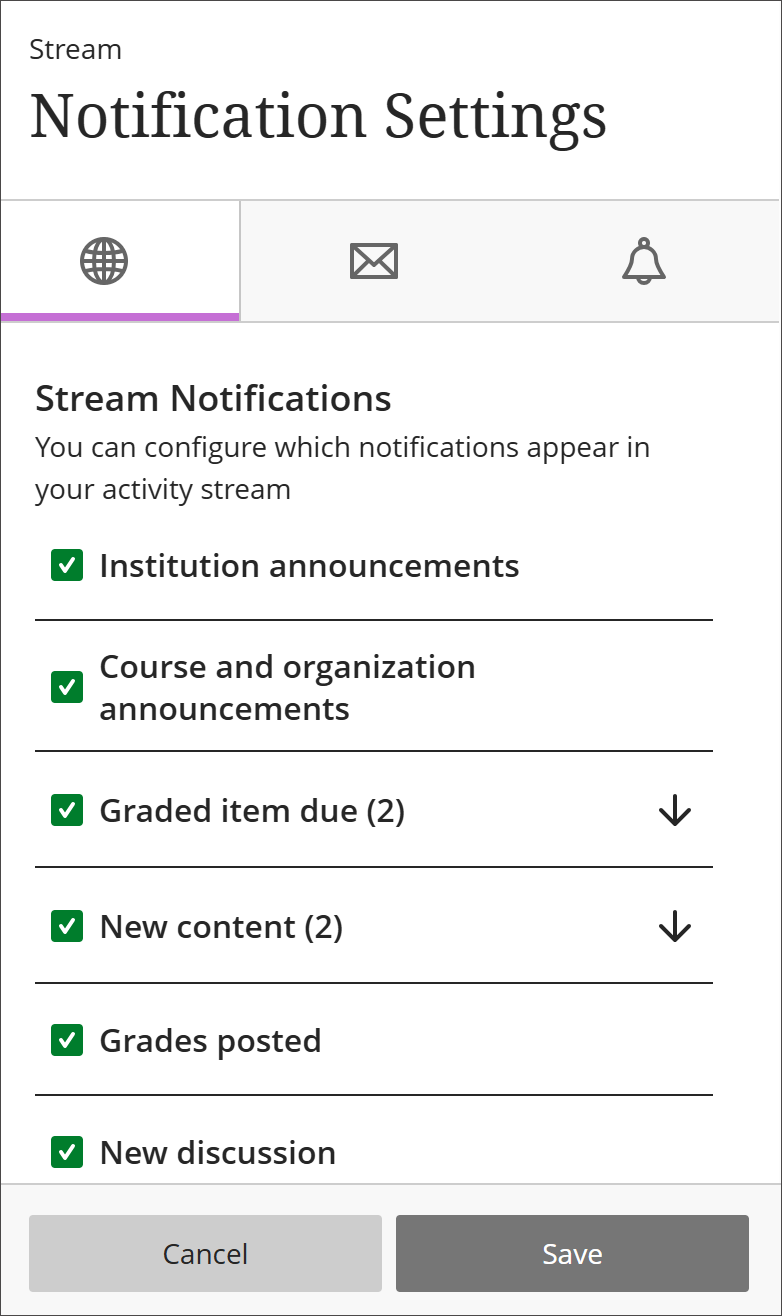
Aviseringar om förfallodatum, resultat och feedback visas alltid i ditt flöde.
För alla andra aktiviteter kan du välja vilka aviseringar du vill få. Bland alternativen finns bland annat meddelanden, nytt innehåll, betyg och aktivitet, diskussioner samt kalenderhändelser. Välj alla, några eller inga. Om du inte längre vill få aviseringar för en viss aktivitetstyp avmarkerar du kryssrutan för den.
E-postaviseringar
Klicka på fliken Inställningar för e-postaviseringar.
Om du inte har lagt till en e-postadress i din Profil visas inga alternativ på fliken Inställningar för e-postaviseringar.
Notera
Organisationsaktiviteter genererar inga e-postaviseringar.
Välj hur ofta du vill få e-post om aktiviteter i alla dina kurser:
Skicka e-post till mig direkt: Få individuella aviseringar för varje aktivitet du väljer från listan.
Skicka e-post till mig en gång om dagen: Alla meddelanden samlas in och skickas en gång om dagen vid en tidpunkt som bestäms av ditt lärosäte.
För varje frekvens väljer du vilka aktivitetstyper som ska utlösa aviseringar. Alternativen omfattar betyg och återkoppling, diskussioner, meddelanden, nytt innehåll, förfallodatum och när nya kurser blir tillgängliga. Om du inte längre vill få e-postmeddelanden för en viss aktivitetstyp avmarkerar du kryssrutan för den.
Push-aviseringar
Om du har Blackboard LMS App installerat kan du ta emot pushmeddelanden på din mobila enhet.
Du kan hantera vilka push-aviseringar som skickas på följande sätt:
Blackboard LMS på webben: Logga in på Blackboard LMS i en webbläsare och gå till sidan Aktivitet. Välj ikonen Inställningar. I panelen Meddelandeinställningar väljer du fliken Inställningar för pushnotiser.
Blackboard LMS App Tryck på Inställningar i appens huvudmeny. Hantera inställningarna för push-meddelanden baserat på din enhet.
Välj vilka aktivitetstyper som ska skicka push-meddelanden. Alternativen omfattar nytt innehåll, diskussioner, resultat och feedback. Påminnelser om förfallodatum stöds endast för prov, uppgifter, diskussioner och kolumner med manuella betyg. Du kan även ställa in ytterligare påminnelser ett visst antal dagar före förfallodagen.
Push-aviseringar för förfallodag visas alltid en dag före sista förfallodagen och kan inte stängas av som andra push-aviseringstyper.
När en lärare ändrar en förfallodag genereras en ny avisering om Inlämning av prov. Push-aviseringen visar inte att det är ett ändrat förfallodag.
Video: Inställningar för notifieringar
I följande video med berättarröst presenteras en del av informationen på den här sidan med ljud och bild. Om du vill ha en detaljerad beskrivning av vad som visas i videon, öppna då videon på Vimeo