Video Studio Viewing and Accessibility
There are multiple ways to access and experience Video studio recordings. You can control playback speed, caption display, and transcript visibility to suit your learning preferences. This topic covers how you can manage playback, captions, and transcripts, as well as answer knowledge check questions.
Öppna en inspelning i Video Studio
För att komma åt en ljud- eller videoinspelning i en videostudio, välj helt enkelt inuti inspelningsskärmen för att spela upp inspelningen. Användare som navigerar med ett tangentbord kan välja att tabba tills fokus är på inspelningsskärmen. Välj sedan retur.
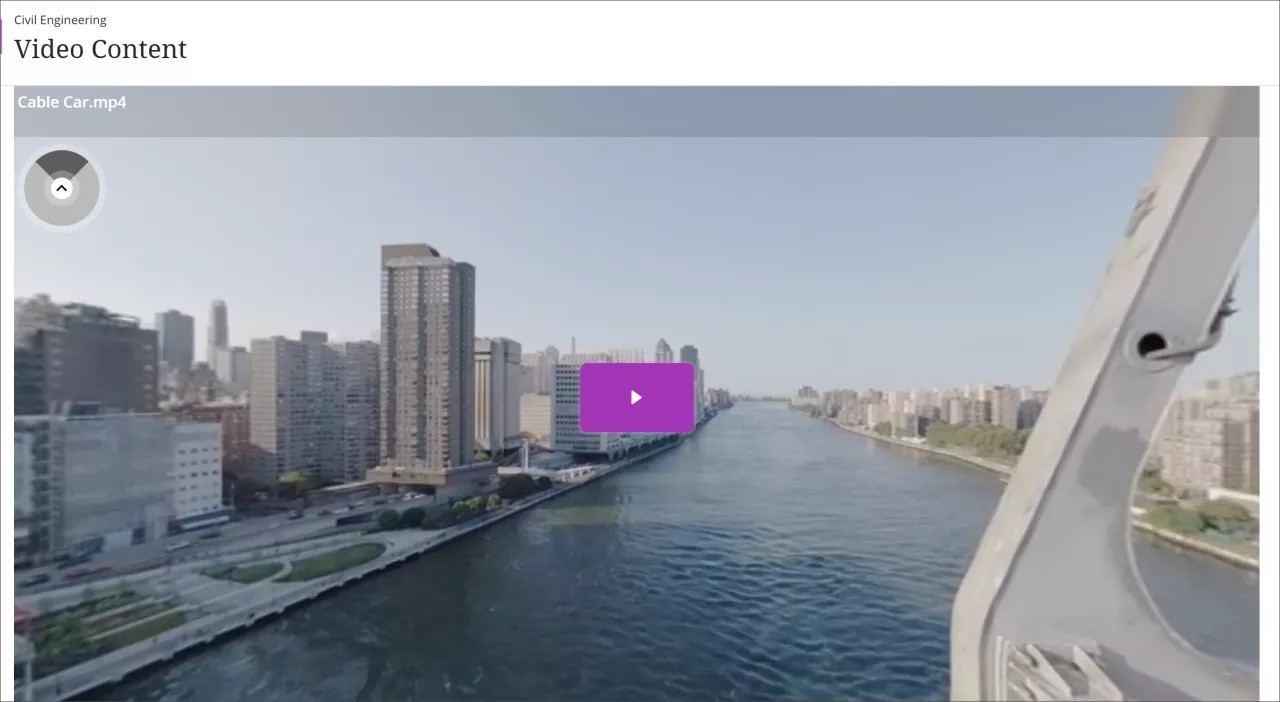
Om din lärare har inkluderat en 360°-video kan du panorera åt vänster och höger i videon. Du kan panorera i videon med hjälp av ett navigeringshjälpmedel som visas som en skuggad cirkel i det övre vänstra hörnet av inspelningen. För tangentbordsnavigering kan du också använda tangenterna W, A, S, D.
Kontrollera inspelningshastighet, och visa bildtexter och transkriptioner
I Video Studio kan du och dina deltagare styra uppspelningshastigheten för inspelningen samt visa undertexter och transkription.
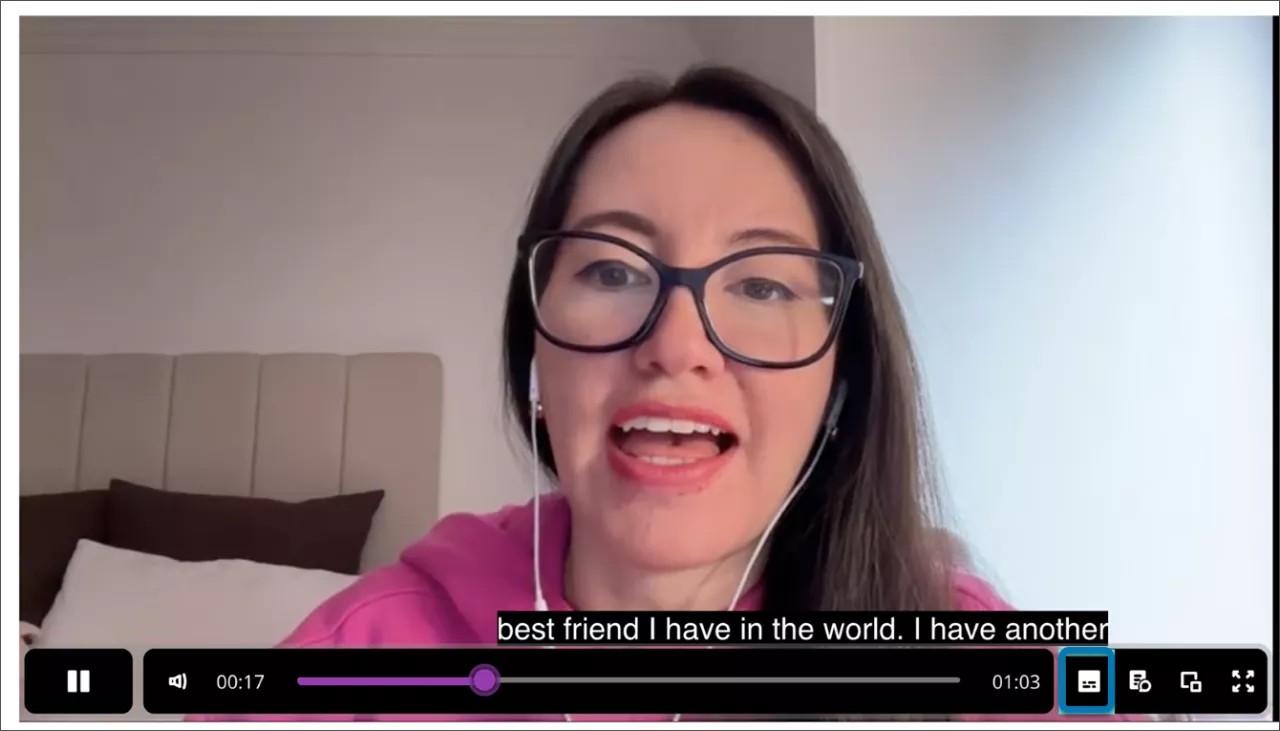
Video Studio gör inspelningar mer tillgängliga genom att automatisk visa undertexter. För att tillgodose olika elevers preferenser aktiverar eller inaktiverar enskilda användare undertexter. Du kan till exempel stänga de automatiskt genererade undertexterna om de inte vill se dem. Om du vill stänga av undertexterna klickar du på undertextningsknappen bredvid förloppsindikatorn längst ner i videon.
Video Studio genererar också automatiskt en transkription för inspelningar som skapats eller laddats upp. Precis som med undertexter kan du styra hur transkriptionen visas.
Om du vill visa transkriptionen klickar du på transkriptionsknappen bredvid förloppsindikatorn längst ned i videon.
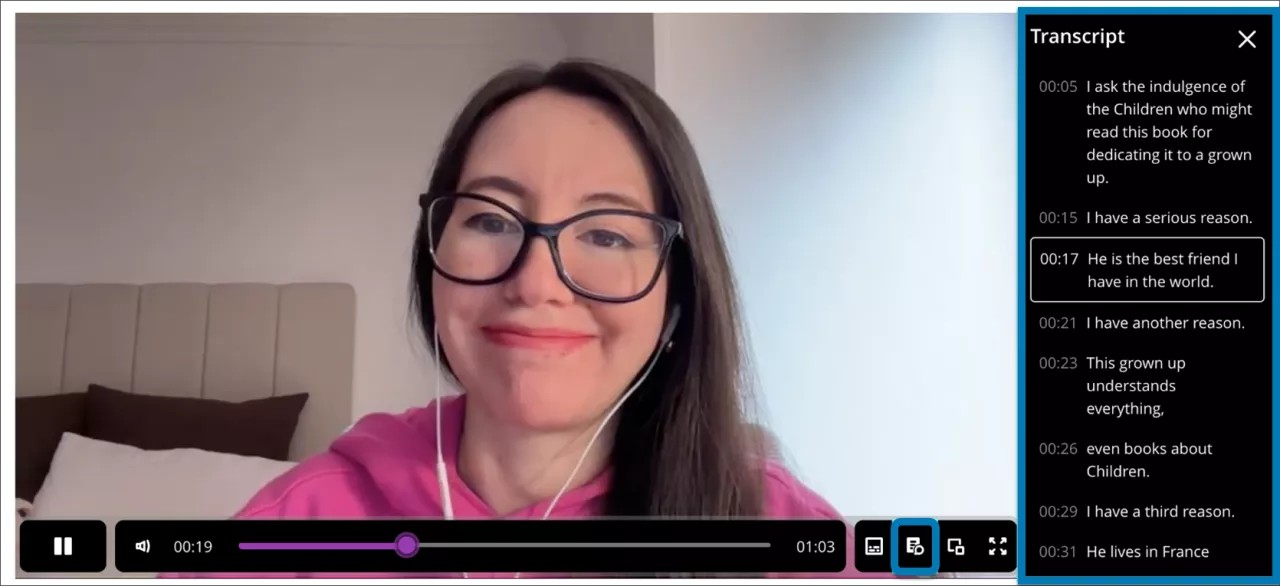
Du kan se transkriptionen inbäddat och i helskärmsläge i dokument där videorna är tre och fyra kolumner breda. När videorna är en till två kolumner breda visas transkriptionen i helskärmsläge.
Access Audio Descriptions
If your instructor has added audio descriptions to a Video Studio recording, you can turn them on or off while watching. Audio descriptions are spoken narrations that describe important visual elements—such as actions, settings, and on-screen text—that aren’t conveyed through audio alone. This makes video content more accessible if you are visually impaired or have low vision.
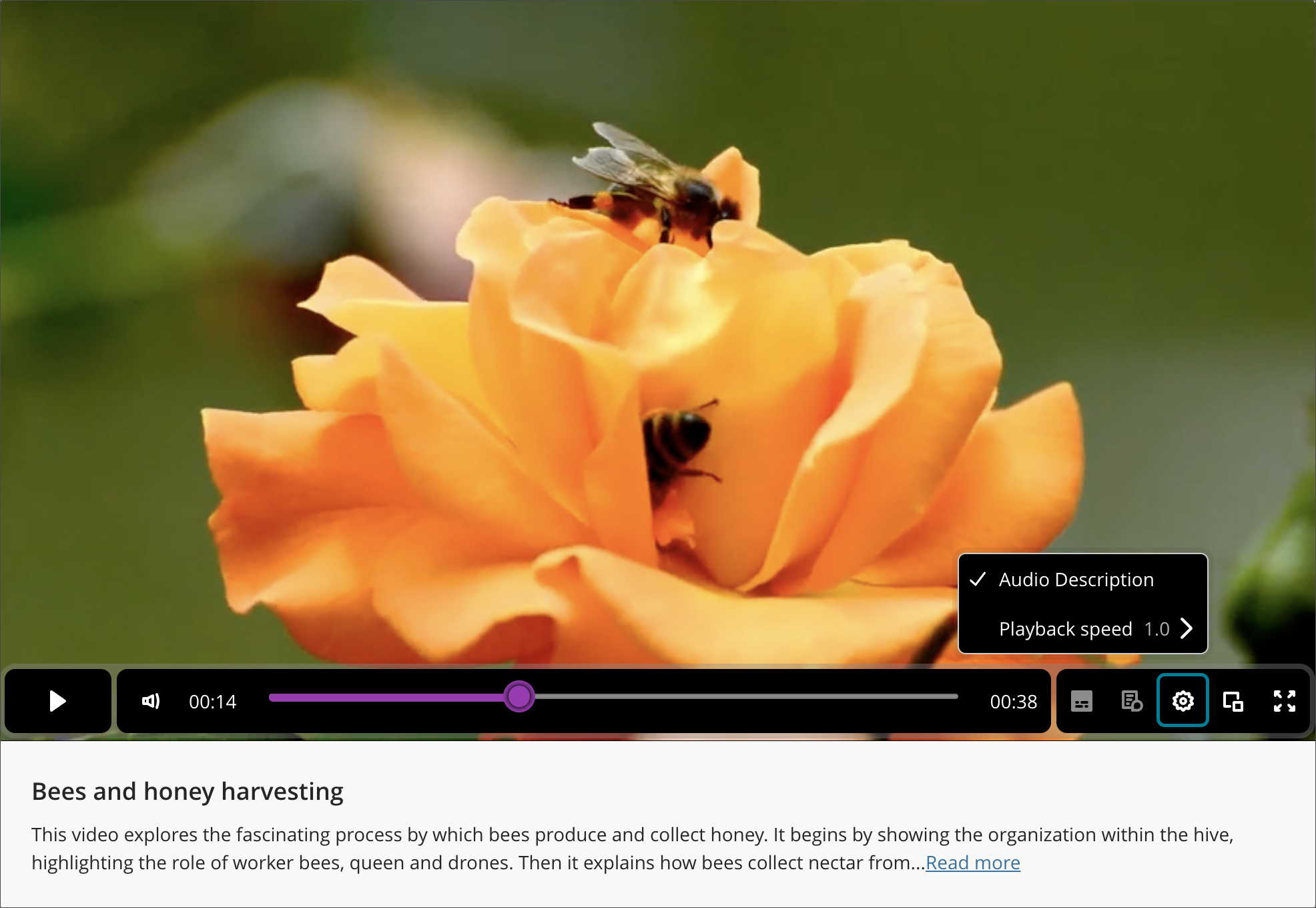
When a video includes audio descriptions, the option to turn on the feature appears when you select the settings at the bottom panel of a Video Studio recording. When turned on, the video pauses while the audio description plays and then resumes automatically, so you don’t miss any content.
Audio description text also appears in the video transcript and is synchronized with video timestamps, so you can read descriptions in addition to listening. When you download a video with transcripts, the download reflects the selected audio track, including audio descriptions when enabled.
Notera
Audio descriptions are only supported in English at this time.
Få tillgång till transkriptioner för inspelningar i en fjärdedels storlek
När användaren öppnar en Video Studio-inspelning som är en fjärdedel stor visas en knapp med texten Visa transkription under inspelningen.
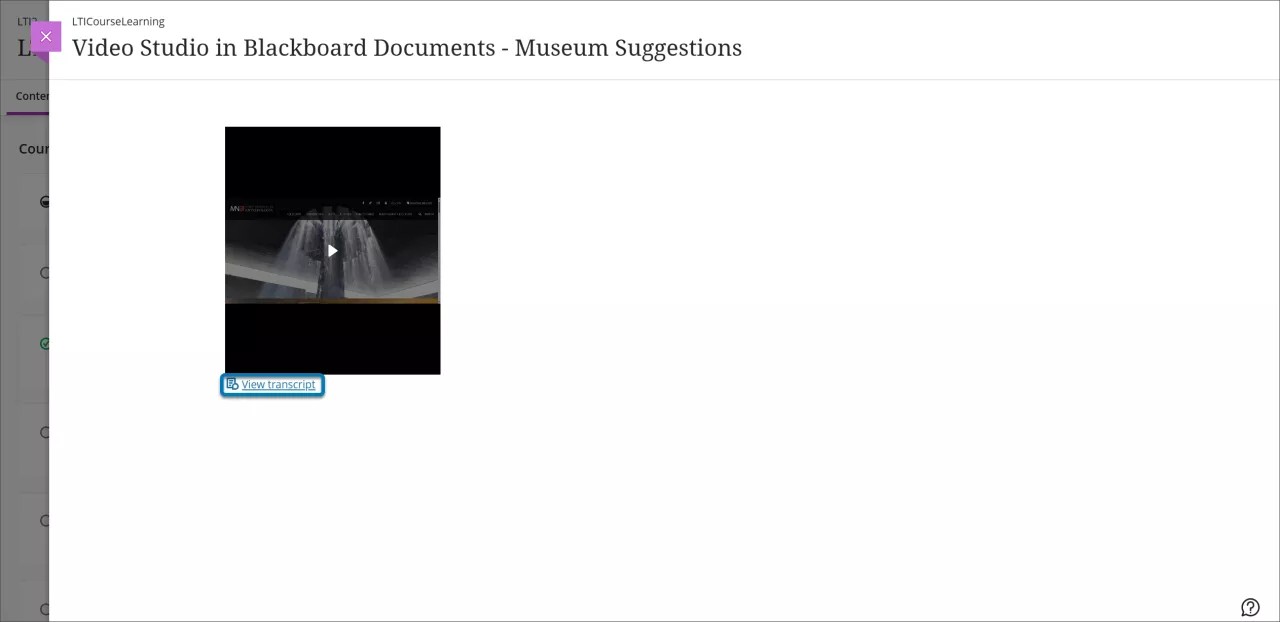
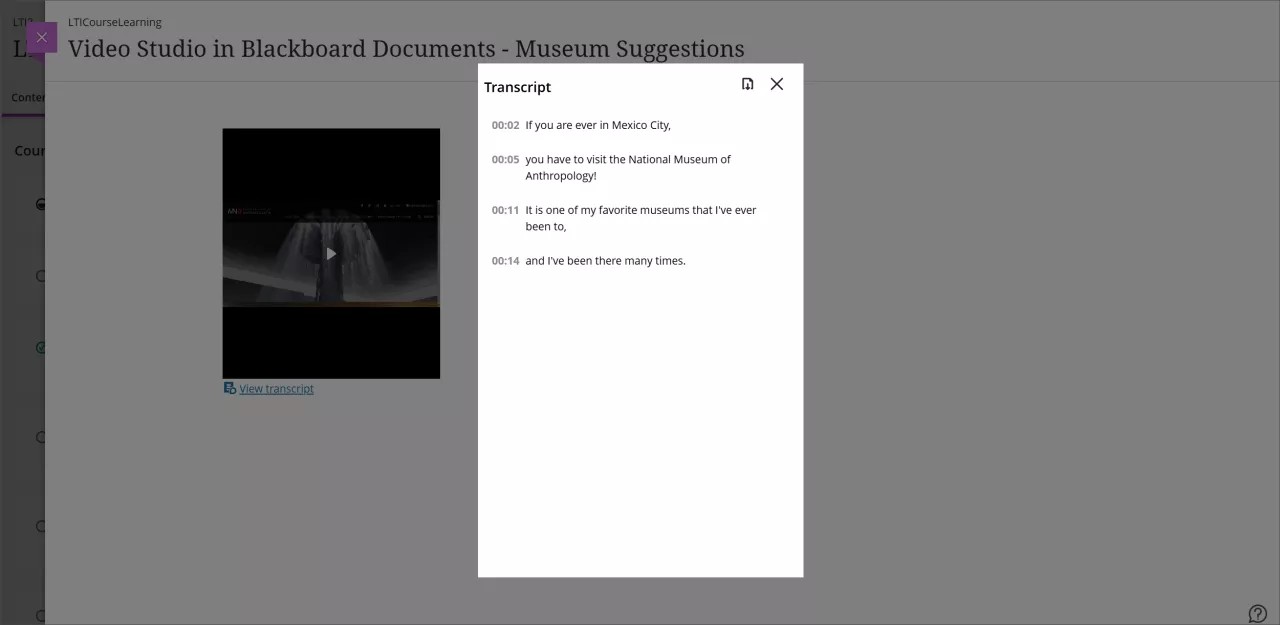
Om du väljer Visa transkriptionen öppnas ett modalt fönster som innehåller inspelningsutskriften i skrivskyddat läge. Funktionen för redigering av transkriptioner är oförändrad för en inspelning som visas i en fjärdedels storlek av standardbredden i full bredd.
Hoppa framåt eller bakåt i en inspelning
Notera
En användare kan inte hoppa framåt eller bakåt i en Video Studio-inspelning som har en fjärdedels storlek.
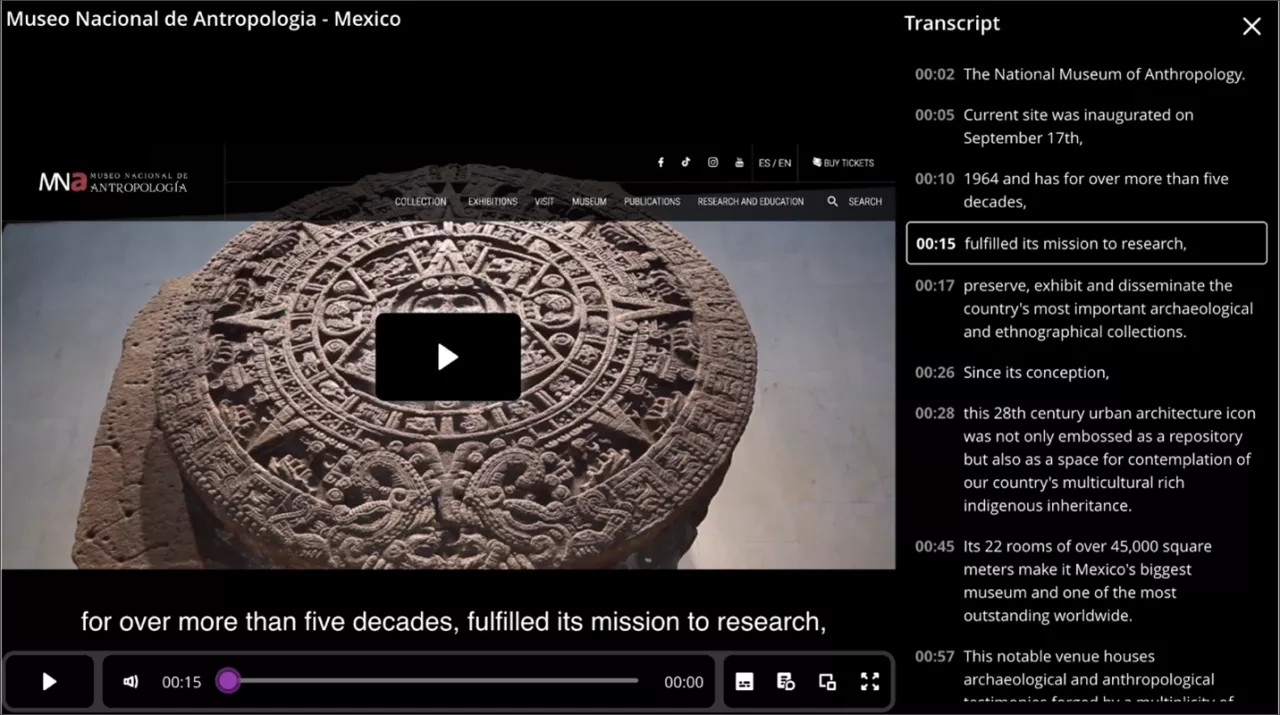
Du kan hoppa till en viss del av en inspelning genom att välja en tidsstämpel i utskriften. Välj en specifik tidsstämpel från transkriptionen så spelas inspelningen upp från motsvarande valda tid.
När du till exempel tittar på en inspelad föreläsning kan du hoppa framåt till en viss del av videon. Du kan också spela upp valfri del av videon genom att välja önskad tidsstämpel i transkriptionen.
Answer knowledge checks in videos
Your instructor may embed knowledge check questions directly into a video. When you reach a designated point in a video, playback pauses and a question appears. You must answer correctly to continue watching. You can try as many times as needed – knowledge checks are ungraded and designed to support your understanding, not assess your performance.
Knowledge checks create an interactive viewing experience that encourages active participation and deeper understanding of the course material.
Bulk edit speaker names in transcripts
You can update all instances of a speaker’s name in a video transcript in one step. This makes editing faster and keeps names consistent throughout the transcript.
To bulk edit a speaker name, open the Transcript Editor for the recording. Select the speaker name you want to change and apply the update. All occurrences of that name update automatically throughout the transcript.
Ladda ner inspelningstranskriptioner
Nu kan du ladda ned transkriptioner för innehåll som skapats med Video Studio. Du kan använda detta för att skriva ut eller markera texten i inspelat innehåll.
Välj ditt inspelade innehåll och tryck på spela.
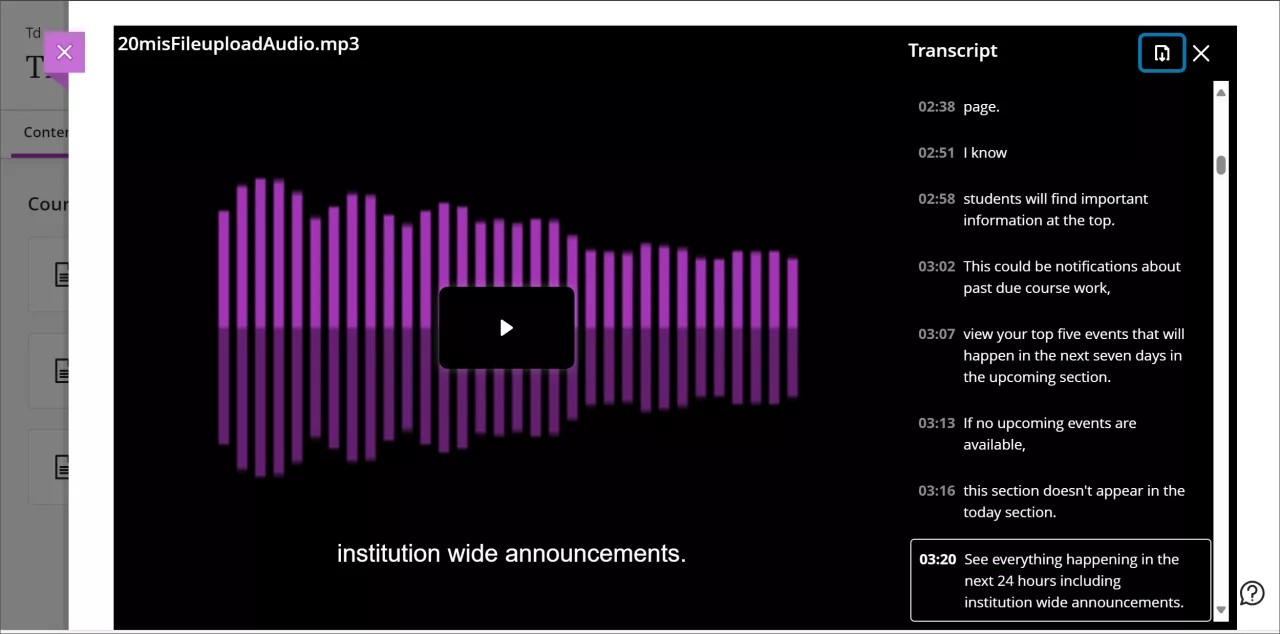
Välj transkriptionsknappen i det nedre hörnet på videoskärmen. Detta öppnar transkriptionspanelen som visar texten i transkriptionen.
Välj nedladdningsknappen överst i transkriptionskolumnen.
Transkriptionen laddas ned som en VTT-fil som innehåller tidsstämplar och talarberättelse.
Ladda ned inspelningar
Om din lärare gör alternativet tillgängligt kan du ladda ner inspelningar direkt till din lokala enhet för användning offline. Detta ger dig större flexibilitet att komma åt kursinnehåll utan internetanslutning. Nedladdningsknappen visas under inspelningsskärmen.
Det finns inget direkt alternativ för att ladda ner till molnlagring, men du kan flytta filer till molntjänster manuellt.
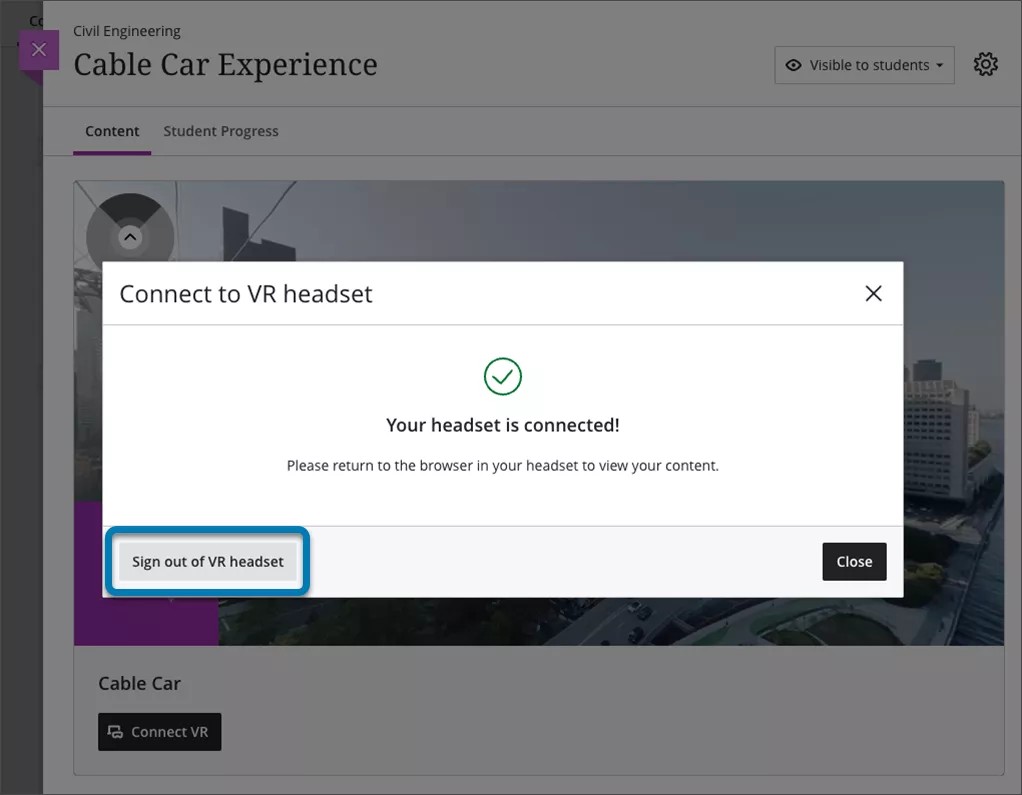
360-gradersvideor: länka från skrivbord till virtuell reality-headset
Video Studio har en enkel process för att länka från ett skrivbord till ett virtuellt reality-headset.
Viktigt
[observera viktig ikon]: Läs bruksanvisningen för ditt VR-headset före användning. Vissa användare kan uppleva åksjuka, yrsel eller milt obehag när de använder VR-headset. I sällsynta fall kan personer som är känsliga för blinkande ljus riskera att få kramper. Att ta regelbundna pauser och följa säkerhetsriktlinjerna kan bidra till att säkerställa en bekväm upplevelse.
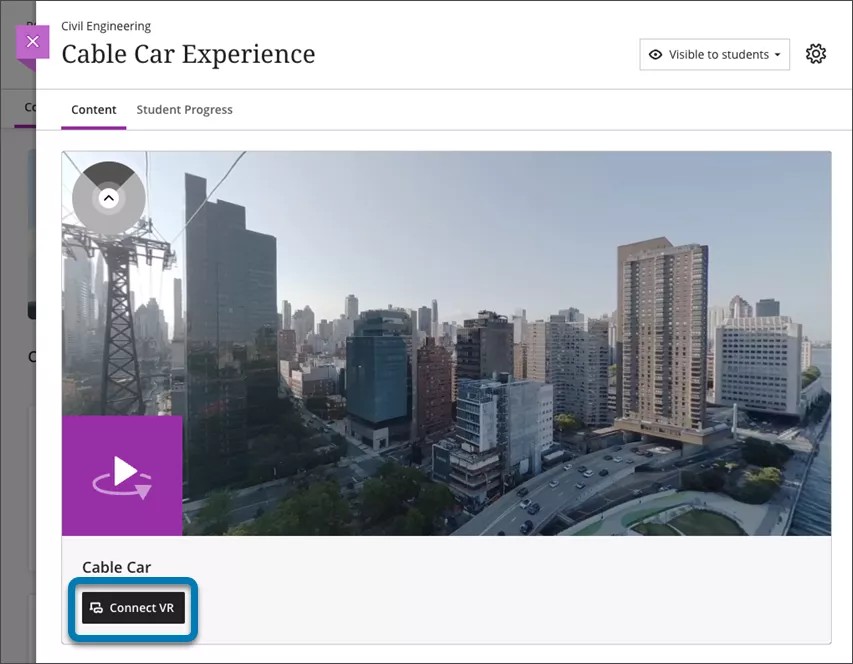
Så här visar du en 360-gradersvideo i ett VR-headset:
Ensure you are viewing a 360° video in a browser (mobile or desktop).
Below the video, select Connect VR.
A Connect to VR headset overlay appears on the screen. Keep this onscreen as a code will need to be entered into the input box.
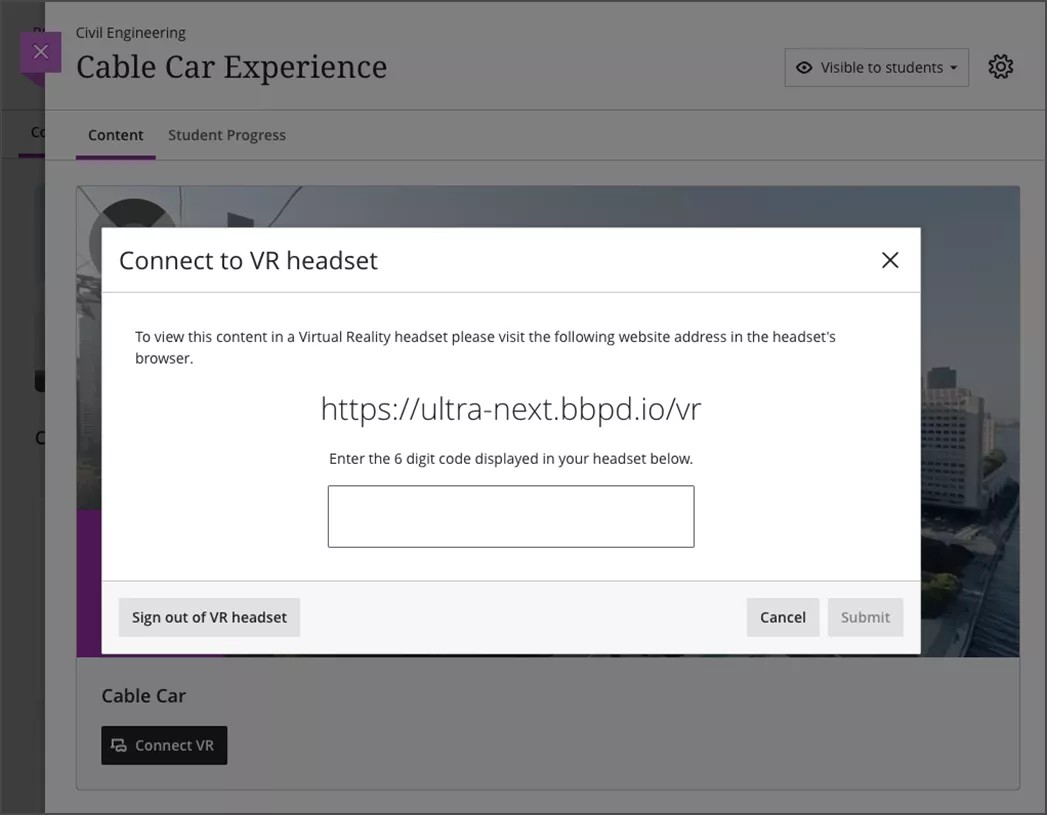
Place your headset on and, using the headsets browser, visit the URL shown onscreen in step 3.
A 6-digit code will appear in your headset’s browser. Type this 6-digit code into the overlay on your desktop or mobile browser.
Once you receive confirmation on the screen that the code is correct, put your headset back on. The VR headset automatically progresses to show the video.
You may need to select View Immersive below the video or Enter VR on your headset’s browser.
Consume the immersive content on the headset.
You can continue to navigate around Blackboard or view other available immersive content from the headset.
Once you have finished with the headset, make sure that you logout. This can be done by navigating to logout in the headset or selecting Sign out of VR headset on your mobile or desktop overlay shown in step 3.