ORIGINAL Toetsen en enquêtes
Note
Deze documentatie is vertaald met behulp van AI-ondersteunde machinevertaling. Vertalingen worden geleverd 'zoals ze zijn', zonder garantie van de juistheid ervan. De Engelse versie van deze inhoud is de officiële en leidende versie.
Een test is bedoeld om je kennis te beoordelen, terwijl een enquête jouw mening of ervaringen vraagt.
Cursusleiders gebruiken toetsen om je kennis van cursusinhoud te beoordelen en te kijken in hoeverre de doelstellingen zijn bereikt. De cursusleider kent puntwaarden toe aan vragen in een toets. Je levert je toets in ter beoordeling en de resultaten worden opgeslagen. Je kunt je cijfers bekijken als de cursusleider deze beschikbaar stelt.
Cursusleiders kunnen enquêtes gebruiken voor peilingen en evaluaties. Enquêtes worden niet beoordeeld, maar ze worden wel als voltooid of niet voltooid gemarkeerd. Je reactie op een vraag in een enquête is anoniem.
Waar vind ik toetsen en enquêtes?
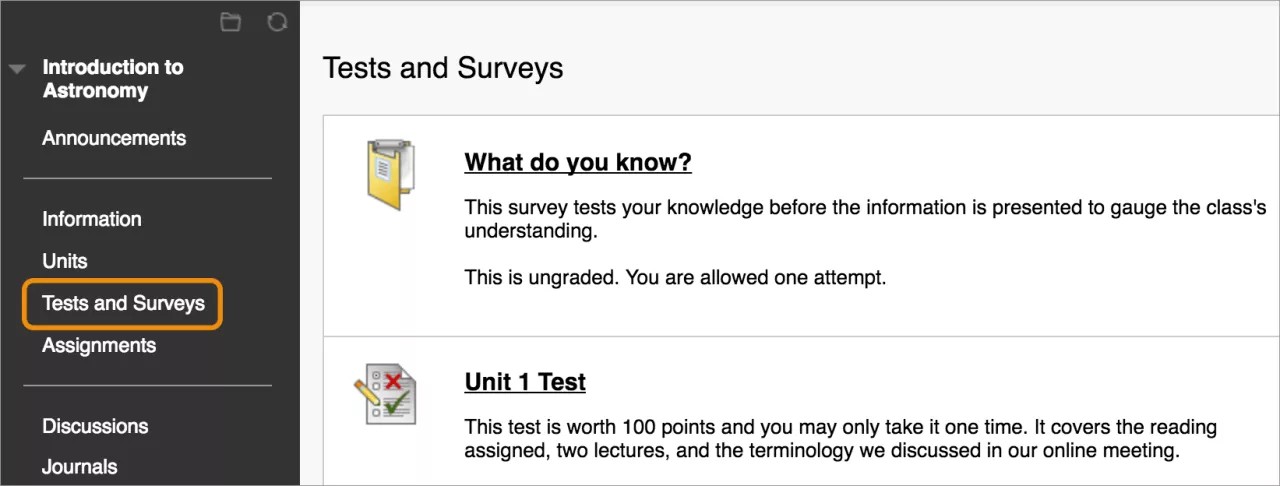
Je vindt toetsen en enquêtes in alle inhoudsgebieden, leermodules, lesoverzichten of mappen.
Bekijk eens een video over toetsen.
De volgende ingesproken video geeft een visuele en auditieve voorstelling van sommige informatie op deze pagina. Als je een gedetailleerde beschrijving wilt van wat er wordt weergegeven in de video, open je de video op Youtube, navigeer je naar Meer acties en selecteer je Transcriptie openen.
Tips voor het maken van een toets
Start de toets zo snel mogelijk. Als de cursusleider drie dagen reserveert voor de toets, probeer de toets dan zo vroeg mogelijk op de eerste dag te maken. Als er een probleem optreedt, heb je nog voldoende tijd om technische ondersteuning te vragen en contact op te nemen met de cursusleider.
Lees alle instructies. Als er problemen zijn met de toets of je bepaalde vragen niet begrijpt, neem dan direct contact op met de cursusleider.
Controleer je internetverbinding.
Een bekabelde verbinding is vaak betrouwbaarder dan een draadloze verbinding.
Overleg met de cursusleider en de instelling voordat je een toets gaat maken via een verbinding op je mobiele telefoon. De meeste instellingen raden je aan om geen verbinding op een mobiele telefoon te gebruiken. Je instelling heeft Blackboard mobiel toegankelijk gemaakt, de Blackboard-app is beschikbaar en je cursusleider heeft een toets gemaakt die geschikt is voor mobiele apparaten.
Tijdens een toets mag je het volgende niet doen: de pagina vernieuwen, het venster sluiten of de knop Vorige van je browser gebruiken. Als er problemen optreden tijdens een toets, neem dan direct contact op met de cursusleider.
Doe eens een test of enquête.
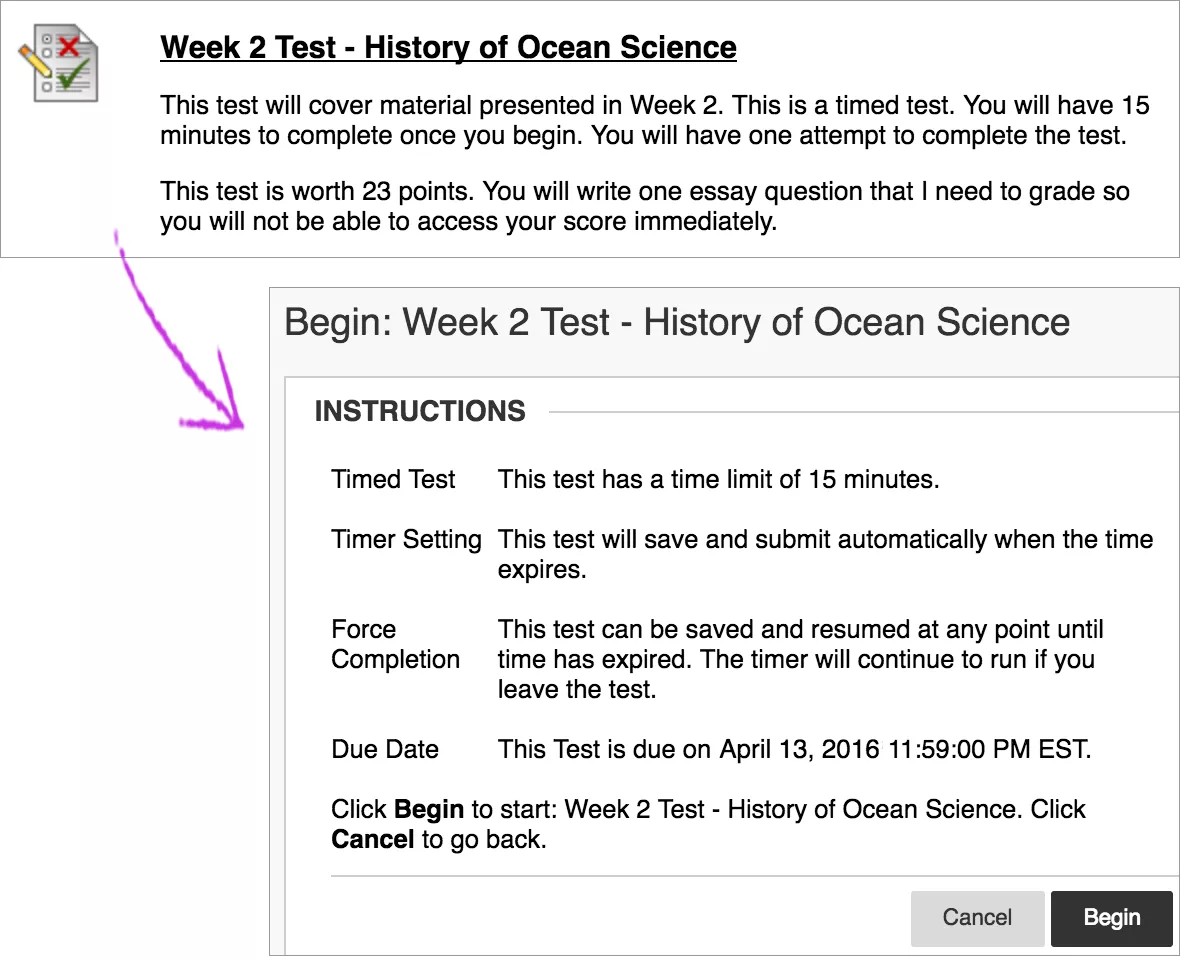
Ga naar de toets of enquête en selecteer de titel. Selecteer Starten op de volgende pagina. Je cursusleider kan een wachtwoord vereisen om te kunnen beginnen. Voer indien nodig het wachtwoord in en selecteer Verzenden. Het systeem blijft om een geldig wachtwoord vragen totdat je het juiste wachtwoord invoert.
Waarschuwing
Gebruik de terugtoets van de browser niet tijdens een toets of enquête, omdat er dan gegevens verloren kunnen gaan. Als er problemen optreden tijdens een toets, neem dan direct contact op met de cursusleider.
Doe de test- of enquêtepagina.
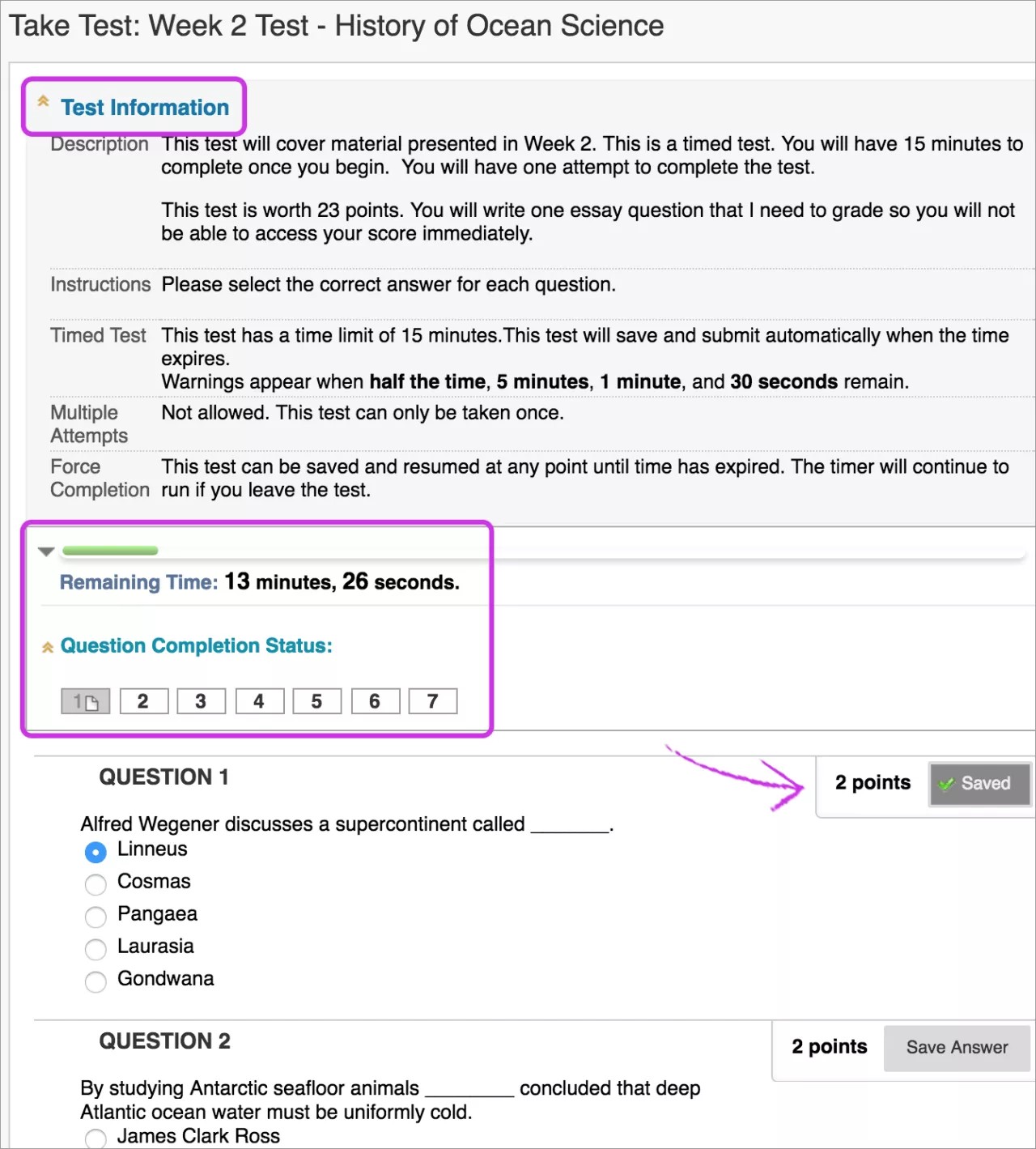
Bekijk de details. Bovenaan iedere toets of enquête kun je informatie bekijken over meerdere pogingen, de tijdslimiet, navigatie en optionele beschrijvingen en instructies. Je leest ook of je de toets of de enquête na opening moet voltooien. Selecteer de pijlen naast het gedeelte met informatie om deze samen te vouwen of uit te vouwen.
Als de test of de enquête een tijdslimiet heeft, word je hiervan op de hoogte gebracht. Op de statusbalk met de tijdslimiet kun je zien hoeveel tijd je nog hebt.
Automatisch verzenden: de test of enquête wordt opgeslagen en automatisch verstuurd als de tijd voorbij is. De pagina Verzonden wordt weergegeven.
-OF-
Ga door na de tijdslimiet: Je krijgt geen automatische straf als je de tijdslimiet overschrijdt. Je cursusleider besluit echter of er uiteindelijk punten worden afgetrokken. Neem contact op met de cursusleider als je vragen hebt over deze optie. De totale tijd die je besteedt aan de toets of enquête wordt opgeslagen en is beschikbaar voor de cursusleider als je de toets verzendt.
Opmerking
Als je opslaat en afsluit, blijft de tijd lopen. Stel, je begint op dinsdag, slaat op en sluit af, en op donderdag maak je de toets af. De timer geeft dan aan dat je er 48 uur over hebt gedaan.
Beantwoorde vragen bekijken. In het gedeelte Beantwoordstatus vraag wordt een pictogram voor 'opgeslagen' weergegeven voor iedere vraag die je hebt beantwoord. Je kunt het nummer van een vraag selecteren om naar die vraag te gaan. Selecteer de pijlen naast het statusgedeelte om deze samen te vouwen of uit te vouwen.
Antwoord voor meerkeuzevraag wissen. Als je niet zeker bent van je antwoord op een meerkeuzevraag, kun je er op dubbelklikken om het antwoord te wissen.
Je antwoorden worden automatisch opgeslagen. Je kunt ook Antwoord opslaan selecteren naast een vraag of Alle antwoorden opslaan als je aan het werk bent. Als je een antwoord opslaat, wordt Opgeslagen weergegeven in de rij van de vraag.
Klaar om te verzenden? Als je klaar bent, selecteer je Opslaan en verzenden. Je kunt je score direct bekijken als alle vragen automatisch een cijfer krijgen en de cursusleider deze informatie vrijgeeft. Je cursusleider moet echter bepaalde vragen handmatig beoordelen, bijvoorbeeld open vragen.
Een toetsvraag met een rubriek bekijken
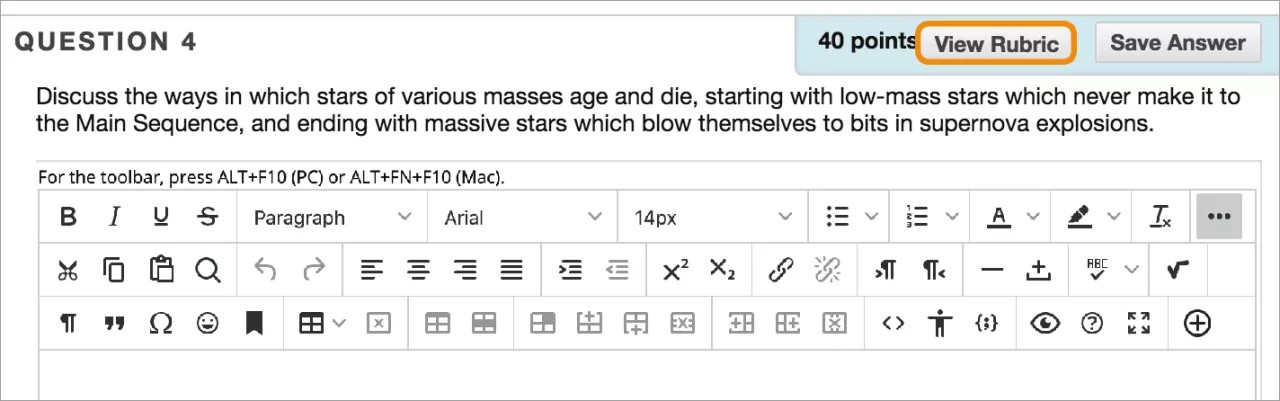
Als de cursusleider een rubriek heeft gekoppeld aan een open vraag, een vraag met een bestandsantwoord of een vraag met een kort antwoord, dan selecteer je Rubriek weergeven. Je kunt de beoordelingscriteria bekijken voordat je de vraag beantwoordt.
Timerstatusbalk
Wanneer je een toets maakt of enquête invult met een tijdslimiet, wordt de resterende tijd weergegeven op een statusbalk. Selecteer de pijlen naast de timer om deze samen te vouwen of uit te vouwen.
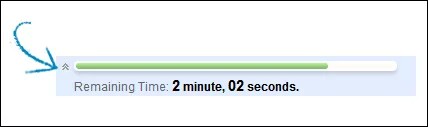
Je ontvangt een waarschuwing als er nog de helft van de tijd, 5 minuten, 1 minuut en 30 seconden te gaan zijn. De statusbalk wordt geel wanneer je nog anderhalve minuut de tijd hebt. Als er nog 1 minuut te gaan is, wordt de waarschuwing rood weergegeven. Als de resterende tijd nog 30 seconden bedraagt, wordt zowel de statusbalk als de waarschuwing rood weergegeven. Als je de timer samenvouwt, zie je de kleuren niet veranderen.
Presentatieopties
In het informatiegedeelte van de toets of enquête word je geïnformeerd over welke presentatie-opties je cursusleider heeft gekozen.
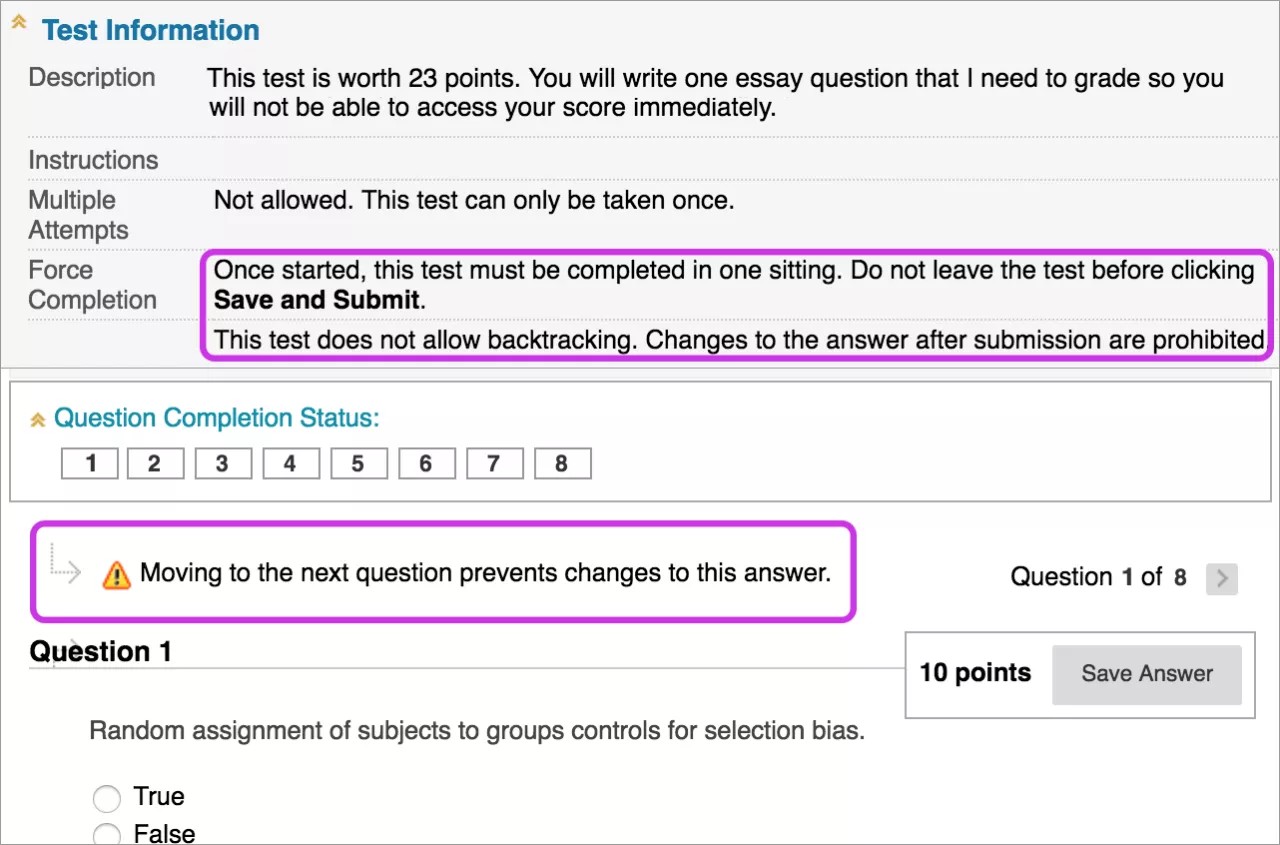
Als verplicht voltooien is ingeschakeld, moet je de enquête tijdens de eerste poging afronden. Je kunt de toets of enquête niet afsluiten en later afronden. Met de optie Opslaan kun je je antwoorden opslaan, maar je kunt niet afsluiten en opnieuw openen.
Als een stap teruggaan verboden is, kun je niet terugkeren naar vragen die je al hebt beantwoord. Je ziet een foutmelding wanneer je de optie Terug probeert te gebruiken in de toets of enquête.
De cursusleider kan ervoor kiezen om alle vragen tegelijk of één voor één weer te geven.
Bij de optie Tegelijk worden alle vragen tegelijkertijd weergegeven. Dit zijn de beschikbare opties:
Antwoord opvragen. Selecteer Alle antwoorden opslaan. In het gedeelte Beantwoordstatus vraag wordt een pictogram voor 'opgeslagen' weergegeven voor iedere vraag die je hebt beantwoord. Je kunt antwoorden wijzigen nadat je ze hebt opgeslagen.
Rond de toets of enquête af. Selecteer Opslaan en verzenden. Je ontvangt een bevestiging en een pagina met een ontvangstbevestiging waarop wordt gemeld dat de toets of enquête is voltooid.
In een één voor één-toets worden de vragen afzonderlijk gepresenteerd. Er verschijnt slechts een vraag tegelijk op het scherm. Je bepaalt zelf wanneer je naar de volgende vraag wilt gaan. Dit zijn de beschikbare opties:
Navigeren door vragen. Gebruik de navigatiepijlen (<<, <, > of >>). In het gedeelte Beantwoordstatus vraag wordt de huidige locatie in de toets en het totale aantal vragen weergegeven. Wanneer je geen stap terug mag, worden de pijlen niet weergegeven.
Sla je antwoorden op. Selecteer Alle antwoorden opslaan. Vragen die tot dan toe zijn beantwoord, worden opgeslagen.
Rond de toets of enquête af. Selecteer Opslaan en verzenden. Je ontvangt een bevestiging en een pagina met een ontvangstbevestiging waarop wordt gemeld dat de toets of enquête is voltooid.
Een toets of enquête nog een keer invullen
Als je een toets of enquête voor het eerst opent, word je verteld of je meerdere pogingen hebt. Als er een limiet geldt voor het aantal pogingen, wordt dit ook vermeld. Je kunt ook bekijken aan welke poging je begint.
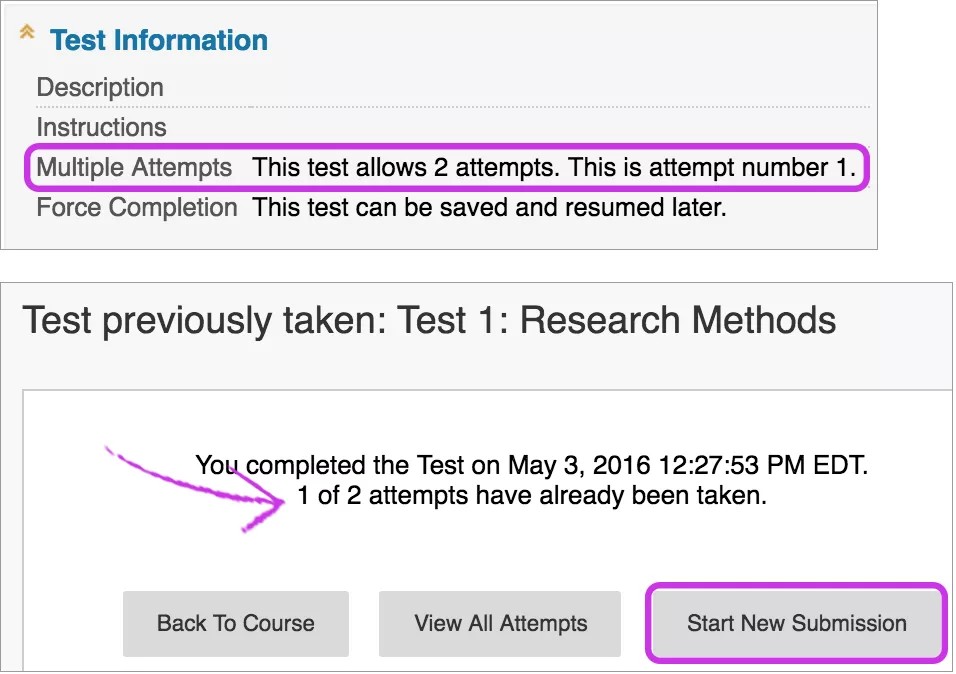
Als je naar een toets of enquête terugkeert om een nieuwe te verzenden, kun je bekijken hoeveel pogingen je nog hebt en hoeveel je er al gebruikt hebt.
Je cursusleider bepaalt welke score van de verschillende pogingen er wordt opgeslagen voor je cijfer, bijvoorbeeld het gemiddelde van alle pogingen of de hoogste score.
Cijfers en feedback
Het merendeel van de vragen in een toets wordt automatisch beoordeeld. Je cursusleider bepaalt wat de juiste antwoorden zijn en kent punten toe aan iedere vraag. Het systeem valideert je antwoorden en kent de score toe.
Open vragen, vragen met een bestandsantwoord en vragen met korte antwoorden worden niet automatisch beoordeeld. De cursusleider moet voor dit soort vragen handmatig een cijfer invoeren. Cijfers voor toetsen met dit soort vragen worden pas bekendgemaakt als de cursusleider klaar is met de beoordeling en de informatie vrijgeeft.
Opmerking
Je cursusleider kan een rubriek gebruiken voor het beoordelen van een open vraag, een vraag met een bestandsantwoord en een vraag met een kort antwoord en de rubriek beschikbaar voor je maken. Selecteer Rubriek weergeven wanneer je de beoordeelde toets bekijkt, als je de beoordelingscriteria voor de vraag wilt bekijken.
Je kunt je score direct bekijken als je een toets hebt voltooid wanneer alle vragen automatisch een cijfer krijgen en de cursusleider deze informatie vrijgeeft. De cursusleider kan er ook voor kiezen om de toetsscores pas op een later moment vrij te geven, wanneer iedereen de toets heeft gemaakt.
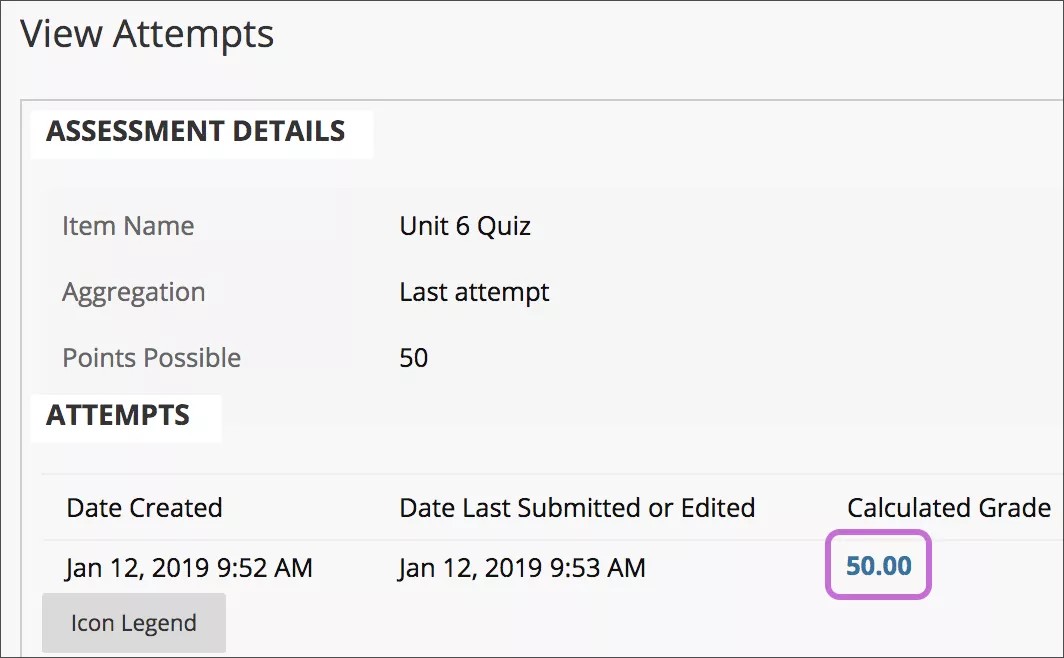
De prestatieresultaten die je ontvangt na het afronden van een toets, zijn afhankelijk van de opties die de cursusleider heeft geselecteerd. De cursusleider kan er bijvoorbeeld voor kiezen bij de ene toets alleen de eindscore weer te geven en bij een andere toets zowel de eindscore als de juiste antwoorden. Feedback kan één of meer van de volgende opties omvatten:
Het eindcijfer voor de toets
Verzonden antwoorden
Juiste antwoorden
Feedback op de vragen.
Voor toegang tot feedback en cijfers selecteer je de toets in het inhoudsgebied of gebruik je de tool Mijn cijfers. Selecteer op de pagina Pogingen weergeven de cijferkoppeling in de kolom Berekend cijfer om de toets, je antwoorden en eventuele feedback van de cursusleider te bekijken.