Dagboeken
Note
Deze documentatie is vertaald met behulp van AI-ondersteunde machinevertaling. Vertalingen worden geleverd 'zoals ze zijn', zonder garantie van de juistheid ervan. De Engelse versie van deze inhoud is de officiële en gezaghebbende bron.
Een dagboek biedt je een persoonlijke ruimte om privé met je cursusleider te communiceren. Je kunt een dagboek gebruiken als hulpmiddel voor zelfreflectie om je meningen, ideeën en zorgen over je cursus te delen. Je kunt ook cursusmateriaal bespreken en analyseren. Je kunt bijvoorbeeld beschrijven met welke problemen je te maken kreeg en hoe je ze hebt opgelost. Je cursusleider kan de focus beperken en de discussieonderwerpen opgeven.
Je cursusleider kan je dagboekbijdragen beoordelen of ze uitsluitend voor communicatie gebruiken. In beide gevallen kun je meerdere vermeldingen in een dagboek plaatsen.
Dagboeken openen
Als je cursusleider einddatums heeft toegevoegd, kun je beoordeelde dagboeken openen vanaf je pagina’s Cijfers, de agenda en de activiteitenstroom.

Als de einddatum van een beoordeeld dagboek is verstreken, krijg je een waarschuwing in het gedeelte Belangrijk van de activiteitenstroom.
Pagina Cursusinhoud
Je vindt je dagboeken ook op de pagina Cursusinhoud. Naast de titel verschijnt een pictogram dat nieuwe activiteit aangeeft.
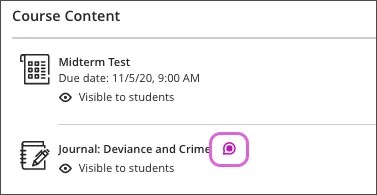
Je cursusleider kan ook dagboeken ordenen in mappen en leermodules.
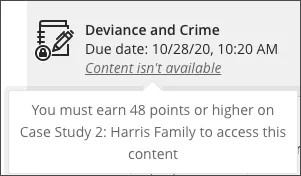
Je cursusleider kan vrijgavevoorwaarden toevoegen voordat je een dagboek kunt bekijken. Je moet bijvoorbeeld mogelijk een bepaald cijfer voor een toets halen voordat je het dagboek kunt openen.
Dagboekvermeldingen en opmerkingen toevoegen
Op de pagina van het dagboek geeft je cursusleider meestal een opdracht met de instructies en bestanden die je nodig hebt om te beginnen.
Je kunt zoveel dagboekvermeldingen maken als je wilt. Je kunt ook opmerkingen plaatsen bij dagboekvermeldingen. Je kunt een opmerking toevoegen nadat je cursusleider op een vermelding heeft gereageerd om het gesprek voort te zetten.
Als je cursusleider een rubriek voor het beoordelen aan een dagboek heeft toegevoegd, kun je deze bekijken voordat en nadat je met je inzending begint. Selecteer Dit item wordt beoordeeld met een rubriek in het zijpaneel om de rubriek te bekijken.
Als je wilt, kun je de rubriek naast de dagboekinstructies bekijken. Je kunt elk rubriekcriterium uitvouwen om de prestatieniveaus te bekijken en je werk zo te organiseren dat je aan de vereisten van het beoordeelde werk voldoet.
Als je instelling de functie Video Studio in Blackboard gebruikt, kun je audio- of video-opnamen aan je dagboekvermelding toevoegen. Ga naar Video Studio voor meer informatie.

Je kunt de opties in de editor gebruiken om de tekst op te maken, afbeeldingen in te sluiten en bestanden bij te voegen. Als je de editor op een kleiner scherm bekijkt, selecteer je het pluspictogram om het menu met opties te bekijken. Alleen je cursusleider kan de inhoud bekijken die je toevoegt.
Opmerking
Druk op Alt+F10 om met je toetsenbord naar de werkbalk van de editor te gaan. Druk op een Mac op Fn+Alt+F10. Gebruik de pijltoetsen om een optie te selecteren, zoals een genummerde lijst.
Terwijl je in de editor typt, wordt het aantal woorden onder de editor weergegeven. Nadat je hebt opgeslagen, wordt het aantal woorden niet meer weergegeven.
Meldingen voor nieuwe opmerkingen
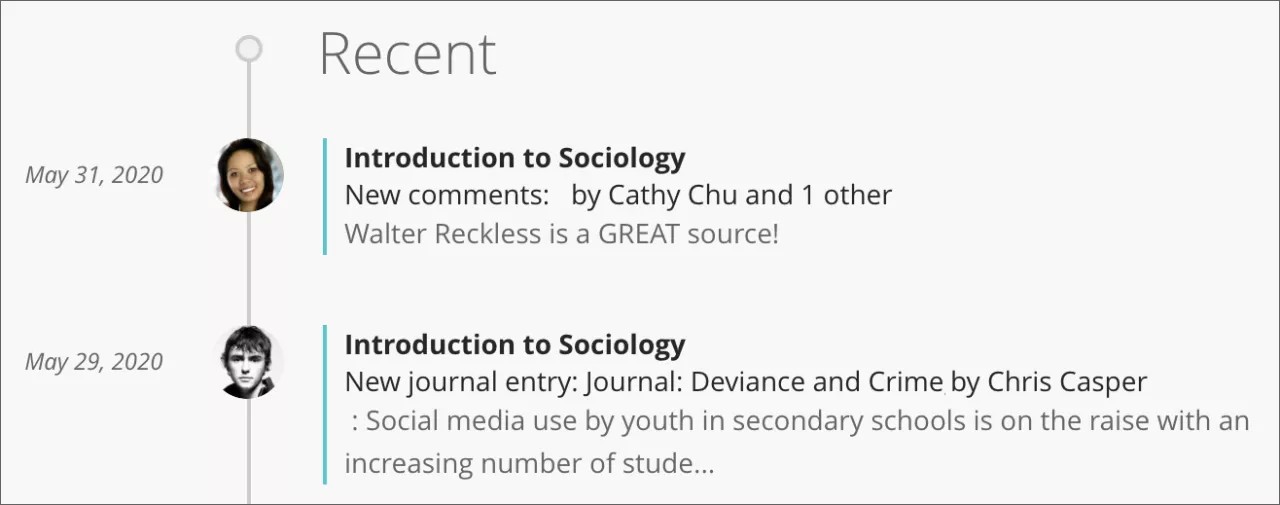
Je ontvangt een melding in de activiteitenstroom wanneer er nieuwe opmerkingen in je dagboek zijn geplaatst.
In je dagboek wordt het aantal opmerkingen weergegeven in een link onder elke vermelding. Een label Nieuw geeft het aantal nieuwe opmerkingen aan. Selecteer de link Opmerkingen weergeven om het gedeelte met opmerkingen te openen. Selecteer de link Opmerkingen verbergen om het gedeelte met opmerkingen samen te vouwen.

Vermeldingen en opmerkingen bewerken en verwijderen
Cursusleiders kunnen de vermeldingen en opmerkingen van iedereen bewerken of verwijderen. Jij kunt alleen je eigen vermeldingen en opmerkingen bewerken of verwijderen.
Open het menu van een vermelding of opmerking om de functies Bewerken en Verwijderen te openen. Als jij of je cursusleider een vermelding verwijdert, worden ook alle opmerkingen bij die vermelding verwijderd.

Cijfers voor dagboeken openen
Dagboekinzendingen worden niet automatisch beoordeeld. Je cursusleider moet je werk beoordelen en het cijfer publiceren.
Wanneer je cursusleider cijfers publiceert, vind je ze in je activiteitenstroom. Selecteer Mijn cijfer bekijken om je cijfer weer te geven.
Je kunt je beoordeelde inzending ook openen op de pagina Cursusinhoud. Selecteer de titel van het dagboek om het paneel Details en informatie te openen. Als je cursusleider een rubriek heeft gebruikt om je inzending te beoordelen, selecteer je Dit item wordt beoordeeld met een rubriek om de rubriek naast het dagboek te openen. Op dit moment kan je cursusleider geen cijfers in de rubriek invoeren, maar de rubriek wel als referentie gebruiken.
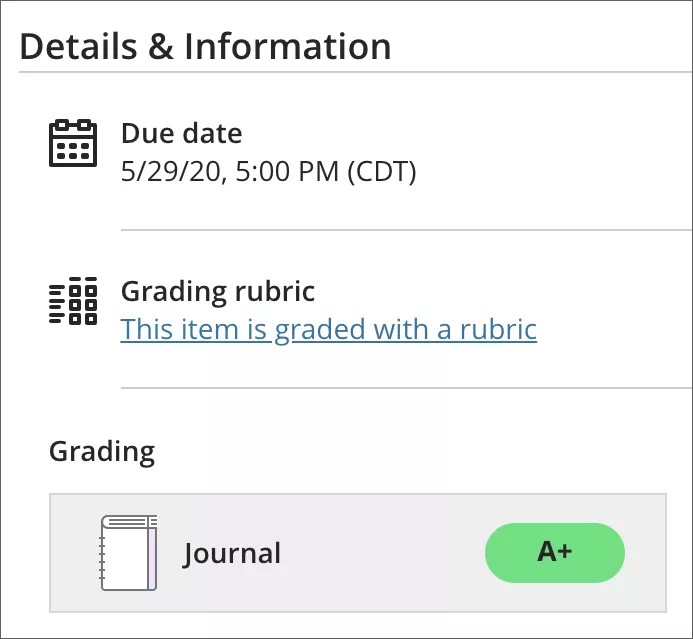
Je cijfers worden ook weergegeven op de algemene pagina Cijfers en op de pagina’s van de cijferlijst van de cursus.
Video: Dagboeken (student)
De volgende video met gesproken tekst geeft een visuele en auditieve weergave van een deel van de informatie op deze pagina. Voor een gedetailleerde beschrijving van wat in de video wordt getoond, open je de video op Vimeo