Werk aan een assessment
Note
Deze documentatie is vertaald met behulp van AI-ondersteunde machinevertaling. Vertalingen worden geleverd 'zoals ze zijn', zonder garantie van de juistheid ervan. De Engelse versie van deze inhoud is de officiële en leidende versie.
Een poging starten of hervatten
Als er geen tijdslimiet is, kan je de beoordeling openen en beginnen met werken zonder meteen in te dienen.
Als je cursusleider de instelling ‘Te late inzendingen verbieden’ heeft ingeschakeld, wordt je poging automatisch op de uiterste datum ingediend als je deze niet handmatig hebt ingediend.
Selecteer Poging starten om de beoordeling te openen.
Als je nog niet klaar bent om te verzenden, selecteer je Opslaan en sluiten om je werk op te slaan en later terug te keren.
Wanneer je terugkeert, selecteer je Poging hervatten om je werk te hervatten.
Je werk voltooien
Je kunt je werk op verschillende manieren voltooien:
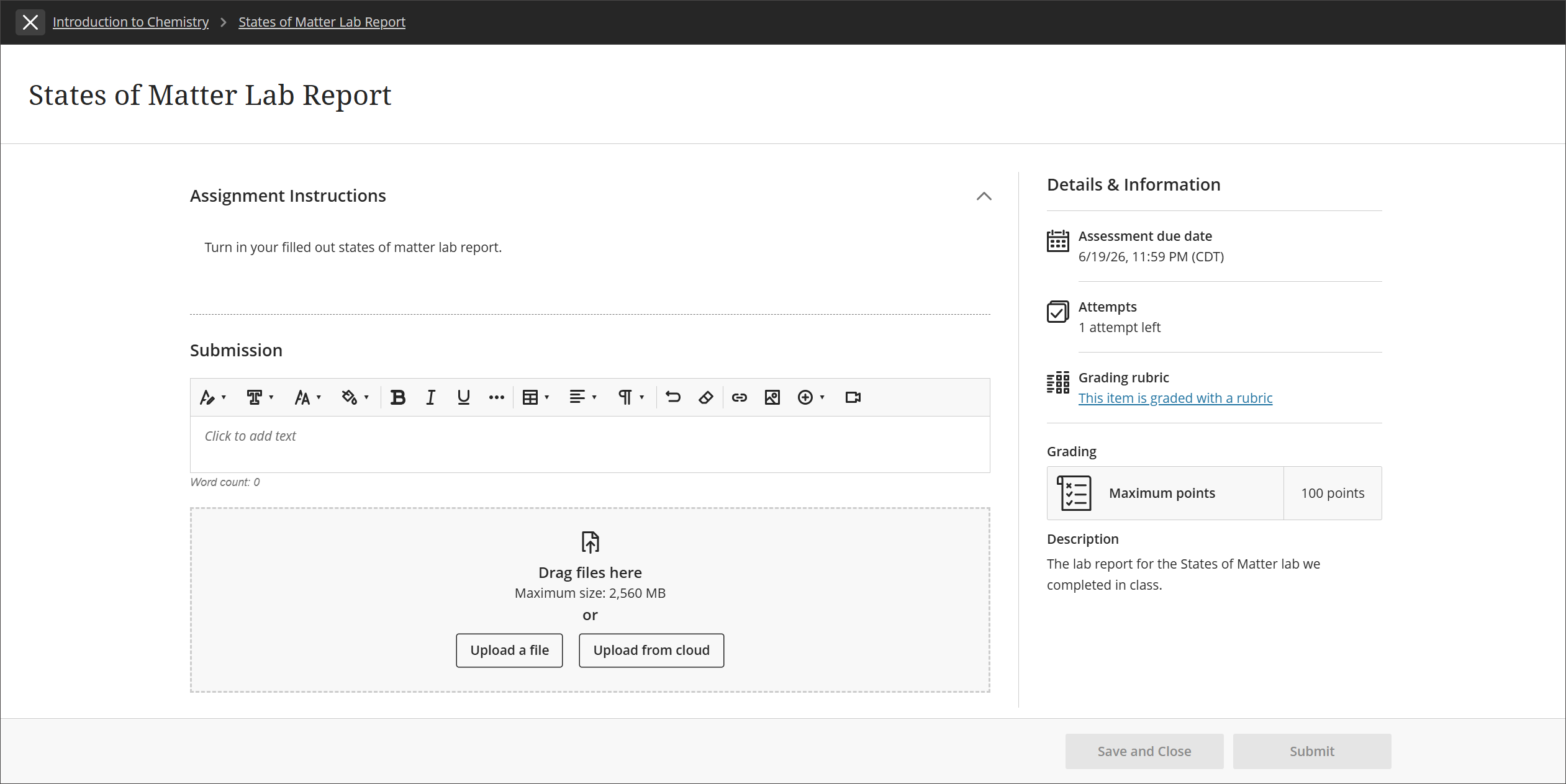
Sleep bestanden rechtstreeks naar het vak Inzending.
Upload bestanden via de knop Bestand uploaden.
Uploaden vanuit de cloud (bijv. OneDrive, Google Drive). Bestanden die op deze manier worden toegevoegd, zijn kopieën.
Gebruik de WYSIWYG-editor om uw antwoord te typen of te plakken.
Deelnemen aan het gesprek. Als de cursusleider gesprekken heeft ingeschakeld, selecteer je het pictogram Conversatie in klas openen. Iedereen kan een bijdrage leveren aan een gesprek over de opdracht, ook de cursusleider.
Opmerking
Je kunt slechts één optie hebben: bestanden uploaden of de teksteditor gebruiken, afhankelijk van hoe je docent de opdracht heeft ingesteld.
Als de cursusleider maar één poging toestaat, kun je je werk niet meer bewerken nadat je het hebt verzonden. Als je cursusleider meerdere pogingen heeft toegestaan en je een poging na de einddatum inlevert, zal de poging als te laat worden aangemerkt. Alle pogingen die je inlevert vóór de einddatum, worden niet aangemerkt als te laat.
Woorden tellen in de editor
Terwijl je typt in de editor voor Essayvragen en het gebied voor inzendingen, wordt het aantal woorden onderaan weergegeven. Dit aantal verdwijnt wanneer je op Opslaan drukt.
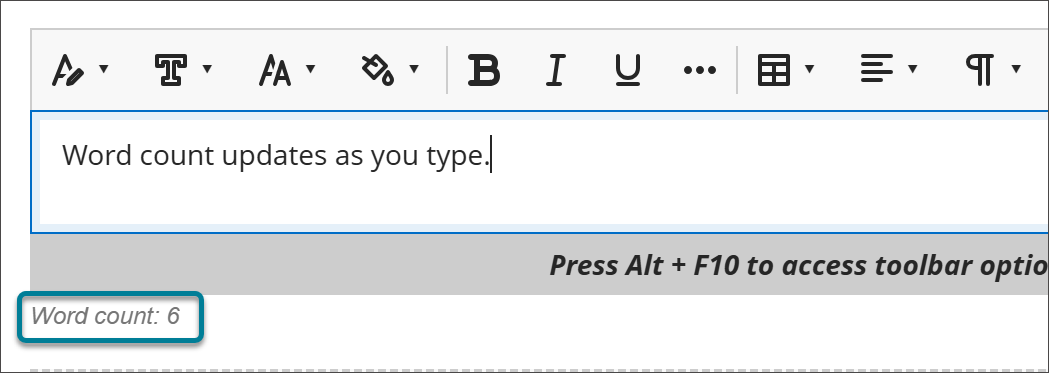
Deze items worden opgenomen in het aantal woorden:
Individuele woorden
Webkoppelingen
Tekst in lijsten met opsommingstekens of genummerde lijsten; de opsommingstekens of nummers zelf worden niet meegeteld
Tekst in superscript en subscript die geen deel uitmaakt van een ander woord
Deze items en opmaakelementen hebben geen invloed op het aantal woorden:
Afbeeldingen, video's en bestandsbijlagen
Wiskundige formules
Witruimten en lege regels
Alternatieve tekst
Wanneer je leestekens gebruikt om woorden of cijfers te verbinden, heeft dit gevolgen voor het aantal woorden. Zo wordt "We zijn...zonder jou vertrokken" geteld als vier woorden. De woorden of cijfers aan weerszijden van de leestekens worden als één woord geteld.