Videostudio-opnamen maken
Note
Deze documentatie is vertaald met behulp van AI-ondersteunde machinevertaling. Vertalingen worden geleverd 'zoals ze zijn', zonder garantie van de juistheid ervan. De Engelse versie van deze inhoud is de officiële en leidende versie.
Video Studio is een audio-/videotool waarmee je boeiende cursusinhoud kunt maken en ervaren.
Voor Video Studio is een aparte licentie nodig om alle functies van de tool te kunnen gebruiken, maar de tool is ook zonder licentie beschikbaar binnen de rubrieken 'Mededelingen' en 'Feedback van docent' voor ingeleverde opdrachten en toetsen. Neem contact op met je Blackboard LMS-beheerder om te weten te komen of je toegang hebt.
Dit onderwerp behandelt alles wat u nodig hebt om aan de slag te gaan met het maken van Video Studio-inhoud, van technische specificaties tot opnamemogelijkheden.
Specificaties
Volg deze specificaties voor de beste ervaring met Video Studio:
Opnameduur: Video’s die rechtstreeks met Video Studio zijn opgenomen, hebben een maximale duur van 5 minuten. Voor video’s die vanuit andere bronnen worden geüpload, geldt echter geen lengtelimiet.
Streamkwaliteit: De speler ondersteunt zowel HD (1080p, 8 Mbps) als SD (480p, 1 Mbps) streaming. De speler maakt gebruik van adaptieve streamingtechnologie die de videokwaliteit automatisch aanpast aan de internetsnelheid van de kijker, zodat de weergave soepel verloopt met de best mogelijke kwaliteit.
Limiet voor uploadgrootte: De maximale bestandsgrootte voor video’s is 10 GB.
Ondersteunde bestandsindelingen: De speler herkent een breed scala aan bestandsextensies, waaronder:
Video: .mp4, .mov, .avi, .mkv, .wmv, .flv, .webm, .3gp, .m4v, .mpg, .mpeg, .m2v, .ts
Audio: .mp3, .m4a, .wav, .ogg, .flac, .opus, .weba, .aac
Een opname toevoegen
Je kunt Video Studio-opnames toevoegen aan discussies en reacties op opdrachten en toetsen. Bij het maken van een opname kun je opnemen via een camera, microfoon of scherm, of je scherm en camera tegelijkertijd opnemen. Je kunt ook audio- en videobestanden uploaden. Video Studio biedt ook de mogelijkheid om 360°-Video's te uploaden waarin je naar links of rechts kunt pannen. Je kunt opnames maken in zowel de Blackboard LMS desktopversie als Blackboard LMS App.
In een discussieonderwerp. Selecteer in de Rich Text Editor de cameraknop om Video Studio-inhoud toe te voegen.
In een audio-/video-inhoudsblok kun je de volgende opties kiezen:
Camera
Audio
Scherm
Audio en Scherm
Scherm en camera (neemt tegelijkertijd je scherm en camera op)
Uploaden vanaf apparaat
Je kunt het apparaat selecteren dat wordt gebruikt voor het opnemen van video en audio. Door de opties in het vervolgkeuzemenu voor camera, microfoon en scherm te selecteren, kun je kiezen uit alle aangesloten apparaten op je computer.
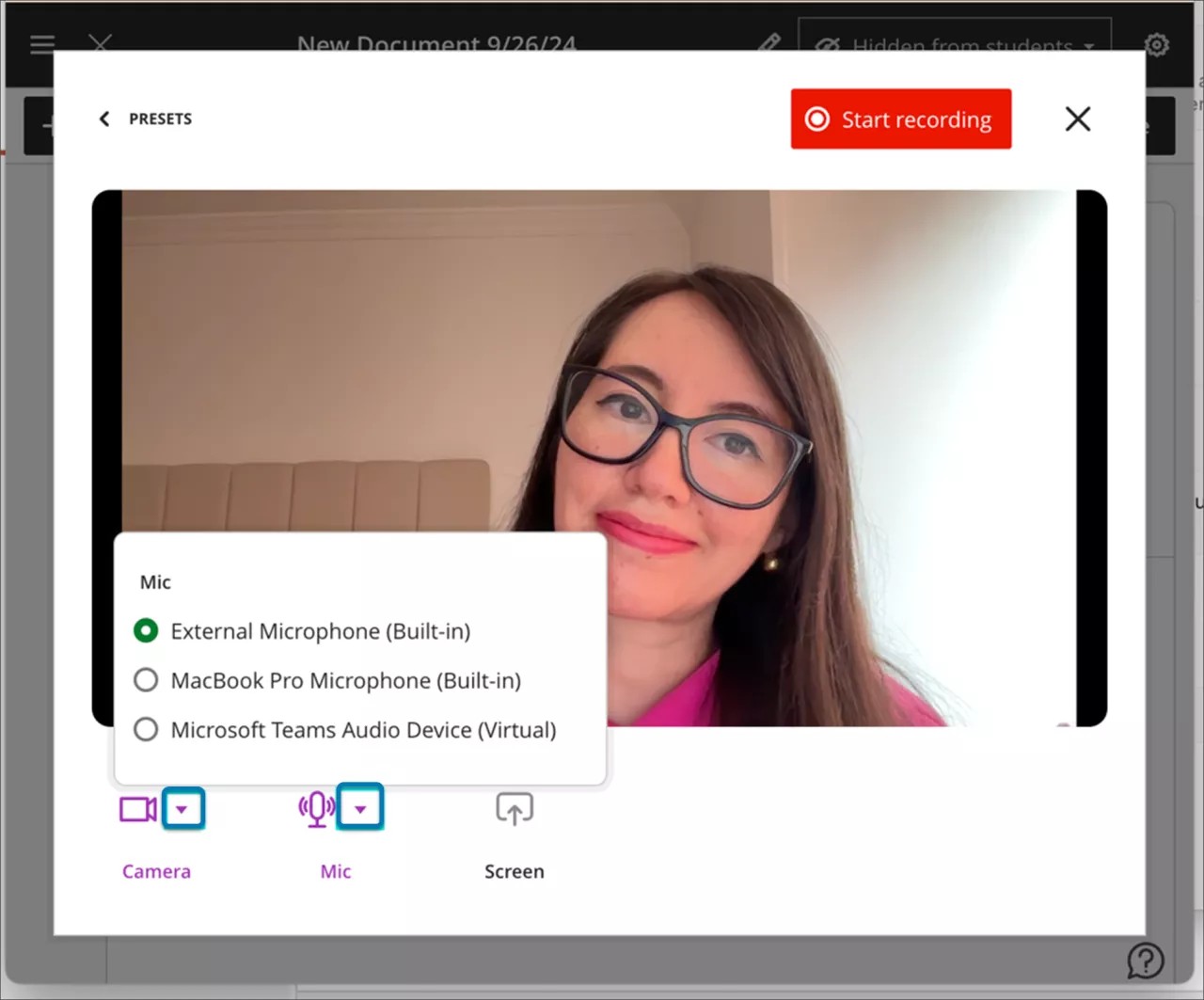
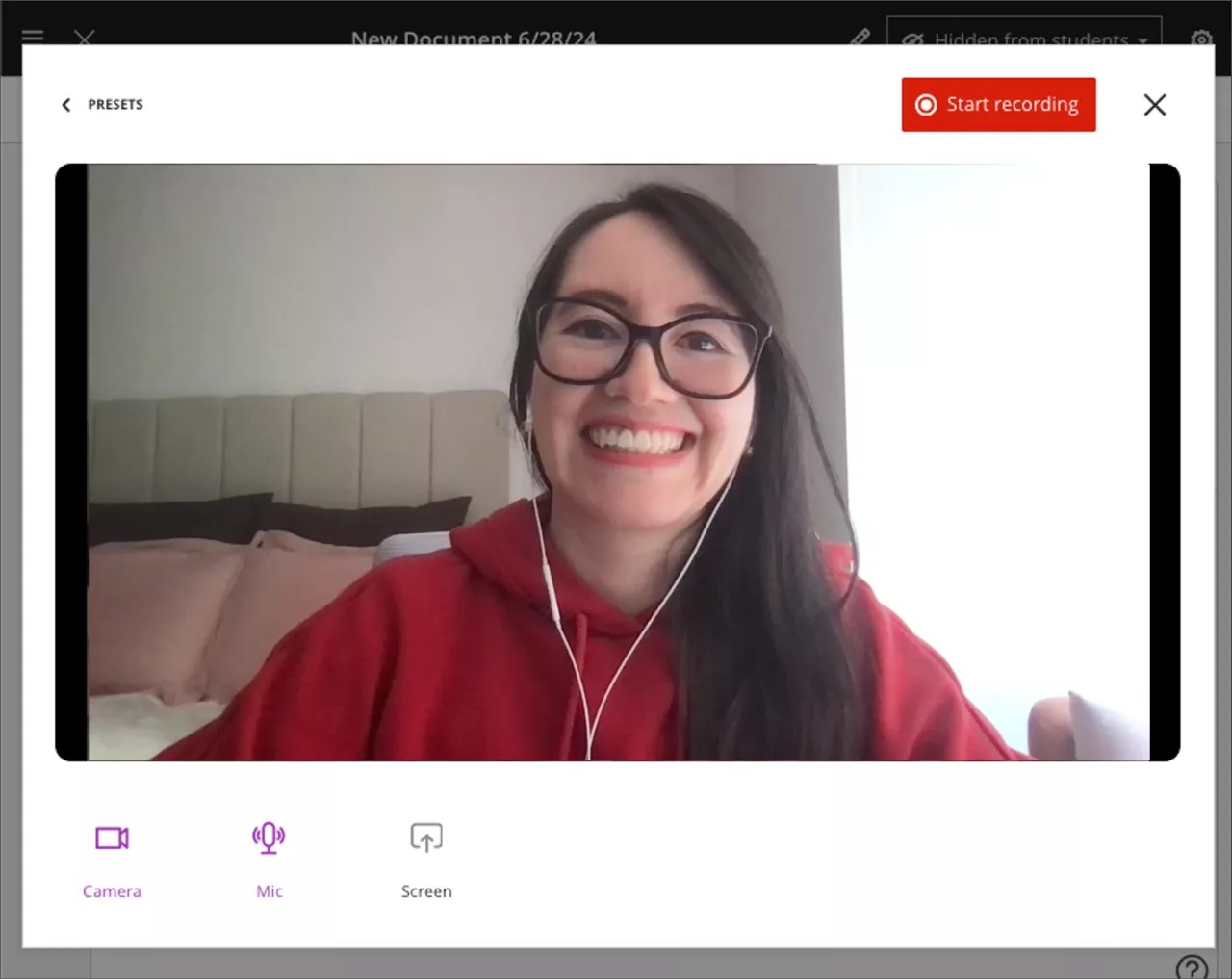
Als je een opname maakt, selecteer je Opname starten. Er worden drie seconden afgeteld voordat de opname begint. Je kunt de opname desgewenst onderbreken, hervatten, opnieuw opnemen of beëindigen.
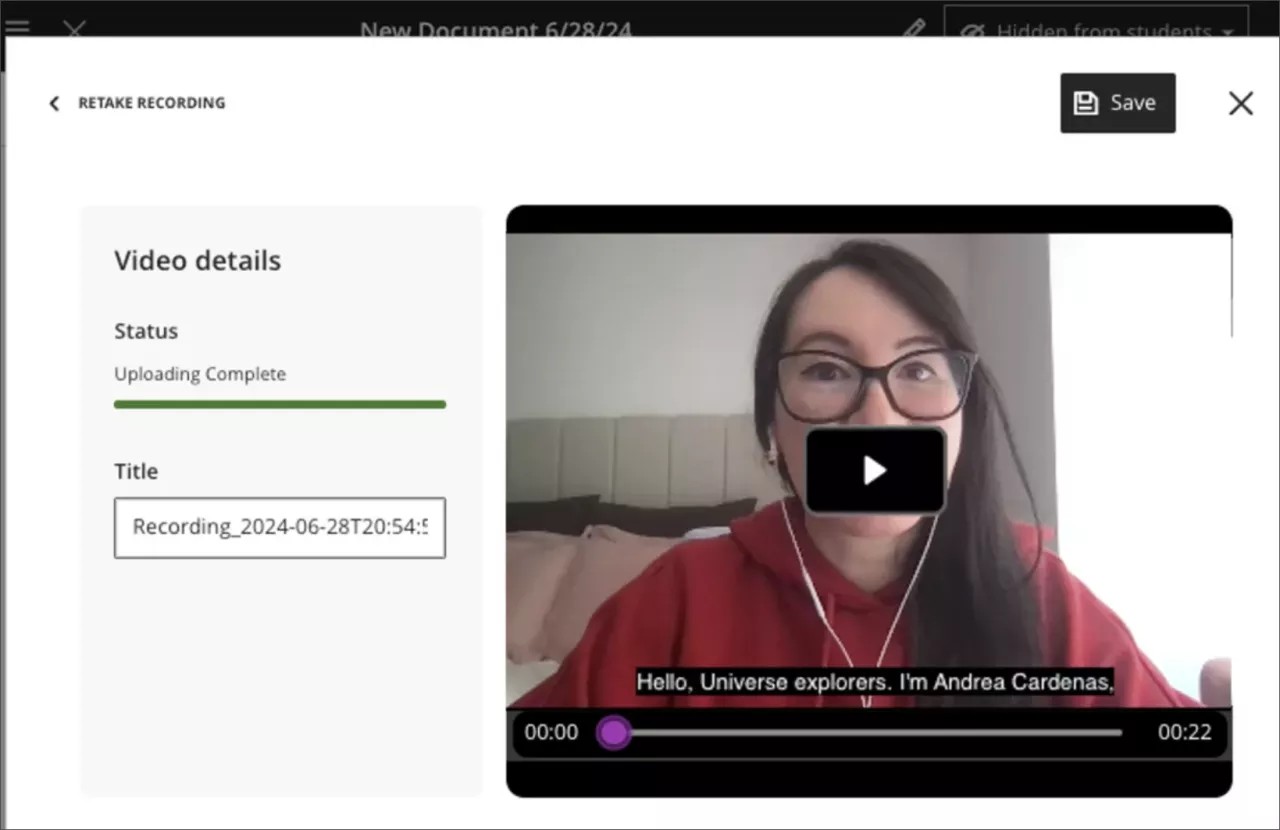
Als de opname is beëindigd, begint het uploadproces. Gedurende deze periode kun je een voorbeeld van het resultaat bekijken, de titel bewerken en een beschrijving toevoegen. Selecteer Opslaan om de audio of video toe te voegen aan het document. Je kunt ook teruggaan en titels en beschrijvingen voor bestaande opnames bewerken door de instellingen van een opname te openen, Video bewerken te selecteren en vervolgens Details te selecteren op de pagina Video bewerken. Daar kun je de titel en beschrijving vinden om te bewerken.
U kunt de titel van een opname of geüpload bestand bewerken nadat het is opgeslagen. Selecteer het potloodpictogram in de linkerbovenhoek van het videoblok.
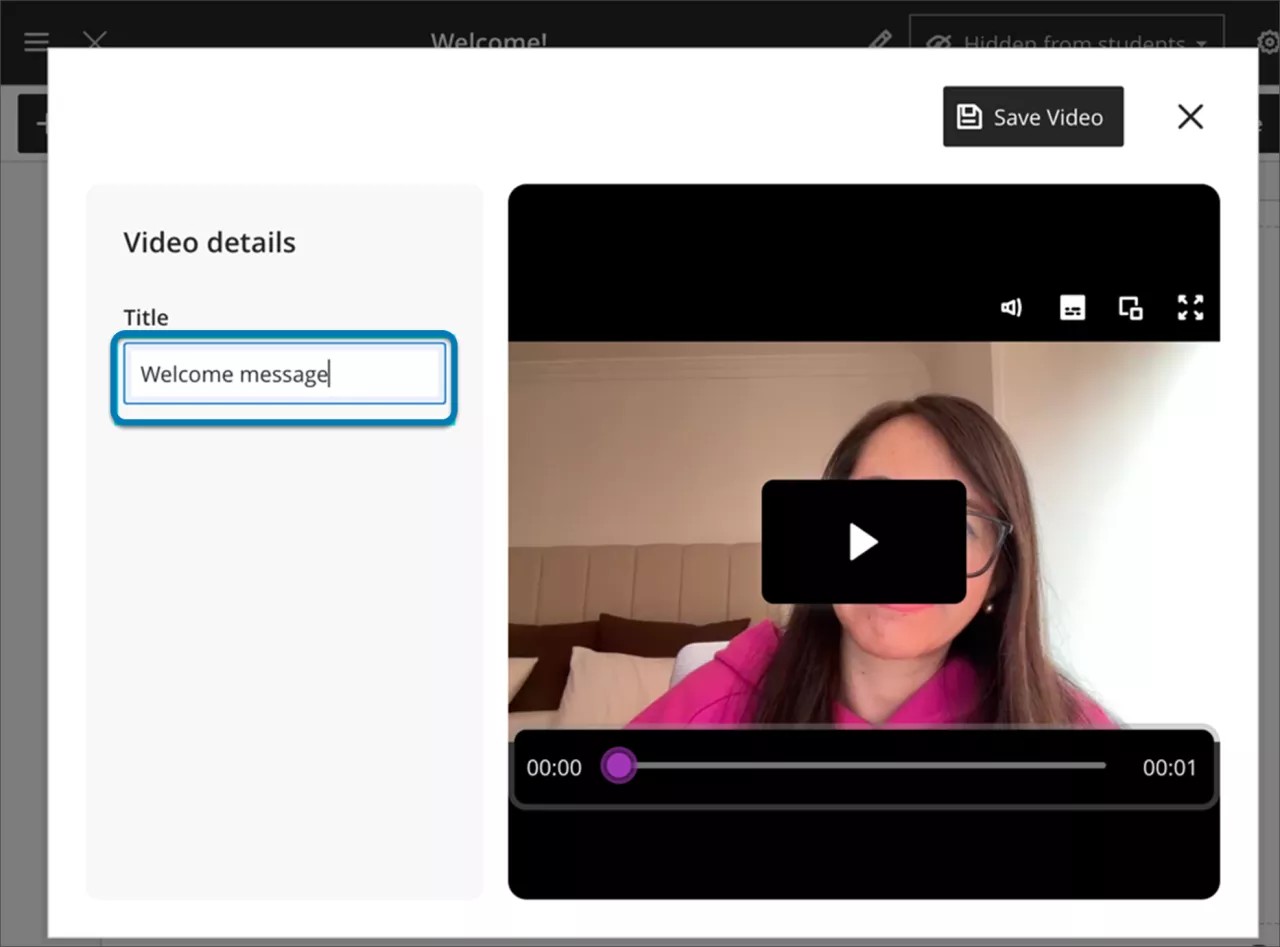
Nadat je het potloodpictogram hebt geselecteerd, wordt de eerder geüploade video weergegeven op het scherm Video uploaden . Je kunt je titel bewerken.
Pas de achtergrond van je opname aan.
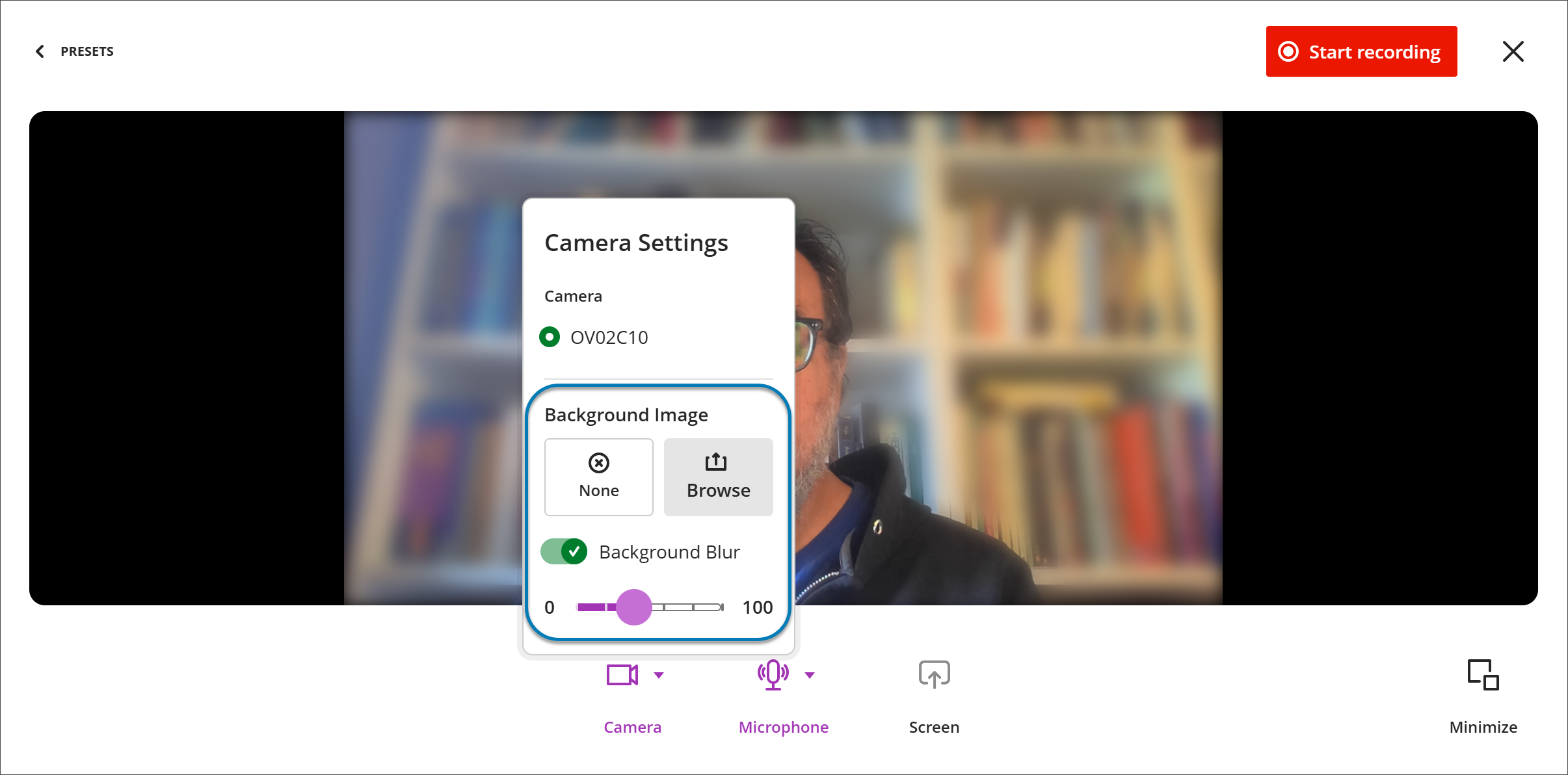
Je kunt de achtergrond aanpassen tijdens het opnemen in Video Studio. Open bij het instellen van een opname de camera-opties om te kiezen hoe je achtergrond eruit komt te zien. Je hebt de volgende mogelijkheden:
Maak je achtergrond onscherp. Schakel achtergrondvervaging in om je omgeving zachter te maken, net zoals bij achtergrondvervaging in andere videotools.
Gebruik een achtergrondafbeelding. Upload een afbeelding vanaf je apparaat (bijvoorbeeld een JPEG- of PNG-bestand). Een realtime voorbeeld laat zien hoe het eruit komt te zien voordat je begint met opnemen.
Kies bij het maken van een opname de optie 'Camera-instellingen' en selecteer onder 'Achtergrondafbeeldingen' Achtergrondvervaging of Bladeren om een achtergrondafbeelding te uploaden.
Je kunt een vervagingseffect of een achtergrondafbeelding gebruiken, maar niet beide tegelijk: als je de ene selecteert, wordt de andere vervangen. Selecteer Geen om terug te keren naar de ongewijzigde cameraweergave. Je kunt je achtergrond op elk moment aanpassen voordat de opname begint.
Neem je scherm en camera tegelijkertijd op
U kunt uw scherm en camera tegelijkertijd opnemen in Video Studio. Hiermee kun je je werk op een expressievere en professionelere manier presenteren - bijvoorbeeld door jezelf op te nemen naast een diavoorstelling, een document of andere scherminhoud.
Kies Scherm en camera bij het maken van een nieuwe opname uit de opnameopties. Je camera verschijnt als een overlay boven op de inhoud van je gedeelde scherm. Je kunt het volledige camerabeeld op elk moment tijdens de opname minimaliseren, pauzeren, hervatten of herstellen.
Deze functie is beschikbaar overal waar Video Studio wordt ondersteund. Het opnemen van het scherm en de camera is ook beschikbaar in de functies 'feedback van de docent' en 'flexibele beoordeling' als onderdeel van Blackboard LMS, zonder dat daarvoor een aparte Video Studio-licentie nodig is.
De werkstroom van Video Studio minimaliseren
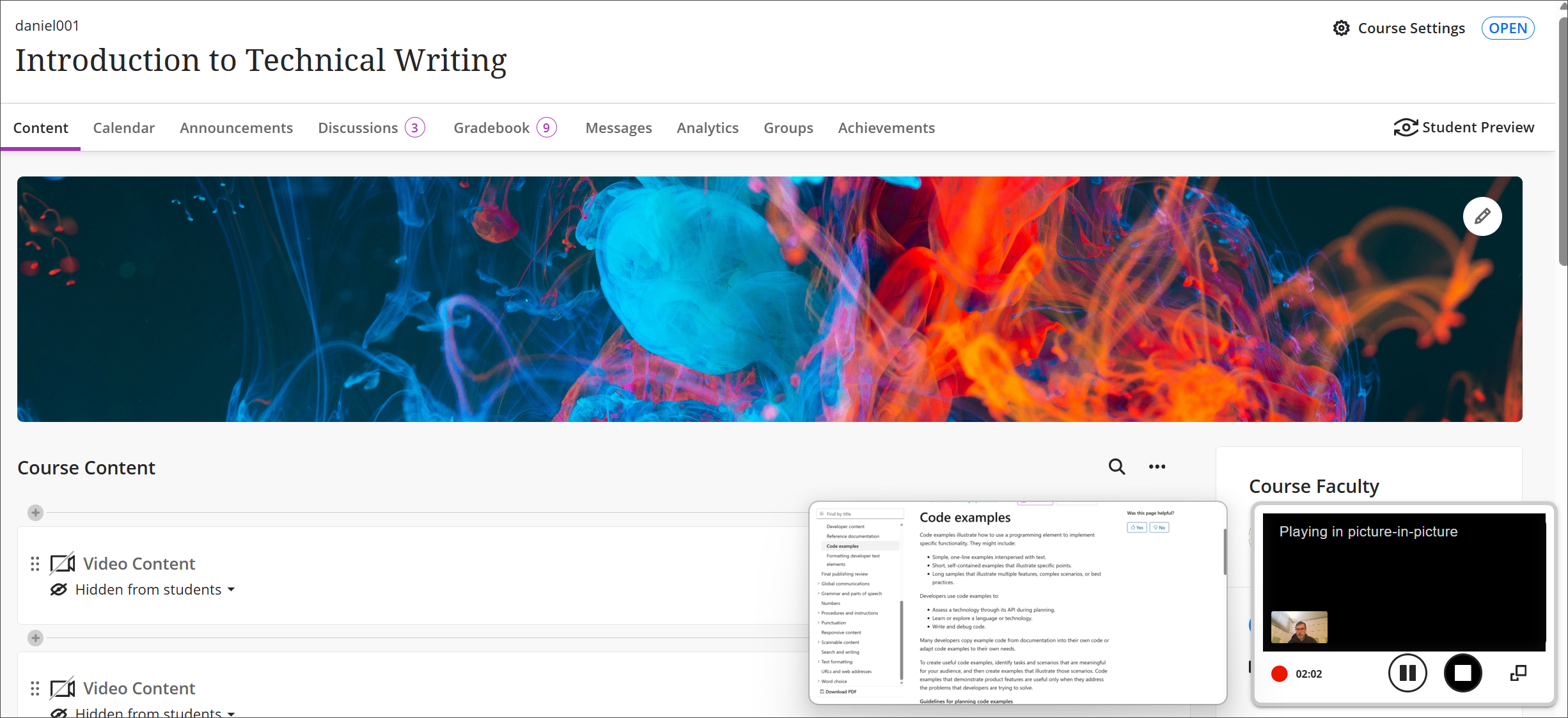
U kunt nu de cameraweergave en de besturingselementen van Video Studio minimaliseren tijdens een opnamesessie. Deze update helpt docenten en studenten zich te concentreren op de inhoud van het scherm terwijl de camera zichtbaar blijft in een kleinere overlay. De geminimaliseerde weergave kan op elk moment worden hersteld, wat flexibele presentatiestijlen ondersteunt.
Wanneer u een opname maakt, selecteert u Minimaliseren in de onderhoek van het opnamescherm om de Video Studio-workflow te minimaliseren.
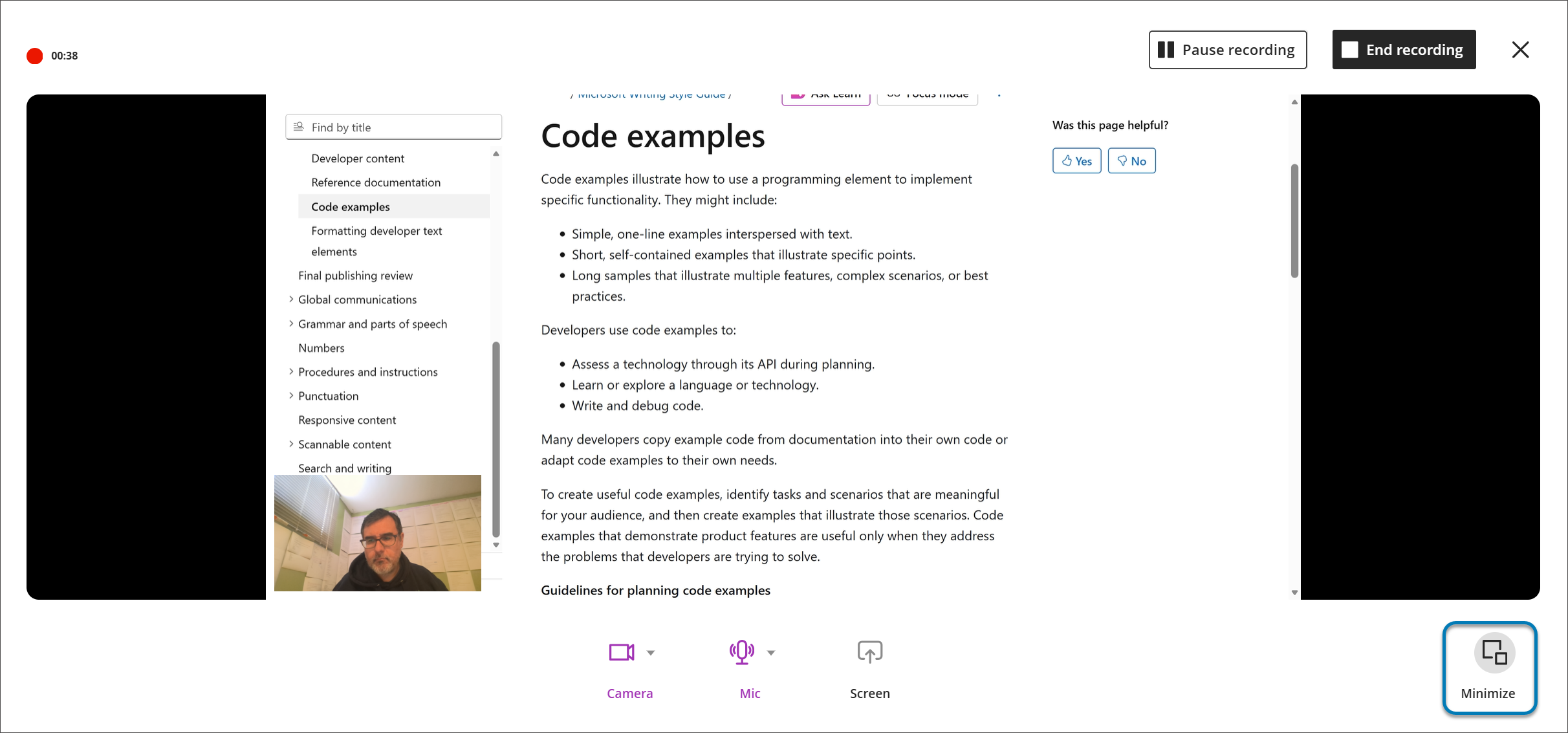
Je kunt de camera en bediening minimaliseren tijdens het opnemen van feedback of colleges. De camera verschijnt als een kleine overlay, zodat je meer opties hebt om te presenteren. Je kunt de opname pauzeren, hervatten of opnieuw starten tijdens het opnemen. Deze workflow is overal beschikbaar waar Video Studio wordt ondersteund.
Een mislukte video-upload opnieuw proberen
Als je een bestand uploadt in Video Studio en het uploaden mislukt, kun je rechtsboven in het scherm Opnieuw uploaden selecteren of Opnieuw proberen naast de balk met de voortgang van de upload.
Belangrijk
Voor beheerders: Voor deze nieuwe videofuncties is een licentie voor Video Studio vereist. De video's die met Video Studio zijn gemaakt, worden niet meegeteld voor je bestaande opslagrechten. De volgende bestaande bevoegdheden worden gebruikt voor de Video Studio-oplossing:
Cursus/Organisatie (Inhoudsgebieden) > Materialen maken: Video's maken. Hier zie je alle bewerkingen zoals opslaan, voltooien en video-uploadstatus controleren. Niet nodig voor afspelen.
Cursus/organisatie (Inhoudsgebieden) > Materialen verwijderen: Video's verwijderen.