Navigeren binnen een cursus
Note
Deze documentatie is vertaald met behulp van AI-ondersteunde machinevertaling. Vertalingen worden geleverd 'zoals ze zijn', zonder garantie van de juistheid ervan. De Engelse versie van deze inhoud is de officiële en gezaghebbende bron.
Opmerking
Ultra-cursussen zijn zo ontworpen dat ze voor alle gebruikers toegankelijk zijn. Ga voor meer informatie over toegankelijkheid, waaronder hoe toetsenbordnavigatie in Ultra werkt, naar onze pagina Toegankelijkheidsoverzicht.
Je cursusomgeving leren kennen
Je kunt veelgebruikte pagina’s openen via de navigatiebalk. Selecteer de tabbladen Inhoud, Agenda, Mededelingen, Discussies, Cijferlijst, Berichten, Groepen en Prestaties om ze te gebruiken. Je instelling gebruikt mogelijk niet alle pagina’s; ongebruikte pagina’s worden verborgen.
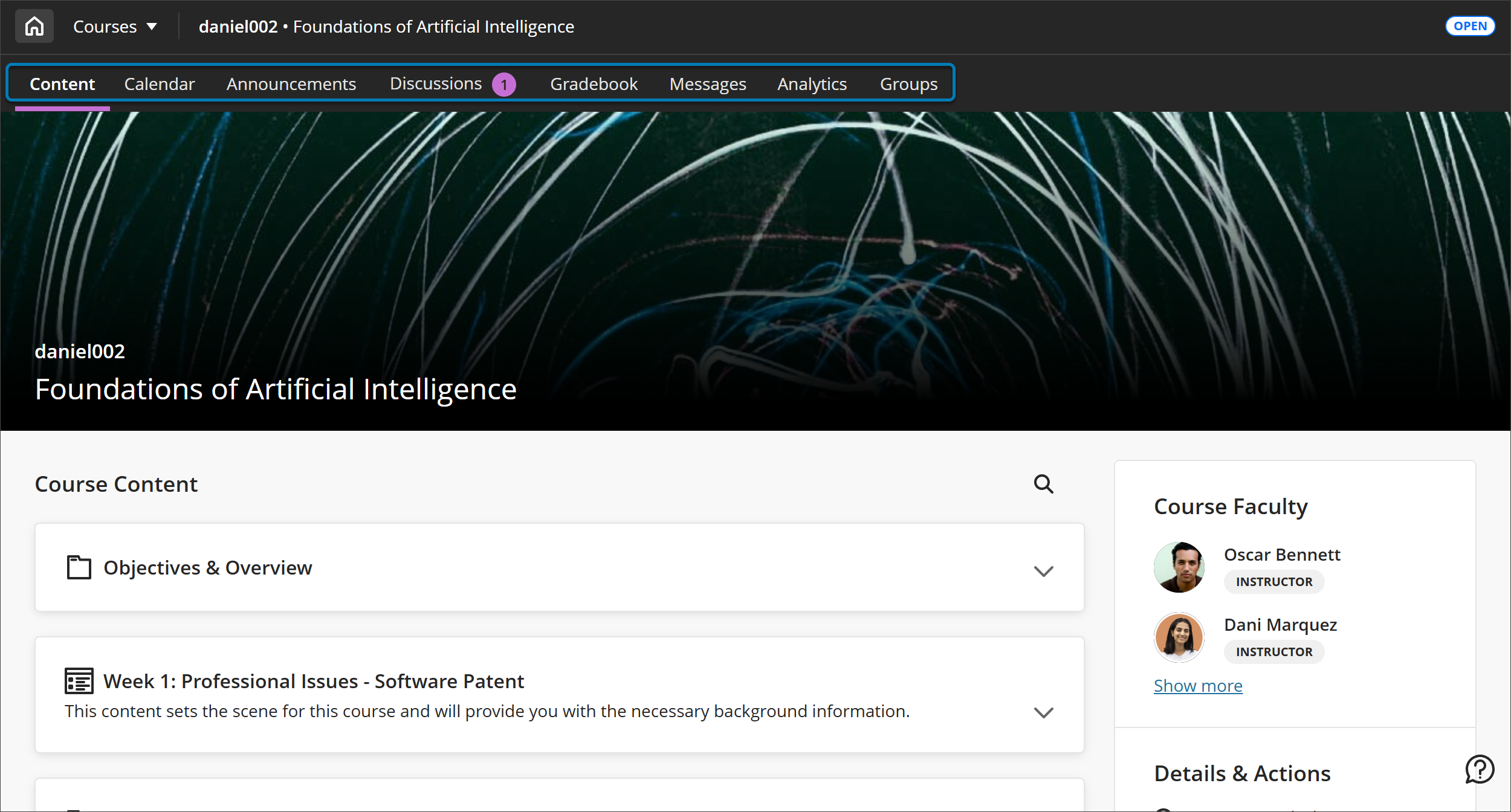
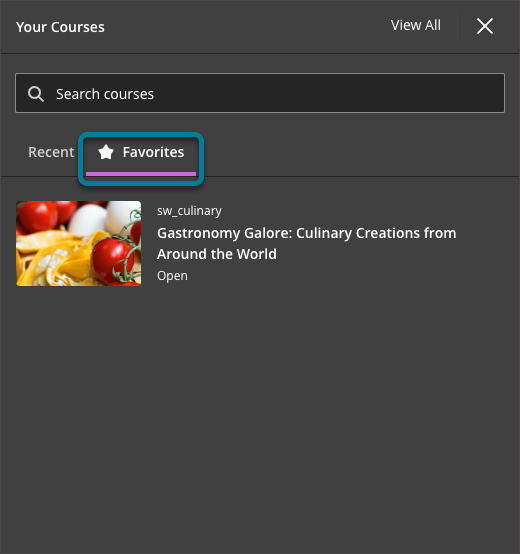
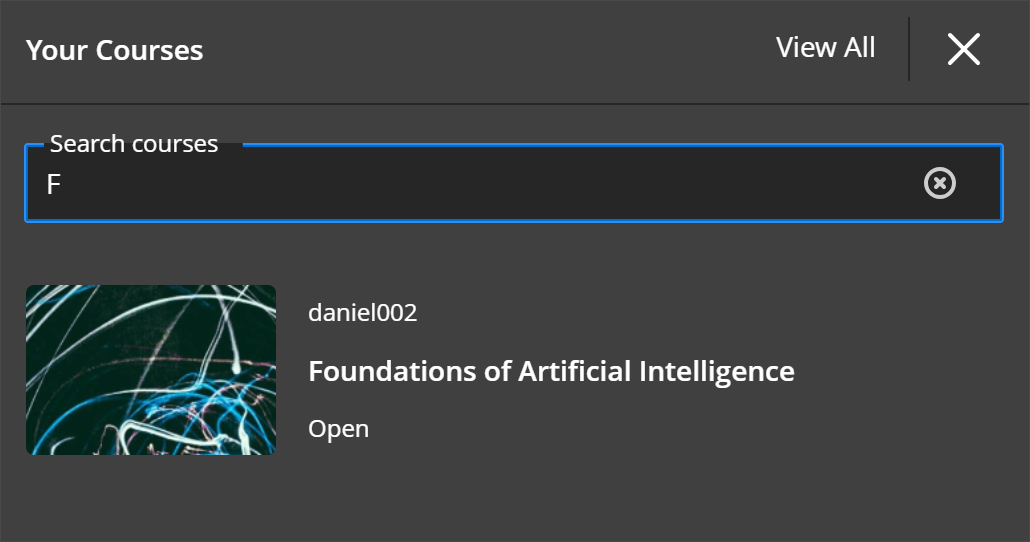
Met de cursuswisselaar bovenaan in je cursus kun je snel schakelen tussen je vier meest recente cursussen of naar de volledige pagina Cursussen gaan. Selecteer Cursussen en er wordt een vervolgkeuzemenu geopend met vier cursussen. Als je een cursus selecteert, ga je direct naar die cursus. Daarnaast heeft de cursuswisselaar een zoekvak en een tabblad Favorieten, zodat gebruikers snel elke cursus waartoe ze toegang hebben kunnen vinden en openen. Je kunt zoeken op cursusnaam of cursus-ID en direct naar de geselecteerde cursus gaan.
Het gedeelte Details en acties bevat cursusinformatie en tools met de volgende opties:
Naamlijst: bekijk basisprofielkaarten van je medestudenten. Alle cursusleden komen in de naamlijst voor. Je kunt jezelf niet verwijderen.
Cursusbeschrijving: geeft een beknopt overzicht van de doelen, verwachtingen en onderwijskundige aanpak van je cursus.
Voortgang bijhouden: controleer je voortgang met betrekking tot je cursusinhoud, opdrachten en toetsen. Deze functie is mogelijk niet ingeschakeld voor je cursus.
Class Collaborate: gebruik een open Class Collaborate-sessie als handig startpunt voor geplande en spontane bijeenkomsten. Deze functie is mogelijk niet ingeschakeld voor je cursus.
Aanwezigheid: als je cursusleider de aanwezigheidsfunctie gebruikt, kun je je gegevens bekijken.
Groepen: bekijk cursusgroepen of sluit je erbij aan die je cursusleider heeft gemaakt.
Mededelingen: bekijk cursusmededelingen die je cursusleider heeft gepubliceerd.
Boeken en tools: toegang tot de tools die beschikbaar zijn in je cursus en via je instelling.
Cursusinhoud: alle cursusinhoud staat in het hoofdgedeelte van de pagina. Selecteer een item, zoals een opdracht, document of koppeling, om toegang te krijgen tot die inhoud. Selecteer de knop Afsluiten om terug te gaan naar een eerdere plek in je cursus. Selecteer een map of leermodule om de inhoud erin te openen. Voortgang bijhouden houdt bij welke inhoud je hebt voltooid en wat je nog moet voltooien.
Nieuwe activiteit: er verschijnt een indicator voor nieuwe activiteit wanneer er nieuwe activiteit is in een discussie, dagboek of gesprek bij een cursusitem. De indicator voor nieuwe activiteit wordt weergegeven als een paarse tekstballon.
Zoeken op titel in cursusinhoud gebruiken
Op de pagina Cursusinhoud kun je items zoeken op titel. Selecteer de knop Cursusinhoud doorzoeken , die als een vergrootglas wordt weergegeven, om het zoekveld uit te vouwen.
Typ in het zoekveld een paar letters van een trefwoord dat bij het gezochte item hoort.
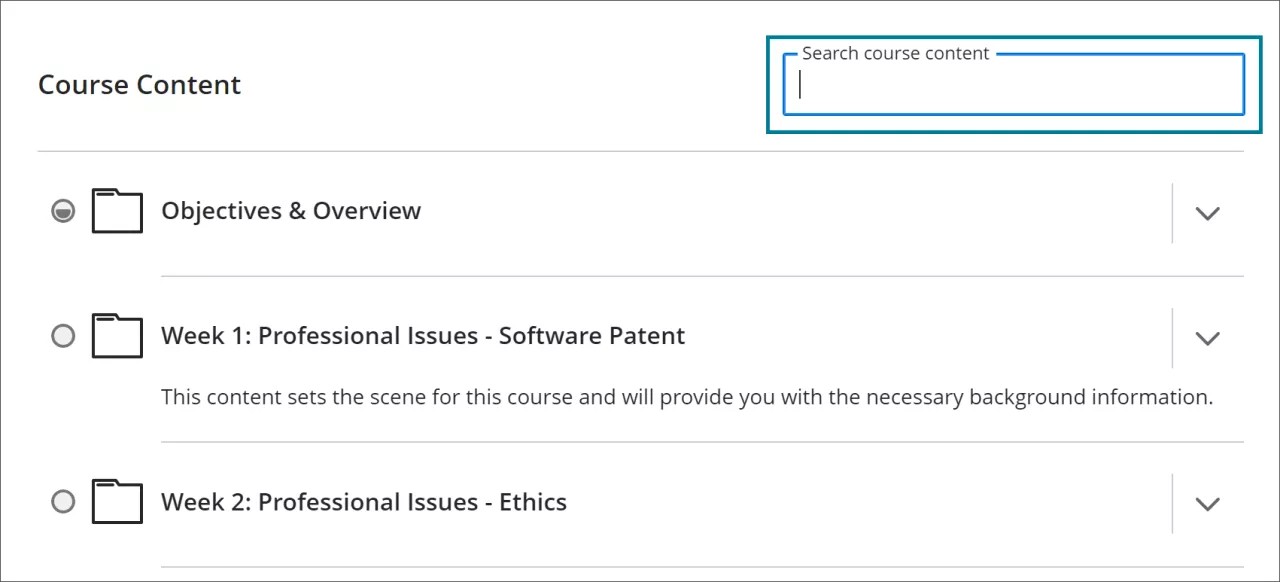
De cursuszoekfunctie toont de titels van overeenkomende items terwijl je letters typt. Selecteer het item in de lijst om de bijbehorende inhoud te openen.
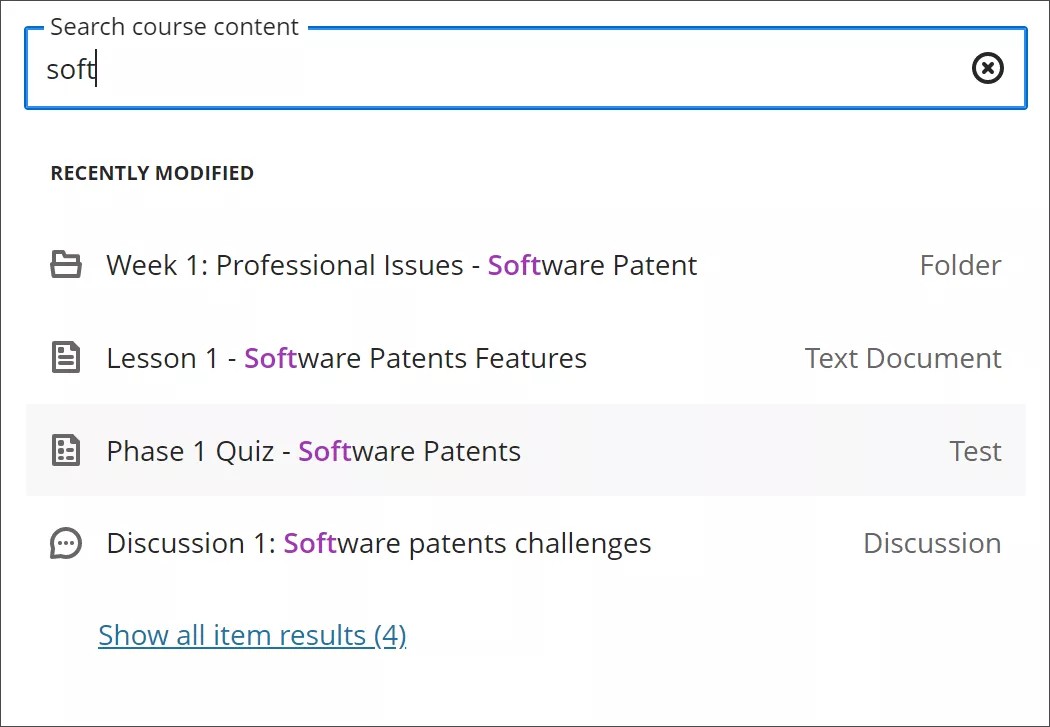
Selecteer onderaan de lijst Alle resultaten weergeven voor de details van alle overeenkomende items. Selecteer het item dat je wilt openen.
Verlaat het zoekveld om je vorige invoer te wissen als je opnieuw wilt zoeken. Je kunt de inhoud van het zoekveld ook verwijderen en een ander trefwoord invoeren.
Selecteer Zoekopdracht wissen om de gedetailleerde lijst met zoekresultaten te wissen. Je keert terug naar de pagina Cursusinhoud.

Opmerking
De zoekweergave werkt anders wanneer de browser niet op volledig scherm staat.
Cursuskoppelingen en weblinks gebruiken
Cursuskoppelingen
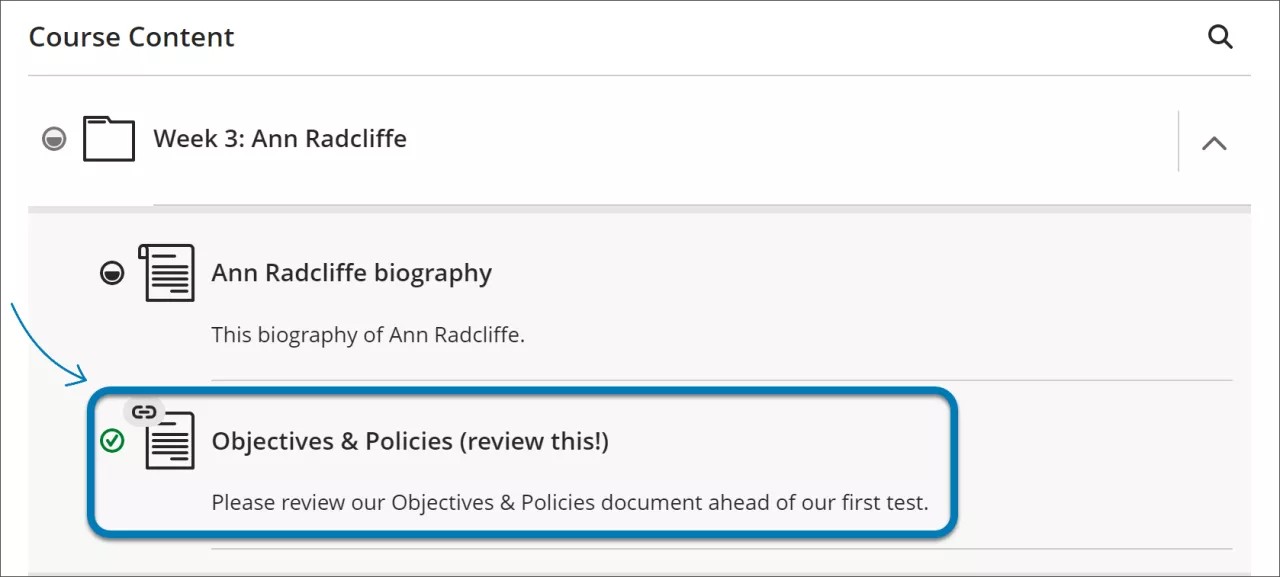
Je kunt met cursuskoppelingen verwijzen naar inhoud in andere onderdelen van je cursus. Je cursusleider kan bijvoorbeeld willen dat je een eerdere leesopdracht nog eens doornemt voordat je een toets maakt. In plaats van dat je oude mappen en modules moet doorzoeken om deze leestekst te vinden, kan je cursusleider een cursuskoppeling maken zodat je de tekst gemakkelijk kunt openen.
De cursuskoppeling heeft een koppelingsknop die bij het doelitem hoort.
Weblinks
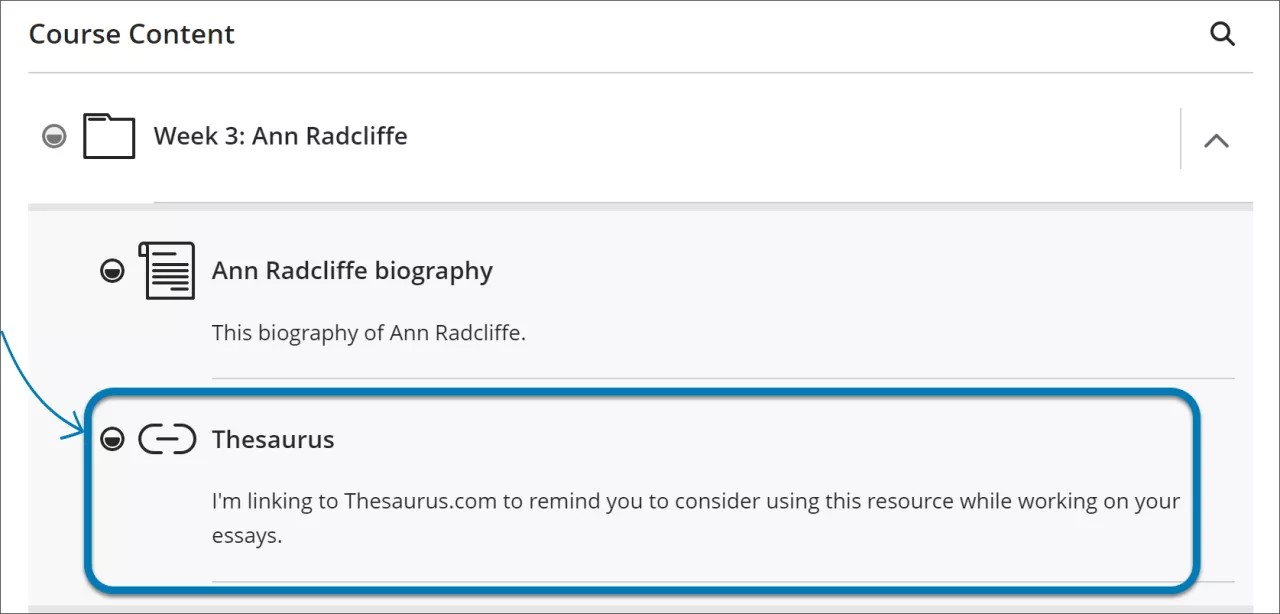
Met weblinks kun je verwijzen naar websites buiten je cursus. Je cursusleider kan je bijvoorbeeld verwijzen naar een extern woordenboek of synoniemenwoordenboek voor een schrijfopdracht.
Bij het maken van weblinks kan je cursusleider kiezen of de gekoppelde inhoud wordt geopend in een ander venster van je browser of in een paneel in de cursus.
Op de pagina Cursusinhoud staat een weblink met een koppelingsknop.
Sommige inhoud wordt niet weergegeven in een paneel in de cursus. Een banner waarschuwt dat sommige inhoud mogelijk niet wordt weergegeven tenzij deze in een nieuw venster wordt geopend. Je kunt ervoor kiezen om de inhoud in een nieuw venster te openen of de banner te sluiten.