ORIGINAL Opdrachten inleveren
Note
Deze documentatie is vertaald met behulp van AI-ondersteunde machinevertaling. Vertalingen worden geleverd 'zoals ze zijn', zonder garantie van de juistheid ervan. De Engelse versie van deze inhoud is de officiële en leidende versie.
Je kunt je opdrachten vinden door naar het 'Opdrachten'-tabblad te gaan.
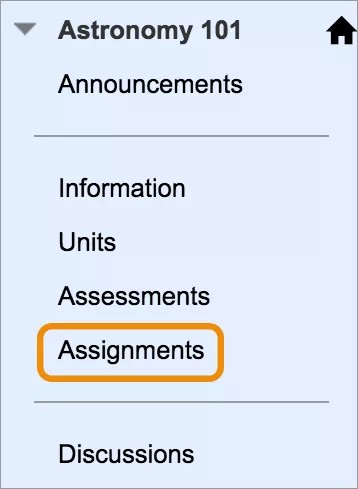
Je cursusleider kan opdrachten toevoegen aan verschillende onderdelen van je cursus. Je kunt opdrachten openen via een koppeling in het cursusmenu Opdrachten. Of je cursusleider kan opdrachten verwerken in de inhoud van elke week. Raadpleeg je cursusleider met vragen over hoe je cursus is ingedeeld.
Je cursusleider kan ook groepsopdrachten maken en er toegang tot verlenen in dezelfde gedeeltes als reguliere opdrachten. Groepsopdrachten kunnen ook weergegeven worden in het venster Mijn groepen na het cursusmenu.
Je cursusleider kan opdrachten beschikbaar maken na een bepaalde datum of als je een bepaalde taak hebt afgerond. Het is bijvoorbeeld mogelijk dat je een bepaald college moet hebben doorgenomen voordat je toegang krijgt tot een opdracht. Neem contact op met je cursusleider als een bepaalde opdracht niet wordt weergegeven.
Als je je werk na de einddatum verzendt, wordt het gemarkeerd als TE LAAT en worden er mogelijk punten afgetrokken.
Opmerking
De digitale dropbox is vervangen door de opdrachtentool op Blackboard. Als de cursusleider je heeft gevraagd iets te versturen naar het digitale postbakje, moet je contact opnemen voor instructies.
Bekijk een video over de opdracht.
De volgende ingesproken video geeft een visuele en auditieve voorstelling van sommige informatie op deze pagina. Als je een gedetailleerde beschrijving wilt van wat er wordt weergegeven in de video, open je de video op Youtube, navigeer je naar Meer acties en selecteer je Transcriptie openen.
Een opdracht verzenden
Als je klaar bent met de opdracht moet je Verzenden selecteren. Als je dit niet doet, ontvangt je cursusleider je afgeronde opdracht niet.
Waarschuwing
Als de cursusleider geen meerdere pogingen heeft toegestaan, kun je de opdracht maar één keer verzenden. Controleer of je de vereiste bestanden hebt bijgevoegd voordat je op Verzenden klikt.
Open de opdracht. Neem de instructies, einddatum en het mogelijke aantal punten op de pagina Opdracht uploaden door en download bestanden die eventueel door je cursusleider beschikbaar zijn gesteld. Als je cursusleider een rubriek met een cijfer heeft toegevoegd, kun je dit bekijken.
Selecteer Inzending maken om je inzending in te voeren. Met de opties in de editor kun je de tekst opmaken. Je bepaalt zelf hoe de inhoud wordt weergegeven en je kunt de volgorde en het uiterlijk altijd wijzigen.
Selecteer Bestanden uploaden om een bestand te uploaden vanaf je apparaat, uit je Content Collection (als je toegang hebt) of uit een cloudservice zoals OneDrive® of Google Drive™.
Voer desgewenst opmerkingen over je inzending in.
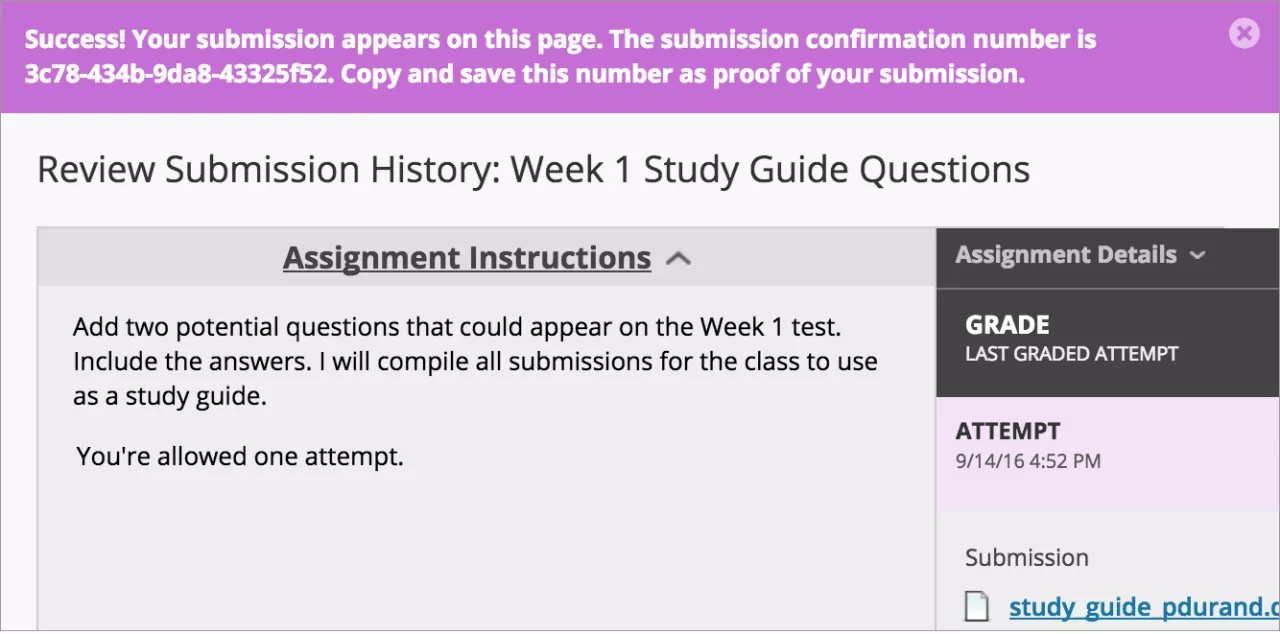
Selecteer Verzenden. Nu wordt de pagina Controleer het overzicht van verzendingen geopend met informatie over je ingezonden opdracht, het bericht dat het gelukt is en een bevestigingsnummer. Kopieer dit nummer en sla het op als bewijs van je inzending. Voor opdrachten met meerdere pogingen ontvang je voor elke inzending een ander nummer. Als je instellingen meldingen via e-mail heeft ingesteld voor inzendingsbewijzen, ontvang je ook een e-mail met je bevestigingsnummer en details wanneer je cursuswerk inzendt.
Opmerking
Als je instelling met een oudere versie van Blackboard werkt, is het niet mogelijk om bestanden te slepen om ze te uploaden. Er wordt dan ook geen bevestigingsnummer weergegeven en je ontvangt ook geen inzendingsbewijs.
Downloadlocatie voor bestanden kiezen
In de meeste browsers kun je aangeven waar de bestanden die je opent in cursussen worden gedownload. Ga bijvoorbeeld in Chrome naar Instellingen > Geavanceerd > Downloads. Je kunt de locatie selecteren voor het downloaden van bestanden en je kunt kiezen of je de browser dit elke keer wilt laten vragen. In Safari heb je dezelfde mogelijkheden. Ga naar Voorkeuren & gt; Algemeen & gt; Bestandslocatie downloaden. Je kunt online een zoekopdracht uitvoeren voor meer informatie over de keuzemogelijkheden voor het downloaden van bestanden in andere browsers.
Een opdracht opslaan als concept en later verzenden
Selecteer Concept opslaan op de pagina Opdracht uploaden om je werk op te slaan en later verder te werken. De tekst en bestanden worden op de pagina opgeslagen. Je kunt dan later verder werken aan de items.
Keer terug naar je opdracht en selecteer de titel van de opdracht.
Selecteer Doorgaan op de pagina Controleer het overzicht van verzendingen.
Voer de wijzigingen door op de pagina Opdracht uploaden.
Voer desgewenst opmerkingen over je inzending in.
Selecteer Verzenden. De pagina Controleer het overzicht van verzendingen verschijnt met informatie over je verzonden opdracht.
Waarschuwing
Als je klaar bent met de opdracht moet je Verzenden selecteren. Als je dit niet doet, ontvangt je cursusleider je werk niet.
Opdracht opnieuw indienen
Er kunnen verschillende redenen zijn waarom een cursusleider meerdere pogingen toestaat voor een opdracht. Het is bijvoorbeeld mogelijk dat de cursusleider feedback wil geven op het eerste concept, zodat je deze kunt verwerken in de volgende inzending van de opdracht.
Je kunt erachter komen dat je een fout hebt gemaakt als je de opdracht al hebt verzonden. Het kan echter zijn dat je je opdracht niet opnieuw mag inleveren. Neem contact op met je cursusleider en vraag of je de opdracht nog een keer mag inleveren.
Als je de opdracht nog een keer mag inleveren, selecteer je deze in de cursus. Nieuwe starten verschijnt op de pagina Controleer het overzicht van verzendingen.
Anoniem beoordeelde opdrachten
Op de pagina Opdracht uploaden kun je zien of je opdracht is ingesteld om anoniem te worden beoordeeld.
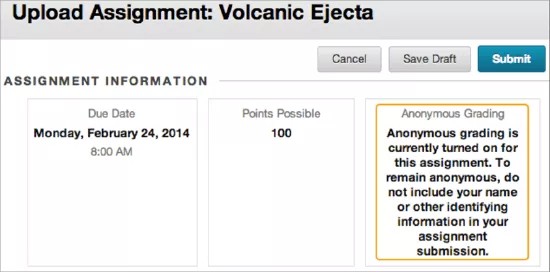
Je cursusleider kan je naam niet zien tijdens het beoordelen. Je cursusleider kan ervoor kiezen om anoniem te beoordelen om objectief te blijven.
Je kunt beter geen persoonlijke informatie vermelden in je inzending. Vermeld je naam niet in bestanden die je uploadt of in tekst die je toevoegt.