ORIGINAL Navigeren binnen een originele-cursusweergave
Note
Deze documentatie is vertaald met behulp van AI-ondersteunde machinevertaling. Vertalingen worden geleverd 'zoals ze zijn', zonder garantie van de juistheid ervan. De Engelse versie van deze inhoud is de officiële en leidende versie.
Je cursusomgeving
Het ontwerp van cursussen varieert afhankelijk van de cursusleider en de instelling, maar er zijn wel enige overeenkomsten. De instelling en de cursusleider bepalen welke tools beschikbaar zijn.
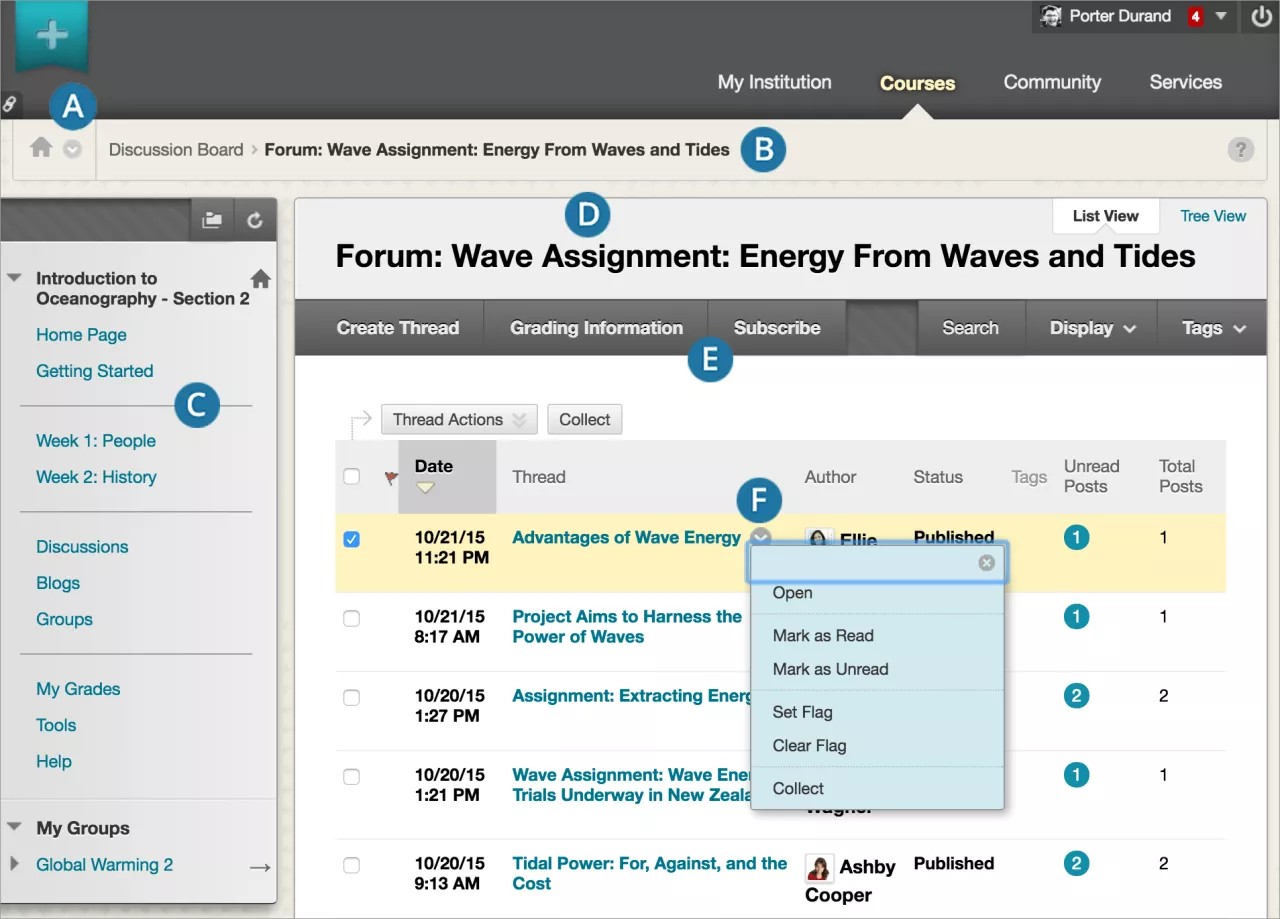
Navigatie-icoon Cursus naar cursus: Open de andere cursussen waar je voor ingeschreven bent via het menu.
Breadcrumbs: hiermee kun je gemakkelijk terug naar pagina's die je onlangs hebt bezocht.
Cursusmenu: Hier vind je alle cursusinhoud. Cursusleiders bepalen welke koppelingen worden weergegeven.
Inhoudskader: het grotere deel van het scherm naast het cursusmenu waar je het gekozen inhoudsgebied, de gekozen tool, de modulepagina of het geselecteerde materiaal kunt zien. Cursusleiders kiezen de pagina die hier wordt weergegeven wanneer je een cursus opent.
Actiebalk: de rijen bovenaan het inhoudsvak met paginabrede acties zoals Abonneren of Zoeken in discussies. De functies op de actiebalk veranderen op basis van de voortgang van je cursus.
Menu's : Er wordt een pictogram voor een optiemenu weergegeven voor onderdelen met menu's, zoals een thread in discussies. De opties in het menu verschillen per onderdeel.
Selecteer het vraagteken in de rechterbovenhoek van de pagina voor informatie over de tool die je momenteel hebt geopend.
Bekijk eens een video over hoe de nieuwe cursusweergave eruitziet.
De volgende ingesproken video geeft een visuele en auditieve voorstelling van sommige informatie op deze pagina. Als je een gedetailleerde beschrijving wilt van wat er wordt weergegeven in de video, open je de video op Youtube, navigeer je naar Meer acties en selecteer je Transcriptie openen.
Video: Introductie van de cursusweergave geeft je een snelle rondleiding door de cursusweergave in Blackboard.
De volgende ingesproken video geeft een visuele en auditieve voorstelling van sommige informatie op deze pagina. Bekijk de video voor een uitgebreide beschrijving van wat er wordt getoond.
cursusmenu
Het cursusmenu is het paneel aan de linkerkant van de interface met koppelingen naar alle cursusgebieden op het hoogste niveau. Cursusleiders kunnen ook koppelingen toevoegen naar de pagina Tools, afzonderlijke tools, websites, cursusitems en modulepagina's. Cursusleiders bepalen welke inhoud en tools er beschikbaar zijn in het cursusmenu.
Cursusleiders kunnen de stijl van het cursusmenu aanpassen. Dit kunnen ze doen door de kleur te wijzigen, subkoppen en scheidingslijnen toe te voegen en knoppen of tekst te kiezen voor de koppelingen. Dit betekent dat de opmaak en vormgeving per cursus kan verschillen.
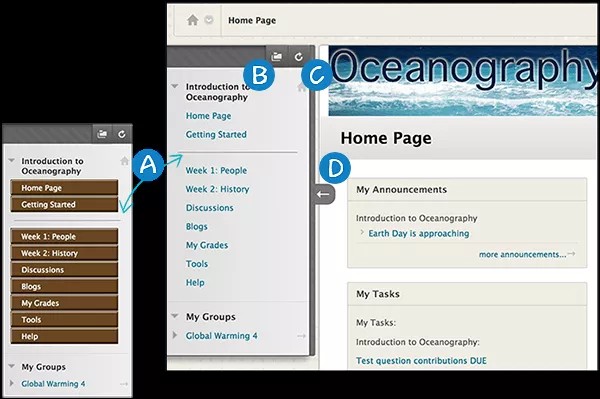
In het ontwerp van het cursusmenu kan de cursusleider koppelingen weergeven zoals alleen tekst of knoppen met tekst.
Het cursusmenu openen in een afzonderlijk venster. Het cursusmateriaal wordt dan altijd in een boomstructuur weergegeven. Je kunt de weergave uitvouwen om de hiërarchie van de cursusnavigatie zichtbaar te maken en je kunt het venster overal naartoe slepen.
De weergave vernieuwen.
Vouw het cursusmenu samen of vouw het uit. Beweeg je muisaanwijzer naar de rand en selecteer de pijl. Wanneer je het cursusmenu samenvouwt, is er meer ruimte om inhoud te bekijken.
Navigatie tussen cursussen
Je kunt via een van je cursussen eenvoudig alle andere cursussen openen waarvoor je bent ingeschreven.
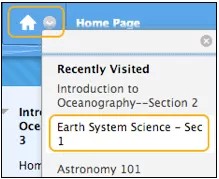
Selecteer het pictogram Navigeren tussen cursussen om het menu te openen en een andere cursustitel te selecteren. Als de pagina waarop je je nu bevindt ook aanwezig is in die cursus, wordt die pagina automatisch weergegeven. De cursus die je het laatst hebt bezocht, wordt als eerste genoemd in het contextmenu.
Als je bijvoorbeeld de pagina Mededelingen in een cursus bekijkt en een andere cursus selecteert in het menu, wordt de pagina Mededelingen van die cursus weergegeven.
Bekijk eens een video over hoe je van koers verandert naar cursus.
De volgende ingesproken video geeft een visuele en auditieve voorstelling van sommige informatie op deze pagina. Als je een gedetailleerde beschrijving wilt van wat er wordt weergegeven in de video, open je de video op Youtube, navigeer je naar Meer acties en selecteer je Transcriptie openen.
Video: Navigatie van cursus naar cursus legt uit hoe je snel van de ene cursus naar de andere kunt springen.
De volgende ingesproken video geeft een visuele en auditieve voorstelling van sommige informatie op deze pagina. Bekijk de video voor een uitgebreide beschrijving van wat er wordt getoond
Startpagina van cursus
Je cursus heeft standaard een Homepage of beginpagina in het cursusmenu.
De homepage is in feite een cursusmodulepagina. Informatie wordt weergegeven in vakken die we modules noemen, zoals Mijn mededelingen, Mijn opdrachten en Nieuwe items. Het systeem genereert automatisch de informatie voor elke module. Je cursusleider kan deze pagina een andere naam geven of verwijderen en andere pagina's met cursusmodules maken. Je cursusleider bepaalt ook welke modules er worden weergegeven.
Cursusmodulepagina's bevatten informatie over nieuwe inhoud en einddatums voor de cursus waarin je je bevindt.
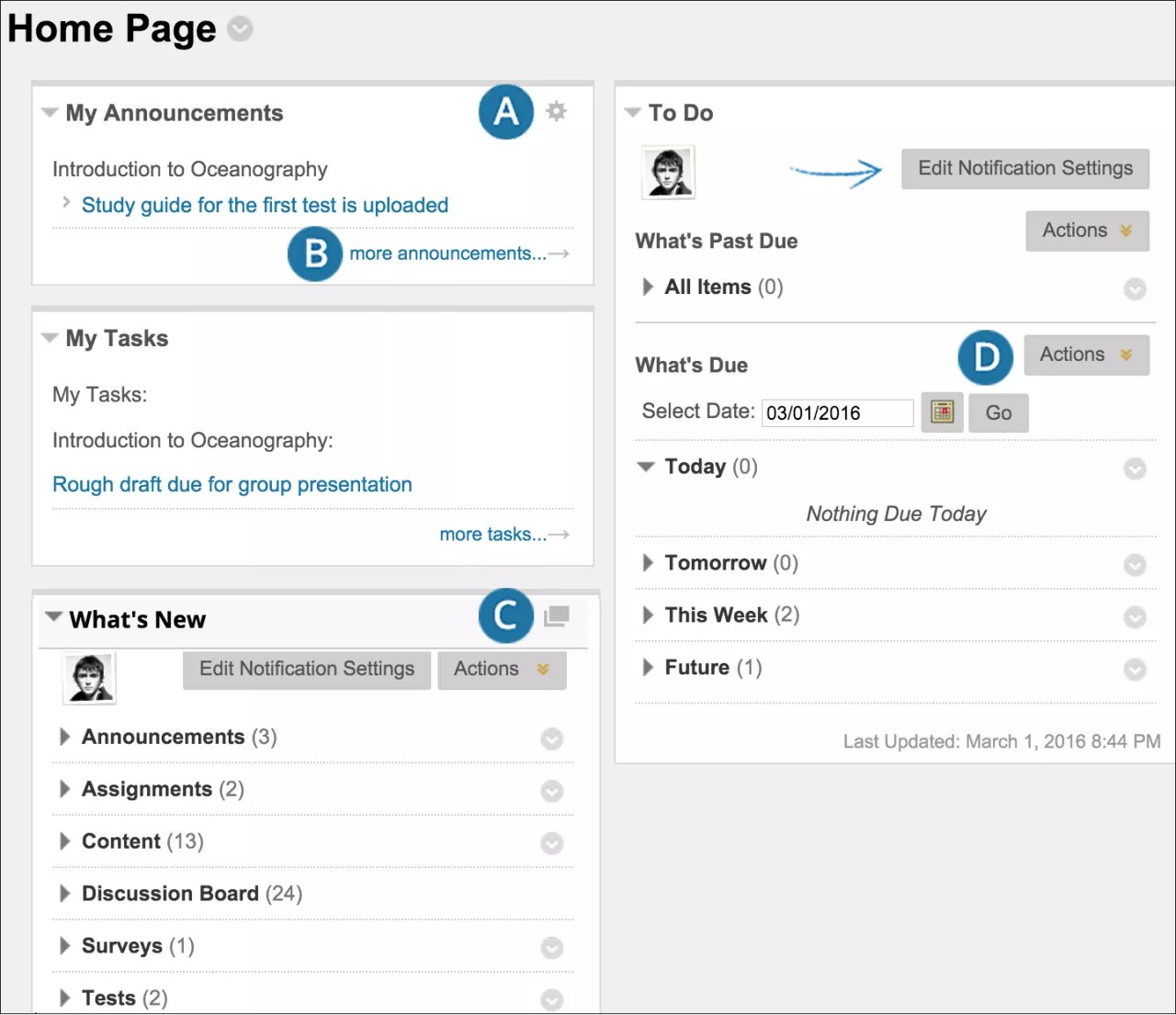
Selecteer het pictogram Instellingen beheren om de weergave van de inhoud te wijzigen. Je kunt bijvoorbeeld instellen voor hoeveel dagen er mededelingen worden weergegeven in een module. Niet alle modules hebben instellingen die kunnen worden gewijzigd.
Selecteer de koppeling in een module om meer te zien.
Selecteer het pictogram Openen in een nieuw venster om de module naar een andere plek op het scherm te verplaatsen. Je kunt de informatie gebruiken als naslag terwijl je navigeert in de cursus. Als het pictogram niet wordt weergegeven, is die optie niet beschikbaar voor de module.
Sommige modules bevatten een menu Acties met opties voor het uitvouwen, samenvouwen of verwijderen van de meldingen in die module. In sommige modules kun je de meldingsinstellingen wijzigen.
De modules Nieuwe items en Takenlijst
De module Nieuwe items bevat meldingen van toegevoegde of gewijzigde cursusinhoud. De module geeft het aantal nieuwe items weer voor elk inhoudstype en bevat koppelingen naar de items in de cursussen. De module bevat items van de afgelopen zeven dagen.
In de module worden deze inhoudstypen gerapporteerd:
Toetsen en enquêtes
Opdrachten
Blogs
Inhoud
Discussieberichten
Cursusberichten
De module Nieuwe items bevat informatie die beschikbaar is gemaakt voor de gehele cursus. De module bevat geen inhoud die pas beschikbaar komt nadat je aan bepaalde criteria hebt voldaan.
De module Nieuwe items rapporteert wijzigingen eenmaal per dag. U ziet wat er is veranderd zodra u zich voor de eerste keer op een dag aanmeldt. Wijzigingen die worden doorgevoerd nadat je je hebt aangemeld, worden pas de volgende dag weergegeven in de module, tenzij je Vernieuwen selecteert in het menu Acties.
Je ziet alleen updates voor een cursus als de inhoud beschikbaar is en je deelneemt aan de cursus.
De module Takenlijst
De module Takenlijst bevat een chronologisch overzicht van aanstaande einddatums. Deze module is opgesplitst in Van welke items is de einddatum verstreken en Van welke items is de einddatum bereikt. Gebruik deze informatie als basis voor je dagelijkse werkzaamheden in de cursus.
In het gebied Van welke items is de vervaldatum verstreken worden toetsen, opdrachten of enquêtes weergegeven waarvan de einddatum is verstreken zonder dat het item is ingeleverd. Het gebied Van welke items is de vervaldatum bereikt bevat informatie over toetsen, opdrachten of enquêtes met een vervaldatum (ook wel einddatum genoemd).
Opmerking
De module Takenlijst is niet hetzelfde als de tool Taken.
Je ziet mogelijk de modules Waarschuwingen en Aandacht gevraagd. Deze modules zijn alleen bedoeld voor de cursusleider en bevatten geen informatie voor studenten.