Beoordelingscijfers
Note
Deze documentatie is vertaald met behulp van AI-ondersteunde machinevertaling. Vertalingen worden geleverd 'zoals ze zijn', zonder garantie van de juistheid ervan. De Engelse versie van deze inhoud is de officiële en gezaghebbende bron.
Over beoordelingscijfers
In het paneel Details en informatie kun je onder Beoordeling bekijken wat je hebt ingeleverd, de beschikbare juiste antwoorden en je cijfer en feedback. Als je cursusleider feedback heeft achtergelaten, selecteer je de tekstballonknop om deze te bekijken.
Bij vragen waarbij je uit meerdere antwoorden kon kiezen, kun je Andere opties weergeven selecteren om de antwoordkeuzes te bekijken.
Als je cursusleider vragen in je beoordeling moet beoordelen, wordt Niet beoordeeld weergegeven.
Je cursusleider kan ervoor kiezen de juiste antwoorden op automatisch gescoorde vragen te verbergen totdat alle studenten hebben ingeleverd. Bovenaan de beoordeling verschijnt dan een banner met deze informatie. Kom later terug om te zien of de antwoorden zichtbaar zijn.
Je cursusleider moet sommige vraagtypen, zoals essayvragen, handmatig beoordelen en daarna het cijfer en de feedback voor de beoordeling publiceren. Je cijfers worden ook weergegeven op de algemene pagina Cijfers en op de pagina’s van de cijferlijst van de cursus.
Cijferlabels
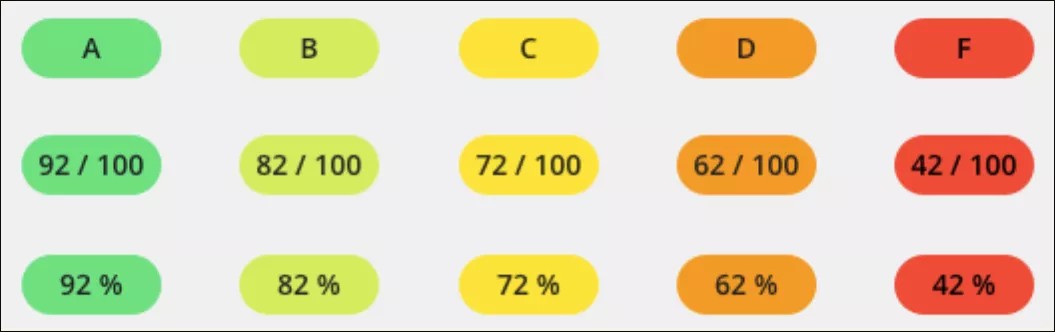
Je cursusleider bepaalt hoe je cijfer voor elk beoordeeld item wordt weergegeven: als lettercijfer, punten of percentage.
Het cijferlabel voor elke beoordelingsvraag en elk beoordeeld item kan in kleur of met een donkere achtergrond worden weergegeven. Je instelling bepaalt welke kleuren bij welke percentagebereiken horen, of schakelt kleur helemaal uit. Als kleur is uitgeschakeld, hebben cijferlabels in plaats daarvan een donkere achtergrond met witte tekst.
Cijfers voor meerdere pogingen
Als je cursusleider dat toestaat, kun je meer dan één inzending voor een opdracht inleveren. Je cursusleider kiest hoe je cijfer bij meerdere inzendingen wordt berekend:
Gemiddelde van alle pogingen
Eerste beoordeelde poging
Laatste beoordeelde poging
Hoogst beoordeelde poging
Laagst beoordeelde poging
In het paneel Details en informatie van de opdracht kun je je huidige cijfer en de berekeningsmethode bekijken. Selecteer je cijfer om details te bekijken en je inzendingen te controleren.
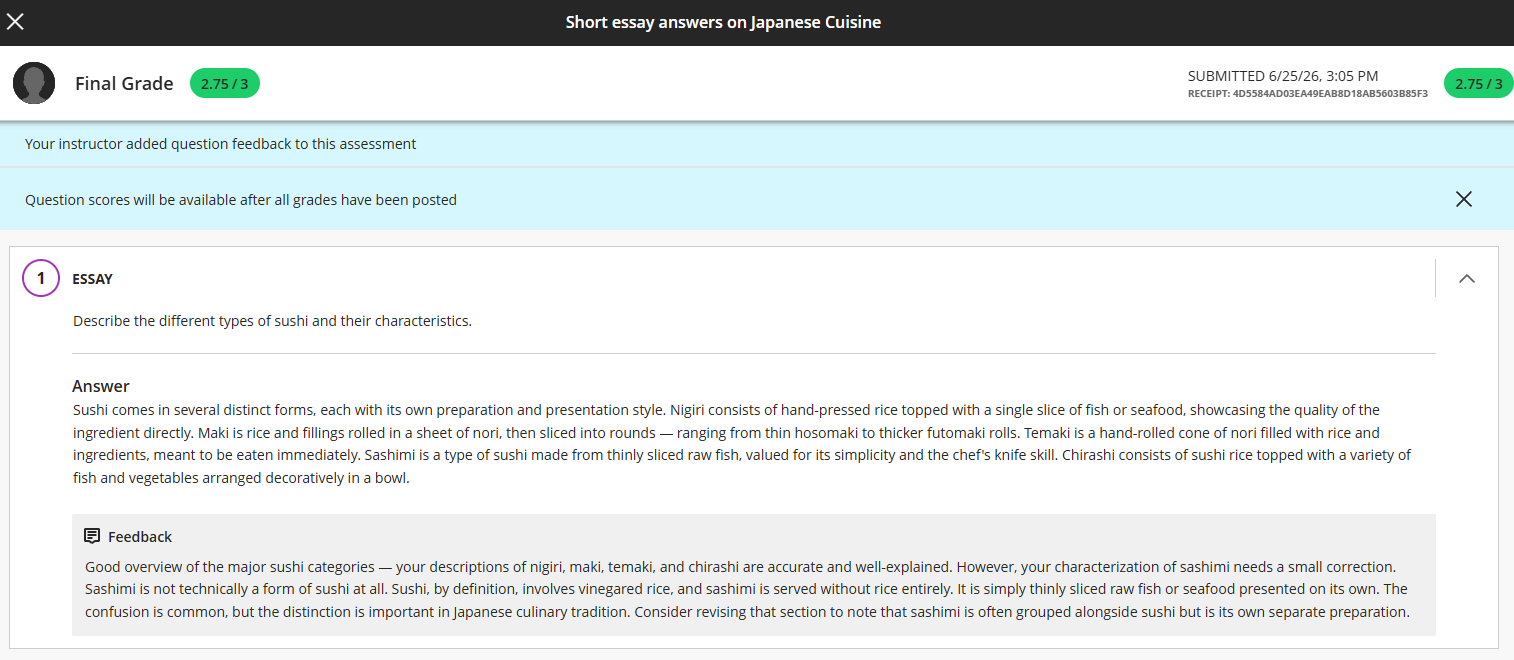
In het paneel Inzending kun je zien welke pogingen een cijfer en feedback hebben. Selecteer de poging die je wilt bekijken. Je inzending wordt geopend en je kunt je cijfer bekijken en zien hoe het is berekend. Je kunt je werk en feedback bekijken als je cursusleider opmerkingen heeft achtergelaten.
Als je cursusleider feedback heeft gegeven voor meerdere pogingen, kun je de feedback bij elke poging lezen. Er verschijnt een bericht als je cursusleider het eindcijfer van het item heeft overschreven.
Je kunt ook op het tabblad Cijferlijst in je cursus zien hoeveel pogingen je hebt. Je kunt zien welke pogingen je vóór de einddatum hebt ingeleverd en of inzendingen te laat zijn of zullen zijn.
Combinatievragen
Deelpunten. Je krijgt deelpunten als je een deel van de vraag juist beantwoordt. Combinaties hebben evenveel gewicht.
Alles of niets. Je moet alle combinaties juist maken om het volledige aantal punten te krijgen. Een of meer onjuiste combinaties = 0 punten.
Punten aftrekken voor onjuiste antwoorden, maar de vraagscore kan niet negatief zijn. Je verliest punten voor onjuiste combinaties of lege antwoorden. Combinaties hebben evenveel gewicht. De vraagscore kan niet lager zijn dan 0 punten.
Negatieve vraagscore toestaan. Je verdient punten voor elke juiste combinatie en verliest punten voor elke onjuiste combinatie of elk leeg antwoord. De totale vraagscore kan lager zijn dan 0.
Een vraag heeft 5 combinaties van elk 2 punten, voor een totaal van 10 punten. Je maakt 2 combinaties juist:
Je verdient 4 punten voor 2 juiste combinaties en verliest 6 punten voor 3 onjuiste combinaties, wat leidt tot een negatieve score van -2 voor de vraag.
Vragen met meerdere antwoorden
Alles of niets: je moet alle antwoordkeuzes juist kiezen om het volledige aantal punten te krijgen. Een of meer onjuiste antwoordkeuzes = 0 punten.
Deelpunten toestaan: je krijgt deelpunten als je een deel van de vraag juist beantwoordt.
Punten aftrekken voor onjuiste antwoorden: je verliest punten voor onjuiste antwoordkeuzes. De totale vraagscore kan lager zijn dan 0.
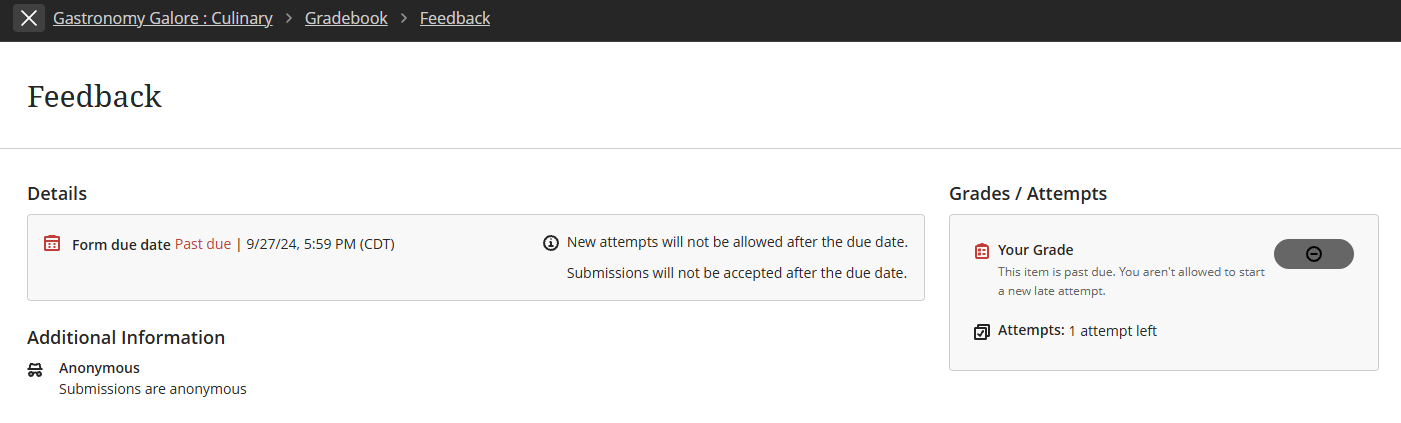
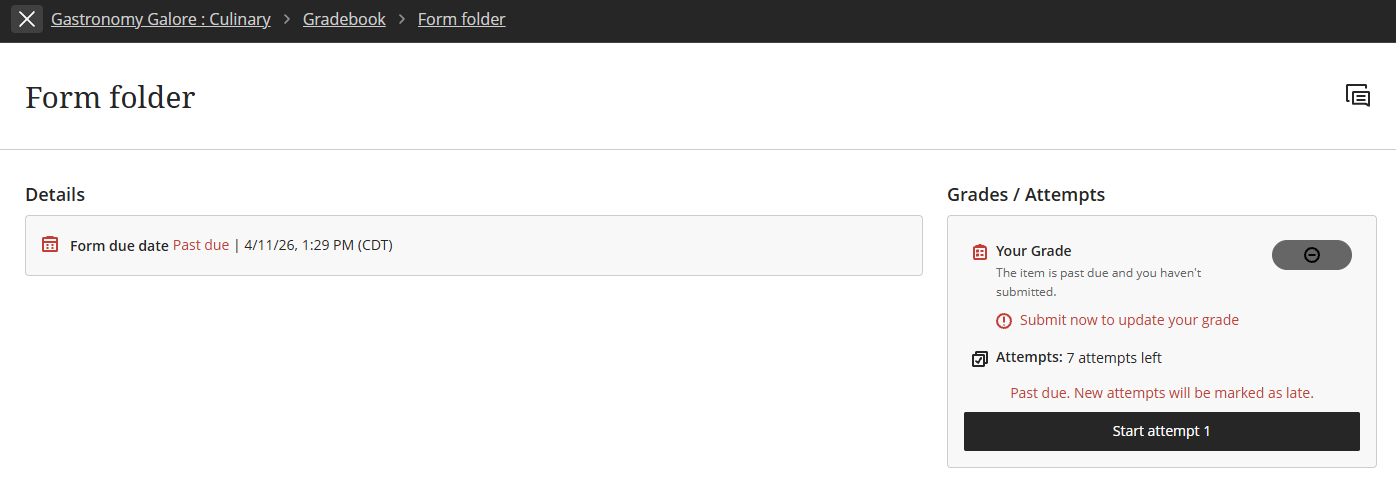
Nullen voor werk waarvan de einddatum is verstreken
Als je cursusleider dit heeft ingesteld, zie je mogelijk nullen voor werk dat je na het verstrijken van de einddatum niet hebt ingeleverd. Je cursusleider bepaalt of studenten na de einddatum nog pogingen kunnen inleveren en welke puntenaftrek geldt voor te laat werk.
Als je stroommeldingen over cijfers hebt ingeschakeld, ontvang je in je activiteitenstroom een melding over het cijfer nul.
Scorewijzigingen voor vragen
Je cursusleider kan de punten voor een vraag wijzigen nadat het beoordelen is voltooid. Je bijgewerkte cijfer wordt ook weergegeven in de activiteitenstroom en op je pagina Cijfers.
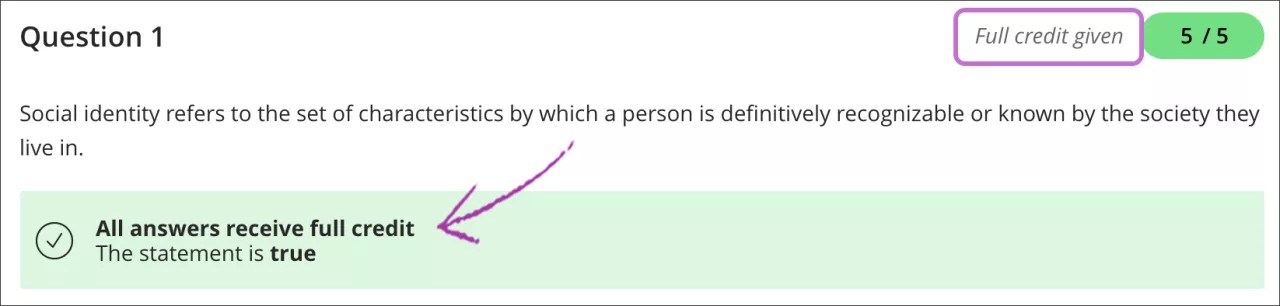
Je cursusleider kan ook het volledige aantal punten toekennen voor een vraag die niet volledig in de les aan bod is gekomen of niet goed is uitgelegd. Nadat het beoordelen is voltooid, kun je zien voor welke vragen je cursusleider het volledige aantal punten heeft toegekend. Volledig aantal punten toegekend wordt naast het cijferlabel weergegeven en staat ook in het gedeelte met antwoorden.
Video: Toetsbespreking en feedback
De volgende video met gesproken tekst geeft een visuele en auditieve weergave van een deel van de informatie op deze pagina. Voor een gedetailleerde beschrijving van wat in de video wordt getoond, open je de video op Vimeo.