Bladeren naar bestanden
Note
Deze documentatie is vertaald met behulp van AI-ondersteunde machinevertaling. Vertalingen worden geleverd 'zoals ze zijn', zonder garantie van de juistheid ervan. De Engelse versie van deze inhoud is de officiële en leidende versie.
Waar het toevoegen van bestanden beschikbaar is in je cursus, kun je de functie Cursus Bladeren gebruiken om een bestand uit Cursusbestanden te selecteren. Als uw instelling toegang heeft tot inhoudsbeheer, bladert u naar bestanden in de inhoudsverzameling en gebruikt u de functie Doorzoeken inhoudsverzameling.
De vensters Cursus Bladeren en Doorzoeken inhoudsverzameling bevatten tabbladen en functies om het zoeken en zoeken naar bestanden eenvoudiger te maken.
Het venster Bladeren in cursus
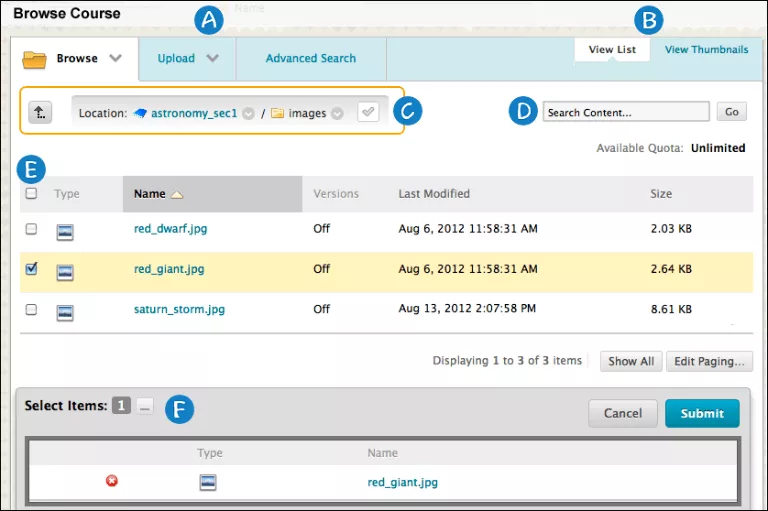
De tabbladen Bladeren, Uploaden en Geavanceerd zoeken:
Blader naar mappen waartoe je toegang hebt. Als je toegang hebt tot Cursusbestanden, heb je alleen toegang tot de bestanden voor de cursus waarin je je bevindt. Met de inhoudsverzameling kun je mogelijk toegang krijgen tot andere mappen zoals Mijn inhoud, Cursusinhoud en Instellingsinhoud.
Je kunt een bepaald bestand uploaden, meerdere bestanden of een gecomprimeerd pakket.
Voer een geavanceerde zoekopdracht uit. U kunt zoeken naar bestands- en mapnamen, metagegevens, bestandsinhoud, commentaren, locatie, grootte, prullenbakken, datum gemaakt en maker.
Lijstweergave en miniaturenweergave: Laat je bestanden en mappen zien als een lijst met namen of als kleine pictogrammen. Selecteer de koppelingen boven aan de pagina om te schakelen tussen de weergaven.
Oriëntatiebalk: Navigeer naar andere mappen via de links in de oriëntatiebalk.
Gebruik de pijl omlaag naast een mapnaam om naar de submappen te navigeren.
Selecteer het vinkje om de huidige map te selecteren en deze in je cursus te linken. Wanneer je het vinkje selecteert, wordt het groen.
Gebruik de pijl omhoog om één map naar de oudermap te verplaatsen, als die er is.
Zoeken naar inhoud: Voer een simpele zoekopdracht uit naar de namen van bestanden en mappen. De zoekopdracht omvat geen opties om naar metagegevens te zoeken. U kunt optioneel ook zoeken naar bestandsinhoud. Typ zoekcriteria en selecteer Start.
Gebruik de selectievakjes om de bestanden en mappen te selecteren die je in het inhoudsitem wilt opnemen. Je kunt het selectievakje in de koptekst selecteren om alle zichtbare items te selecteren. Ga voorzichtig te werk als u een map koppelt. Studenten krijgen namelijk standaard de machtiging Lezen voor de volledige inhoud van de map. Dit betekent dat studenten toegang hebben tot alle bestanden en submappen in de map. Je kunt de titel van een koptekst selecteren om de kolom te sorteren.
Items selecteren: De bestanden en mappen die je selecteert, worden in dit gebied weergegeven. Selecteer de functie Lijst weergeven, weergegeven door een volledig vierkant, om het gebied Items selecteren te openen en je selecties te bekijken. Wanneer u dit gebied opent, vouwt het vierkant-pictogram samen. Je kunt een geselecteerd bestand of map verwijderen door op de X te klikken.