Je cursussen vinden
Note
Deze documentatie is vertaald met behulp van AI-ondersteunde machinevertaling. Vertalingen worden geleverd 'zoals ze zijn', zonder garantie van de juistheid ervan. De Engelse versie van deze inhoud is de officiële en gezaghebbende bron.
De pagina Cursussen verkennen
Selecteer bij je eerste aanmelding in het menu van de basisnavigatie Cursussen om een lijst met je cursussen te openen.
Tip
Je instelling bepaalt op welke pagina je terechtkomt nadat je je hebt aangemeld. Je kunt cursuskaarten niet verbergen, maar je kunt het filtermenu gebruiken om de lijst te verkleinen.
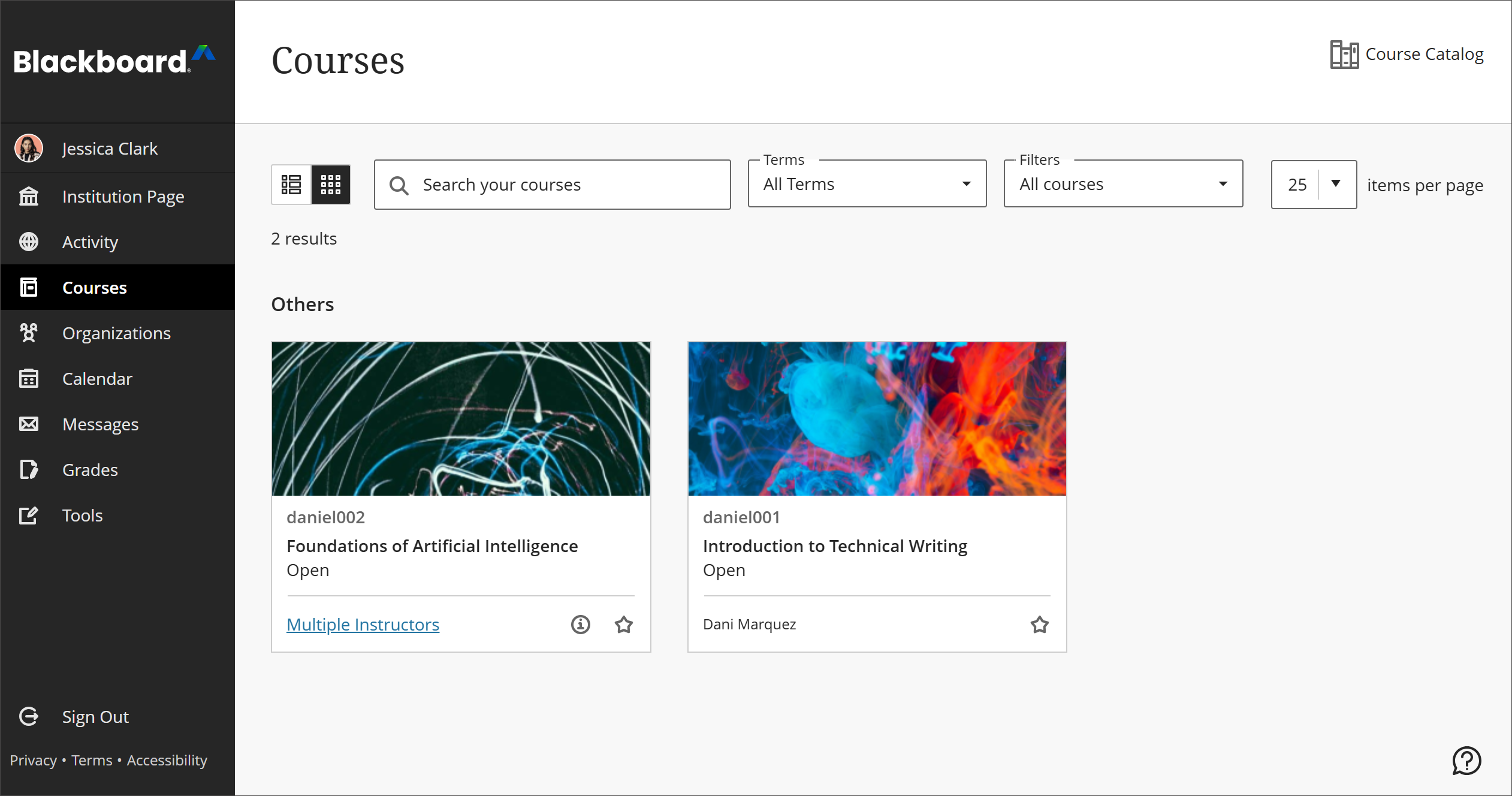
Je kunt de pagina Cursussen bekijken als lijst of raster. Op elke cursuskaart staan de cursus-ID, de cursustitel en de cursusleider. Als een cursus meerdere cursusleiders heeft, selecteer je Meerdere cursusleiders voor een lijst. Selecteer Meer informatie om de beschrijving en planning te bekijken, indien toegevoegd.
Niet-beschikbare cursussen staan in je cursuslijst, maar je hebt er geen toegang toe. Niet-beschikbare cursussen hebben een slotpictogram.
Zoeken naar cursussen. Gebruik de zoekbalk van de pagina of het filter om de cursuslijst te verfijnen. Gebruik de zoekfunctie om cursussen te zoeken op de huidige pagina.
Filter op semester en andere categorieën. Je kunt filteren op semester om cursussen uit het verleden, het heden of de toekomst weer te geven. Je kunt ook filteren op Cursussen die ik volg, Open cursussen en Voltooide cursussen.
Als je een cursus vaak opent, kun je de knop Toevoegen aan favorieten selecteren om de cursus aan je favorieten toe te voegen, zodat deze bovenaan je cursuslijst staat. De knop wordt op de pagina weergegeven als een ster. Je kunt Toevoegen aan favorieten opnieuw selecteren om een cursus uit je favorieten te verwijderen wanneer je er niet meer vaak in werkt.
Tip
Je kunt de volgorde van cursussen in de lijst niet wijzigen. Cursussen staan in alfabetische volgorde en zijn gegroepeerd per semester, met de nieuwste cursussen eerst. Je favorieten staan bovenaan de lijst.
Je lijst Belangrijkste taken
Opmerking
Deze functie is vanaf augustus 2027 beschikbaar voor alle cursussen. Tot die tijd wordt deze beheerd door de Blackboard LMS-beheerders van je instelling en is deze mogelijk nog niet ingeschakeld.
Je lijst Belangrijkste taken toont je meest dringende taken – zoals opdrachten, quizzen en tentamens, plus feedback die je kunt bekijken zodra deze is gepubliceerd – gerangschikt op urgentie.
Achterstallige items staan bovenaan, met de dichtstbijzijnde einddatum eerst, gevolgd door items die binnenkort moeten worden ingeleverd
Elk item toont de titel van de taak, de cursusnaam, de gelokaliseerde einddatum en -tijd en een statuslabel (Achterstallig of Binnenkort inleveren)
Als je een item selecteert, ga je rechtstreeks naar de pagina waar je werk indient of feedback bekijkt
Voltooide, niet-beschikbare en dubbele items worden weggefilterd, zodat de lijst gericht blijft op wat belangrijk is
Items die ouder zijn dan zeven dagen worden niet weergegeven in het gedeelte Achterstallig.

Semesters van cursussen begrijpen
Semesters zijn vastgestelde perioden die instellingen helpen cursussen te organiseren volgens de academische kalender. Je instelling kan semesters gebruiken om je cursussen te groeperen en de beschikbaarheid in één keer te beheren.
De begin- en einddatum van het semester bepalen waar de bijbehorende cursussen op de pagina Cursussen worden weergegeven:
Cursusduur | Overeenstemming semester |
|---|---|
Continu | Huidig semester |
Selecteer datums: | |
De huidige datum is gelijk aan of ligt tussen de begin- en einddatum De huidige datum voor de begindatum is De huidige datum treedt op na de einddatum | Huidig semester Toekomstig semester Afgelopen semester |
Dagen vanaf einddatum van inschrijving | |
Student- en gastgebruikers met resterende dagen Student- en gastgebruikers zonder resterende dagen Niet-student, niet-gastgebruikers | Huidig semester Afgelopen semester Huidig semester, tenzij gekoppeld aan een semester in het verleden van de toekomst |
Cursusduur - Duur van semester gebruiken | |
Continu | Huidig semester |
Selecteer datums | |
De huidige datum is gelijk aan of ligt tussen de begin- en einddatum van het semester De huidige datum voor de startdatum van het semester De huidige datum treedt op na de einddatum van het semester | Huidig semester Toekomstig semester Afgelopen semester |
Dagen vanaf het einde van de inschrijving | |
Student- en gastgebruikers met resterende dagen Student- en gastgebruikers zonder resterende dagen Niet-student, niet-gastgebruikers | Huidig semester Afgelopen semester Huidig semester |
Als de duur van het semester is verstreken, wordt de cursus weergegeven in Eerdere cursussen, met de naam van het semester als paginatitel. Je hebt geen toegang tot deze cursussen.
Als de duur van het semester in het heden valt, wordt de cursus weergegeven in Huidige cursussen, met de naam van het semester als groep.
Als de begin- en einddatum van het semester beide in de toekomst liggen, wordt de cursus weergegeven in Komende cursussen, met de naam van het semester als groep. Je hebt geen toegang tot deze cursussen.
Als je cursus niet aan een semester is gekoppeld of aangepaste begin- en einddatums heeft en momenteel actief is, wordt deze weergegeven in de groep Diverse datums op de pagina Huidige cursussen. Cursussen zonder semester worden weergegeven op de pagina Eerdere cursussen wanneer ze zijn afgelopen, of op de pagina Komende cursussen als ze in de toekomst beginnen.
Bladeren en jezelf inschrijven via de cursuscatalogus
Je kunt de cursuscatalogus gebruiken om te bladeren door de cursussen die je instelling aanbiedt en je ervoor in te schrijven. Je vindt de Cursuscatalogus op de pagina Cursussen.
In de catalogus kun je zoeken naar cursussen op basis van deze velden:
Cursus-ID
Cursusnaam
Cursusbeschrijving
Cursusleider
Cursussemester
Nadat je het veldtype hebt geselecteerd, typ je een zoekterm of -zin. Standaard zoekt het systeem naar cursussen die je zoekterm bevatten. Je kunt dit wijzigen om te zoeken naar cursussen die gelijk zijn aan of beginnen met je zoekterm. Je kunt ook Niet leeg selecteren om de volledige lijst met beschikbare cursussen te zien.
Selecteer Ga om je zoekopdracht te starten. Als de lijst met resultaten te lang is, kun je de resultaten verfijnen met het filter Aanmaakdatum. Kies een datum en geef aan of de cursus die je zoekt vóór of na die datum is gemaakt.
Selecteer een cursus in de resultaten om een voorbeeld van de inhoud te bekijken. Als zelfinschrijving is toegestaan voor de cursus, kun je je meteen voor de cursus inschrijven. Open in de cursuscatalogus het menu van een cursus en selecteer Inschrijven.
Zelfinschrijving via URL
Als de systeembeheerder zelfinschrijving heeft ingeschakeld, kan een cursusleider toestaan dat je jezelf voor de cursus inschrijft.
Een cursusleider moet je een URL sturen die uit de cursus is gekopieerd. Als je nog niet voor de cursus bent ingeschreven, selecteer je de link en wordt de pagina voor zelfinschrijving geopend. Je hoeft alleen Verzenden te selecteren. Als de koppeling buiten Blackboard LMS wordt geopend, moet je je aanmelden bij Blackboard LMS.
Als een toegangscode is vereist, moet je cursusleider die code meesturen met de koppeling. Voer de toegangscode in voordat je Verzenden selecteert.
Bekijk een video over het vinden van je cursussen
De volgende video met gesproken tekst geeft een visuele en auditieve weergave van een deel van de informatie op deze pagina. Voor een gedetailleerde beschrijving van wat in de video wordt getoond, open je de video op Vimeo.