ORIGINAL Opdrachtcijfers
Note
Deze documentatie is vertaald met behulp van AI-ondersteunde machinevertaling. Vertalingen worden geleverd 'zoals ze zijn', zonder garantie van de juistheid ervan. De Engelse versie van deze inhoud is de officiële en leidende versie.
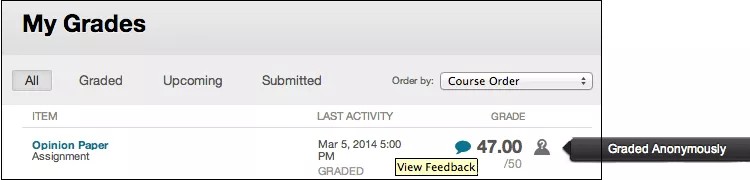
Waar kan ik mijn opdrachtcijfers vinden?
Je kunt de cijfers en feedback bekijken op je pagina Mijn cijfers. Je kunt ook de pagina Controleer het overzicht van verzendingen openen en het cijfer en de feedback in context bekijken. Opdrachten krijgen niet automatisch een cijfer. Elke opdracht moet door de cursusleider worden beoordeeld.
De pagina 'Inzendingsgeschiedenis' bekijken
Selecteer, om je cijfer en feedback te bekijken, dezelfde koppeling in je cursus die je hebt gebruikt om je opdracht mee te verzenden. De pagina Controleer het overzicht van verzendingen wordt weergegeven: Als je een bestand hebt geüpload, wordt het automatisch in de browser geopend als inline weergave is ingeschakeld.
Feedback van cursusleider doornemen
Als je een bijlage voor een opdracht verstuurt, kun je je inzending bekijken in de Bb Annotate-viewer. Met het nieuwe menu heb je een overzichtsweergave van het zijpaneel, pagina- en weergave-instellingen, zoekmogelijkheden en je kunt de inzending afdrukken en downloaden. Selecteer, om je cijfer en feedback te bekijken, dezelfde koppeling in je cursus die je hebt gebruikt om je opdracht mee te verzenden. Als je een bestand hebt geüpload, wordt het automatisch in de browser geopend als inline weergave is ingeschakeld.
Veel bestandstypen worden in de viewer geopend, maar de cursusleider kan alleen deze bestanden van aantekeningen voorzien:
Microsoft® Word (DOC, DOCX)
Microsoft® PowerPoint®(PPT, PPTX)
Microsoft® Excel®(XLS, XLSM, XLSX)
Open Office® Documenten (ODS, ODT, ODP)
Digitale afbeeldingen (JPEG, JPG, PNG, TIF, TIFF, TGA, BMP)
Medische afbeeldingen (DICOM, DICM, DCM)
PDF
PSD
RTF
TXT
WPD
De oorspronkelijke opmaak en ingesloten afbeeldingen blijven behouden.
Bb Annotate wordt ondersteund in de nieuwste versies van Firefox, Chrome, Edge en Safari. Als je bestand niet automatisch in de browser wordt geopend, wordt het bestand niet ondersteund.
Belangrijk
er is een maximaal limiet voor bestandsgrootte van 300 MB om ervoor te zorgen dat er geen gegevens verloren gaan en dat het bestand goed werkt. Zorg ervoor dat je inzendingen hieraan voldoen.
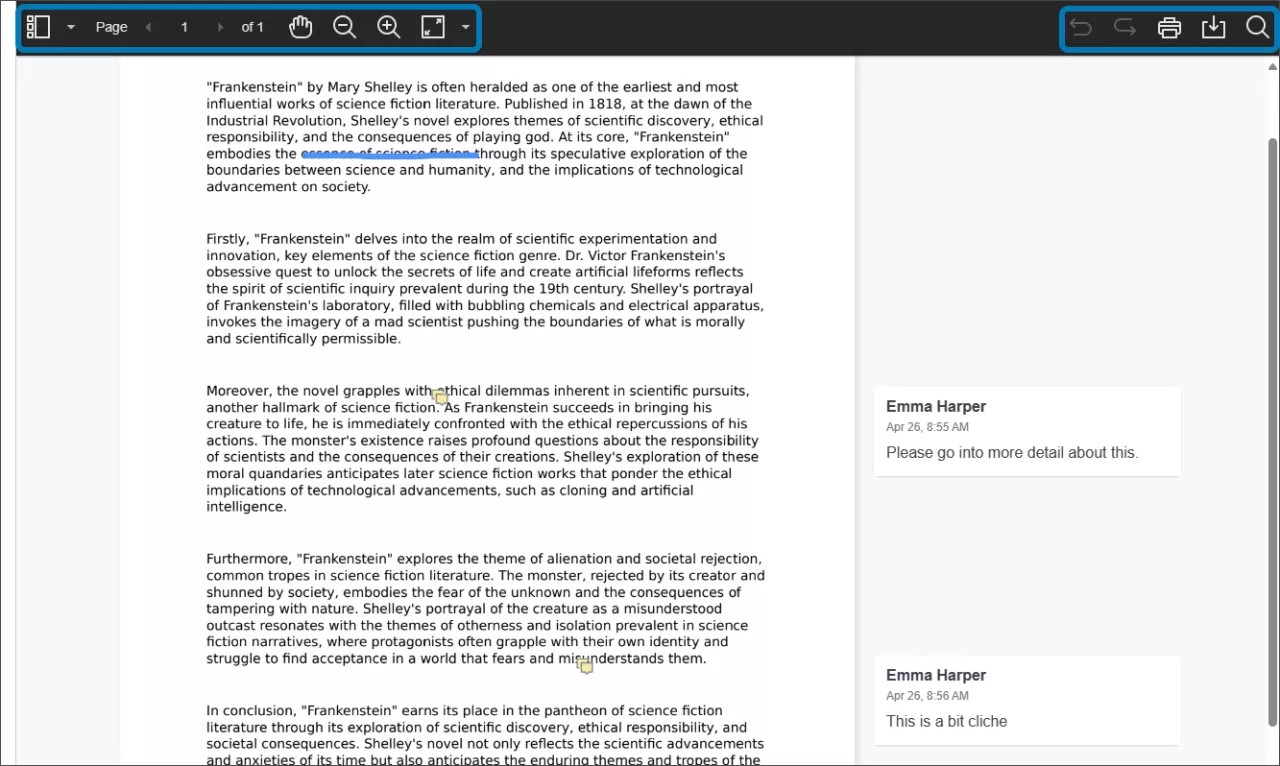
A. Zijpaneel: bekijk de weergave van miniaturen, overzichten, aantekeningen of bladwijzers van de inzending.
Opmerking
Als je een aantekening selecteert in de overzichtsweergave van het zijpaneel wordt deze niet herkend in het document.
B. Pagina's: gebruik de pijlen om naar verschillende pagina's in de inzending te springen.
C. Pannen: verplaats de inzending op de pagina.
D. Zoomen en Aanpassen: zoom de inzending in en uit of pas de weergave aan op de pagina, pas de breedte aan of selecteer de optimale aanpassing.
E. Afdrukken of Downloaden: Druk de inzending af of download deze met de aantekeningen.
Waarschuwing
Een bekend probleem met de ingebouwde PDF-viewer van sommige browsers veroorzaakt mogelijk dat niet al je aantekeningen worden weergegeven. Bekijk geannoteerde pdf's in een oorspronkelijke pdf-viewer zoals Adobe Acrobat.
F. Zoeken: zoek in de inzending naar specifieke tekst.
Als je cursusleider een rubriek heeft gebruikt om je werk te beoordelen, selecteer je het pictogram Rubriek weergeven voor meer details.
Anoniem beoordelen
Op de pagina's Controleer het overzicht van verzendingen en Mijn cijfers wordt het pictogram voor Anoniem beoordeeld weergegeven als de opdracht is beoordeeld zonder dat je naam werd getoond.
Je cursusleider kan meerdere beoordelaars aanwijzen om je opdrachten te beoordelen om zo tot een volstrekt eerlijke en objectieve beoordeling te komen. De cursusleider bepaalt of je feedback kunt zien van alle beoordelaars.