ORIGINAL E-mail
Note
Deze documentatie is vertaald met behulp van AI-ondersteunde machinevertaling. Vertalingen worden geleverd 'zoals ze zijn', zonder garantie van de juistheid ervan. De Engelse versie van deze inhoud is de officiële en leidende versie.
Met de tool E-mail van de cursus kun je berichten van je cursus verzenden naar de externe e-mailaccounts van cursisten, zonder dat je naar je e-mailprovider hoeft over te schakelen, zoals Gmail of Yahoo. Je kunt e-mails sturen naar afzonderlijke gebruikers of groepen gebruikers.
Je kunt alleen maar e-mails verzenden. Je krijgt geen e-mails in Blackboard.
Video: Een e-mail versturen
Bekijk eens een video over hoe je e-mails verstuurt in Blackboard.
De volgende ingesproken video geeft een visuele en auditieve voorstelling van sommige informatie op deze pagina. Als je een gedetailleerde beschrijving wilt van wat er wordt weergegeven in de video, open je de video op Youtube, navigeer je naar Meer acties en selecteer je Transcriptie openen.
Wanneer je een e-mail verstuurt vanuit je cursus, ontvangen de ontvangers deze in hun externe e-mailaccounts, zoals [email protected]. Antwoorden gaan naar je e-mailaccount, niet naar de cursus. U kunt een filter of berichtregel definiëren om e-mail voor de cursus eenvoudig op te slaan in een bepaalde map in je persoonlijke Postvak IN.
Belangrijk
Blackboard slaat geen gegevens op van de e-mails die je verstuurt of ontvangt. Sla een kopie van een belangrijk bericht op in je Postvak IN voor toekomstig gebruik.
Je kunt e-mailberichten verzenden naar deze gebruikers of groepen in een cursus:
Alle gebruikers: hiermee stuur je een e-mail naar iedereen in de cursus.
Alle groepen: hiermee stuur je een e-mail naar alle groepen binnen een bepaalde cursus.
Alle onderwijsassistenten: Hiermee stuur je een e-mail naar alle onderwijsassistenten van een specifieke cursus.
Alle Studentgebruikers: Hiermee stuur je een e-mail naar alle studenten in de cursus.
Alle cursusleidergebruikers: Hiermee stuur je een e-mail naar alle cursusleiders van een specifieke cursus.
Selecteer Gebruikers: Hiermee kun je een e-mail sturen naar de gebruikers die je hebt geselecteerd.
Kies Groepen: Zo kun je e-mails sturen naar de groepen die je hebt geselecteerd.
Opmerking
De cursusleider bepaalt naar welke groepen in je cursus je e-mail kunt versturen. Ontvangers van een e-mailbericht krijgen niet het e-mailadres van andere ontvangers te zien.
Een e-mailbericht verzenden:
Belangrijk
Blackboard herkent GEEN bestanden of e-mailadressen met spaties of speciale tekens, zoals #, &, % en $. In het algemeen moet je alleen alfanumerieke bestandsnamen en adressen gebruiken in Blackboard.
Verzend geen e-mailberichten zonder onderwerpregel via Blackboard. Als je geen onderwerp invoert, kan dit tot gevolg hebben dat het bericht niet wordt bezorgd.
Vind de tool E-mail voor al uw cursussen via het paneel Tools op het tabblad Mijn instelling. Je cursusleider kan ook een koppeling naar de tool toevoegen aan het cursusmenu.
Selecteer Tools > E-mail verzenden in het cursusmenu.
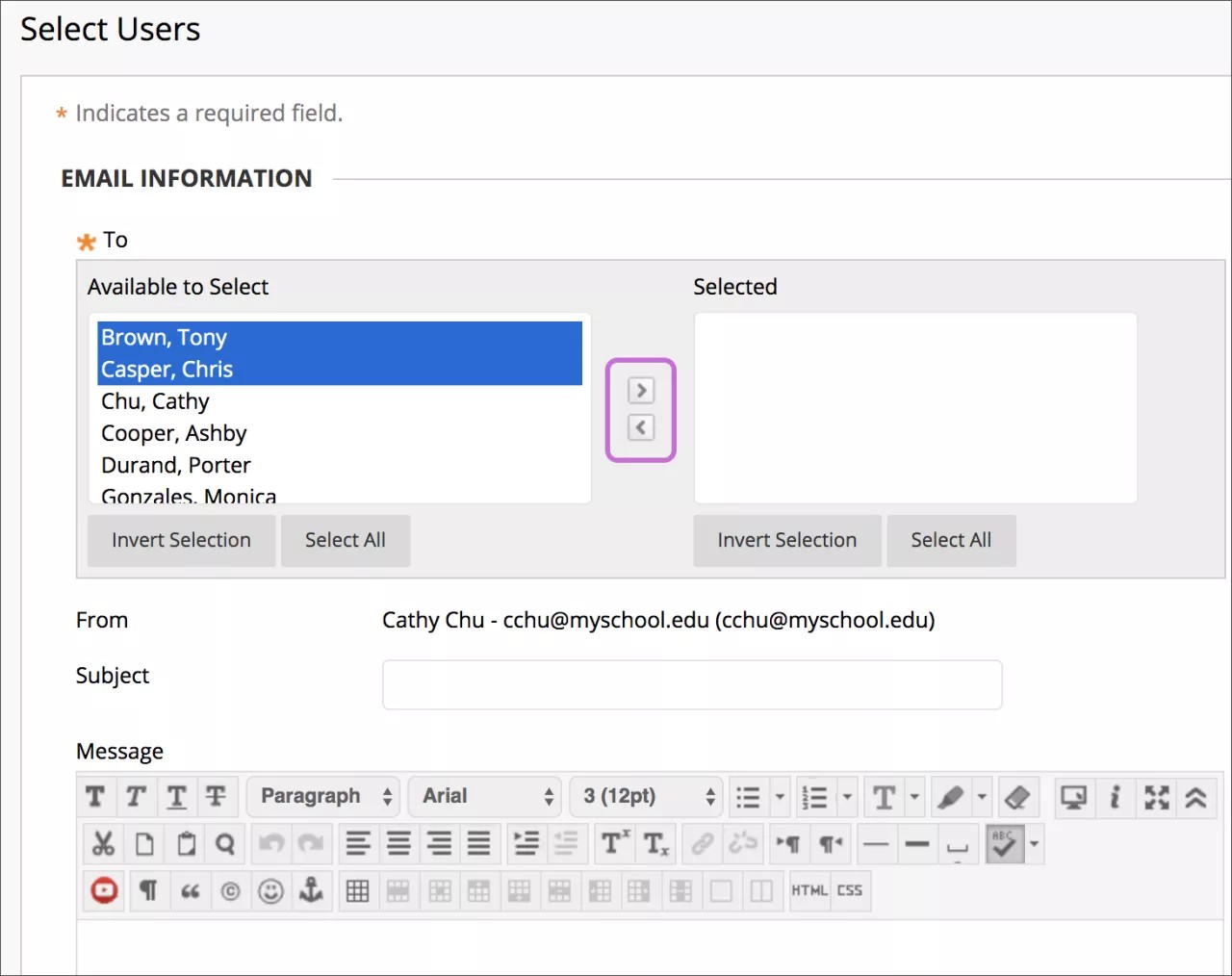
Als je Gebruikers selecteren of Groepen selecteren hebt gekozen, selecteer je de gewenste ontvangers in het vak Beschikbaar voor selectie en selecteer je de pijl-rechts om deze over te brengen naar het vak Geselecteerd. Gebruik de pijl-links om een gebruiker uit de lijst met ontvangers te verwijderen. Selecteer Selectie omkeren en de geselecteerde gebruikers zijn niet langer geselecteerd, terwijl de niet-geselecteerde gebruikers nu zijn geselecteerd.
Tip
Om meerdere gebruikers in een lijst op een Windows-apparaat te selecteren, houd je Shift ingedrukt en selecteer je de eerste en de laatste gebruiker. Als je gebruikers wilt selecteren die niet naast elkaar staan, houd je Ctrl ingedrukt terwijl je de gewenste gebruikers selecteert. Op een Mac gebruikt u de toets Command in plaats van Ctrl. Je kunt ook de functie Alles selecteren kiezen om een e-mail naar alle gebruikers te sturen.
Voer een onderwerp en een bericht in.
Selecteer Bestand bijvoegen om te zoeken naar een bestand op je computer. U kunt ook meerdere bestanden bijvoegen. Nadat u een bestand hebt toegevoegd, wordt de optie weergegeven om nog een bestand toe te voegen.
Selecteer Verzenden.
Het systeem stuurt je een kopie van het bericht. Nadat het bericht is verzonden, verschijnt er een pagina met alle ontvangers. Deze pagina is geen bevestiging dat gebruikers het bericht hebben ontvangen, maar alleen dat het bericht is verzonden.
Probleemoplossing
Je e-mailadres is niet zichtbaar, tenzij je het adres expliciet zichtbaar maakt voor cursusleden. Je vindt deze instelling in de paginakop in het menu Mijn Blackboard > Instellingen > Persoonlijke gegevens > Privacy-opties instellen. Op deze pagina kunt u aangeven welke informatie cursusleden mogen zien.
Om je voorkeurs e-mailadres te wijzigen, ga je naar Mijn Blackboard > Instellingen > Persoonlijke gegevens > Bewerken.
E-mailclients zoals Gmail of Yahoo kunnen e-mailberichten van Blackboard markeren als junkmail. Als je hier problemen mee hebt, controleer je je voorkeuren of opties voor de instellingen voor junkmail.