Reageren op discussieberichten
Note
Deze documentatie is vertaald met behulp van AI-ondersteunde machinevertaling. Vertalingen worden geleverd 'zoals ze zijn', zonder garantie van de juistheid ervan. De Engelse versie van deze inhoud is de officiële en gezaghebbende bron.
Selecteer in een cursus Discussies op de navigatiebalk om de pagina Discussies te openen. Selecteer een discussie om deel te nemen. Sommige discussies staan mogelijk ook op de pagina Cursusinhoud.
Wanneer iemand bijdraagt aan een discussie, verschijnt er een paarse indicator naast de titel van het item op de pagina Cursusinhoud.
Telkens wanneer je een discussie opent, worden nieuwe berichten en reacties weergegeven met ‘Nieuw’, zodat je ziet welke activiteit er sinds je laatste bezoek heeft plaatsgevonden. Je kunt een bericht plaatsen, reageren of zelfs reageren op een reactie. Reacties worden ingesprongen ten opzichte van berichten weergegeven.
Je kunt de opties in de editor gebruiken om tekst op te maken, bestanden bij te voegen en multimedia in te sluiten. Als je de editor op een kleiner scherm gebruikt, selecteer je de plusknop om het menu met opties te bekijken. Selecteer bijvoorbeeld Lokale bestanden invoegen/bewerken, weergegeven als een paperclipknop. Zoek een bestand op je computer. Er verschijnt een statusvenster met de voortgang van de upload.
Opmerking
Druk op Alt+F10 om met je toetsenbord naar de werkbalk van de editor te gaan. Druk op een Mac op Fn+Alt+F10. Gebruik de pijltoetsen om een optie te selecteren, zoals een genummerde lijst.
Selecteer Publiceren wanneer je klaar bent om je bericht te delen. Als je de editor wilt verlaten zonder je werk op te slaan, selecteer je Annuleren.
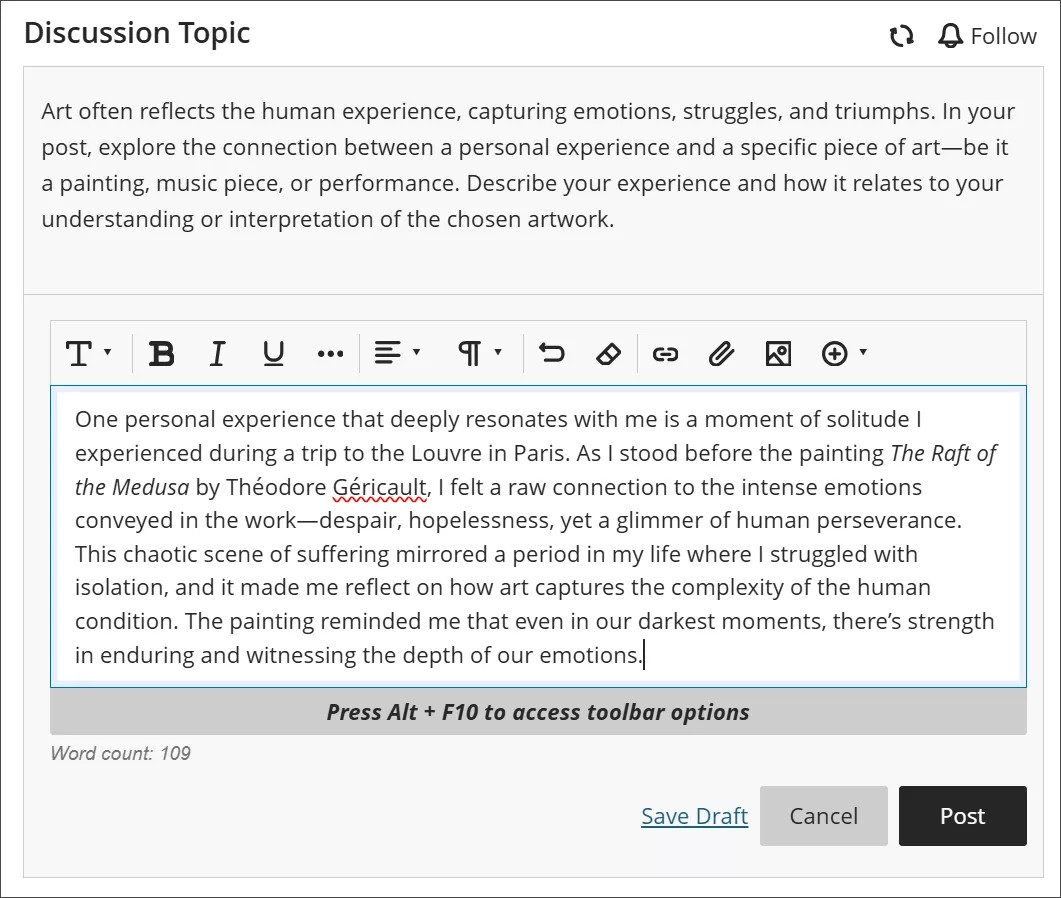
Je cursusleider kan de discussieactiviteit verbergen totdat je een reactie plaatst.
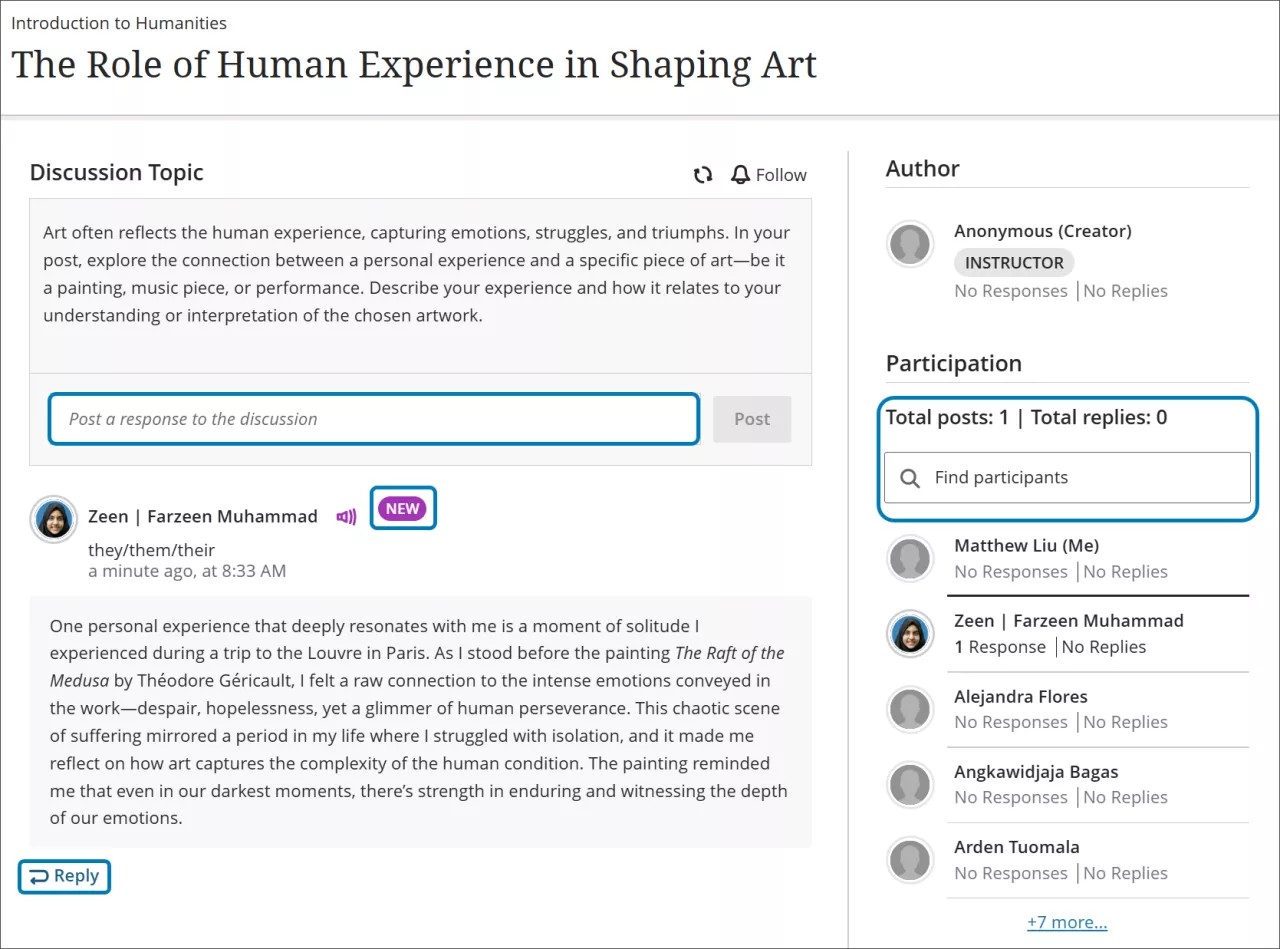
Een discussie volgen
Je kunt een discussie volgen om meldingen op je Activiteitenpagina te ontvangen telkens wanneer er nieuwe activiteit van cursusleiders of studenten is in een specifieke discussie. Selecteer Volgen om een discussie te volgen.

Als je geen meldingen meer wilt ontvangen voor een discussie, selecteer je Niet meer volgen. Je kunt een discussie ook vernieuwen om te zien of er updates zijn door de pijlen naast Volgen of Niet meer volgen te selecteren.
Je kunt bepalen welke soorten meldingen je ontvangt voor discussies die je volgt via Instellingen op je Activiteitenpagina.
Je kunt meldingen in- of uitschakelen voor:
Activiteit bij mijn berichten
Activiteit bij berichten waarop ik heb gereageerd
Berichten van cursusleiders
Reacties in gevolgde discussies
Reacties voor gevolgde discussies
Je kunt ook e-mails ontvangen voor gevolgde discussies via de instellingen voor Stuur me direct een e-mail in hetzelfde menu Instellingen op je Activiteitenpagina. De beschikbare meldingen zijn:
Activiteit bij mijn berichten
Activiteit bij berichten waarop ik heb gereageerd
Berichten van cursusleiders
Reacties in gevolgde discussies
Reacties voor gevolgde discussies
Een deelnemer zoeken
Je hoeft niet alle cursusdiscussies door te nemen om te vinden wat je nodig hebt. Je kunt filteren op naam van de deelnemer en een lijst met bijdragen bekijken.
Er staat mogelijk een gebruiker in de lijst Deelnemers met de achternaam van je cursusleider, gevolgd door _PreviewUser. Je cursusleider heeft een voorbeeldgebruiker toegevoegd om de cursusinhoud vanuit het perspectief van een student te bekijken.
Groepsdiscussies
Je cursusleider kan je aan een groep toewijzen om de discussie gerichter te maken. De eerste keer dat je aan een groepsdiscussie wordt toegewezen, ontvang je hierover een bericht op de pagina Cursusinhoud. Op de pagina’s Cursusinhoud en Discussies staat je groepsnaam na de titel van de groepsdiscussie. Je kunt een lijst met je groepsleden bekijken wanneer je een discussie opent.

Wanneer je een bericht in een groepsdiscussie plaatst, hebben alleen je groepsleden en je cursusleider toegang tot je berichten.
Een bericht opslaan als concept
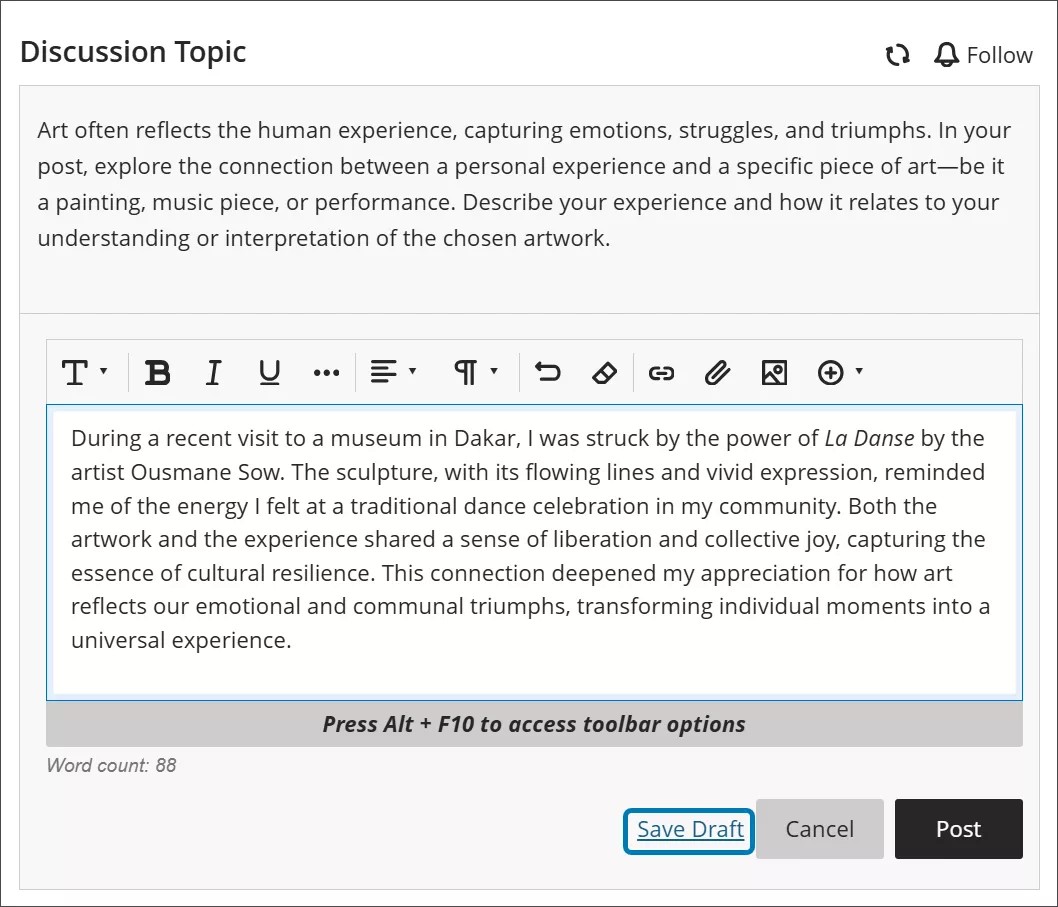
Als je nog niet helemaal klaar bent om je bericht te plaatsen, kun je je bericht of reactie als concept opslaan. Selecteer Concept opslaan nadat je inhoud hebt ingevoerd. Je concept is alleen voor jou zichtbaar.
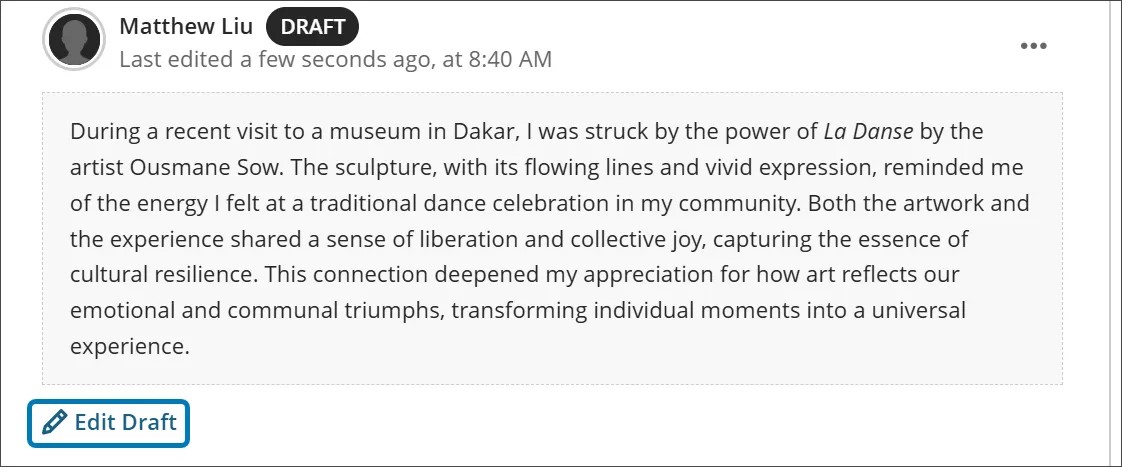
Nadat je concept is opgeslagen, selecteer je Concept bewerken om door te gaan. Je concept wordt ook weergegeven in het menu Deelnemers.
Aantal woorden voor discussieantwoorden
Terwijl je discussieberichten opstelt, wordt het aantal woorden onder de editor weergegeven. Nadat je je bericht hebt opgeslagen, wordt het aantal woorden niet meer weergegeven.
De volgende items tellen mee voor het aantal woorden:
Afzonderlijke woorden
Weblinks
Tekst in lijsten met opsommingstekens of genummerde lijsten; de opsommingstekens of nummers zelf worden niet meegeteld
Tekst in superscript en subscript die geen deel uitmaakt van een ander woord
Deze items en opmaakelementen tellen niet mee voor het aantal woorden:
Afbeeldingen, video’s en bijgevoegde bestanden
Wiskundige formules
Spaties en lege regels
Alternatieve tekst
Wanneer je woorden of getallen met leestekens aan elkaar verbindt, heeft dat invloed op het aantal. ‘We gingen...zonder jou’ wordt bijvoorbeeld als drie woorden geteld. De woorden of getallen aan weerszijden van het leesteken worden als één woord geteld.