ORIGINAL Wat zijn de mogelijkheden van de editor?
Note
Deze documentatie is vertaald met behulp van AI-ondersteunde machinevertaling. Vertalingen worden geleverd 'zoals ze zijn', zonder garantie van de juistheid ervan. De Engelse versie van deze inhoud is de officiële en leidende versie.
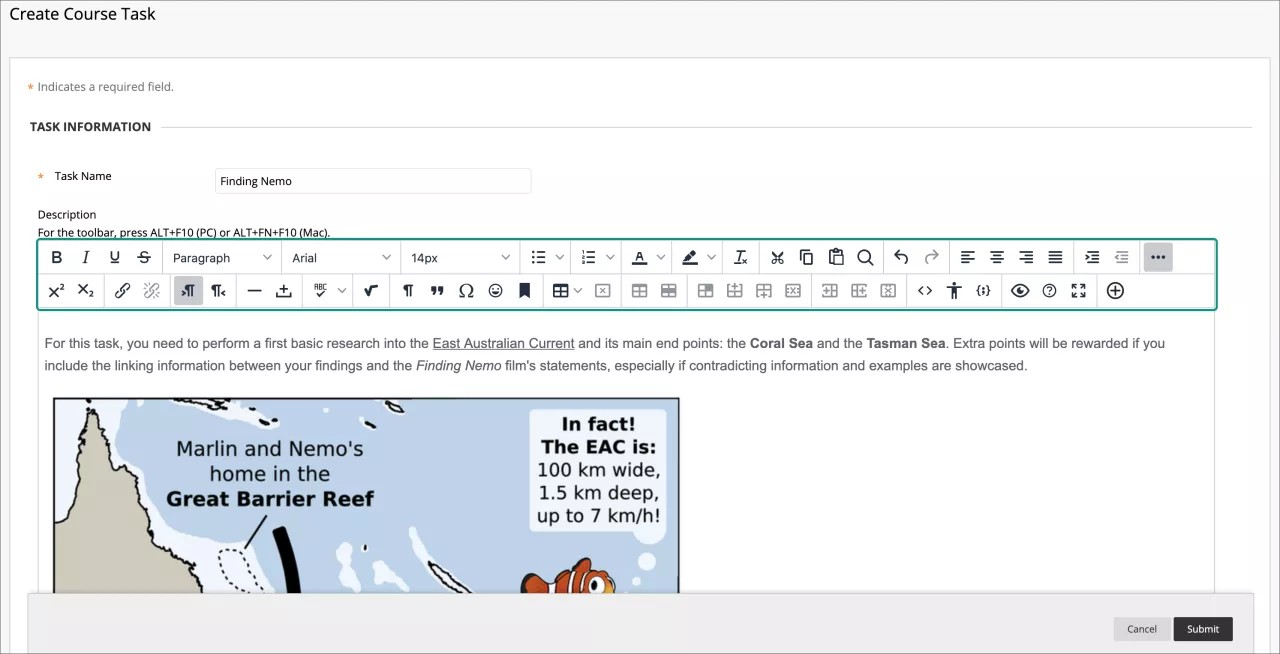
De editor verschijnt waar je hem nodig hebt.
Met de editor kun je tekst toevoegen en opmaken, bestanden toevoegen, multimedia insluiten en vergelijkingen, koppelingen en tabellen invoegen. Gebruik de opties in de editor als je werkt aan opdrachten, toetsen, discussies, dagboeken, blogs, wiki's, etc.
Opmerking
Druk op ALT + F10 om de focus naar de werkbalk van de editor te verplaatsen. Op een Mac gebruik je Fn + OPT + F10. Het eerste pictogram links in de bovenste rij krijgt dan de focus. Gebruik de pijltoetsen rechts en links om vooruit en achteruit te gaan. Met de pijltoetsen omhoog en omlaag kun je niet naar verschillende rijen navigeren. Gebruik de pijltoetsen om naar het einde van een rij te gaan en vervolgens omhoog of omlaag om naar de volgende rij te gaan.
Editorpictogrammen en -opties
Iedere optie in de editor heeft een pictogram. Sommige opties hebben een optiemenu.
Selecteer de drie puntjes Meer aan de rechterkant van de eerste rij om alleen de meest gebruikte tekstopties weer te geven. Sommige opties worden in verschillende rijen weergegeven als je de rijen in de editor uitvouwt of samenvouwt.

Niet-beschikbare opties worden lichter gekleurd weergegeven. De optie Koppeling verwijderen is bijvoorbeeld alleen beschikbaar nadat je een tekst of object geselecteerd hebt waarbij al een koppeling in het tekstvak staat. De opties voor het wijzigen van een tabel worden alleen beschikbaar wanneer een tabel wordt gemaakt en geselecteerd.
Instellingen en cursusleiders kunnen de spellingscontrole uitschakelen en door de opties van de wiskundige editor bladeren.
Rij 2
Opties | Beschrijving |
|---|---|
 | Deze stijl vet weergeven of verwijderen voor de geselecteerde tekst. |
 | Deze stijl schuin weergeven of verwijderen voor de geselecteerde tekst. |
 | Deze stijl onderstreept weergeven of verwijderen voor de geselecteerde tekst. |
 | Doorhalen: Laat tekst zien met een lijn erdoorheen. |
 | Selecteer een alineastijl voor de tekst uit de lijst. |
 | Selecteer het lettertype voor de tekst uit de lijst met alle beschikbare lettertypen. |
 | Selecteer de grootte van de tekst uit een lijst. |
 | Maak een lijst met opsommingstekens. |
 | Maak een genummerde lijst. |
 | Selecteer de tekstkleur in het kleurenstaalvak. |
 | Selecteer de markeringskleur. De kleur wordt als achtergrond weergegeven. |
 | Verwijder alle opmaak, zodat alleen platte tekst wordt weergegeven. |
 | Knip de geselecteerde items. |
 | Kopieer de geselecteerde items. |
 | Plak de laatst gekopieerde of geknipte items. |
 | Tekst zoeken en vervangen. |
 | Maak de vorige bewerking ongedaan. |
 | Herhaal de vorige bewerking (alleen beschikbaar als een actie ongedaan is gemaakt). |
 | Lijn tekst links uit. |
 | Centreer tekst. |
 | Lijn tekst rechts uit. |
 | Lijn tekst op de linker- en rechtermarge uit. |
 | Inspringing vergroten: Verplaats de tekst of het object een stukje naar rechts. Klik nogmaals om verder in te springen. |
 | Inspringing verkleinen (uitspringing): verplaats de tekst of het object naar links. Klik nogmaals om inspringen verder te verkleinen. Je kunt inspringen van tekst niet verder verkleinen na de linkermarge. |
 | De editoropties uitklappen: Hiermee zie je meer of minder opties, afhankelijk van hoe het editorpaneel er nu uitziet. |
Rij 2
Opties | Beschrijving |
|---|---|
 | Geef de geselecteerde tekst net boven je reguliere tekst weer of verwijder deze stijl voor de geselecteerde tekst. |
 | Geef de geselecteerde tekst net onder je reguliere tekst weer of verwijder deze stijl voor de geselecteerde tekst. |
 | Selecteer tekst of een object en selecteer de koppeling Koppeling invoegen/bewerken om een nieuwe of bestaande koppeling toe te voegen. Je kunt een koppeling opgeven naar een website, een bestand op je computer, of de opslaglocatie van de cursus, zoals de Content Collection. |
 | Verwijder de hyperlink van tekst of een object. |
 | Voer tekst links van de muisaanwijzer in. |
 | Voer tekst rechts van de muisaanwijzer in (standaardinstelling). |
 | Voeg een dunne horizontale lijn toe aan de huidige positie van de muisaanwijzer, over de gehele breedte van het tekstgebied. |
 | Voeg een vaste spatie in op de huidige positie van de muisaanwijzer. |
 | Start de automatische spellingcontrole. Je kunt een andere taal uit de lijst selecteren. |
 | Open de visuele editorpagina met wiskundige vergelijkingen. |
 | Geef alle niet-afdrukbare tekens weer. Selecteer het pictogram nogmaals om de tekens weer te verbergen. |
 | Hiermee kun je de tekst opmaken als een ingesprongen blok. |
 | Open het venster Speciaal teken selecteren. Selecteer een symbool dat je wilt invoegen op de huidige positie van de muisaanwijzer. |
 | Open het venster Emoticon invoegen. Selecteer de emoticon die je wilt invoegen op de plaats van de muisaanwijzer. |
 | Gebruik verankeringen voor het positioneren van andere items en objecten, zoals afbeeldingen. Plaats de muisaanwijzer op de positie waar je de verankering wilt invoegen en open het venster Verankering invoegen/bewerken. |
 | Open het venster Tabel invoegen/bewerken. Als je op het pictogram binnen een tabel klikt, wordt er binnen de bestaande tabel een nieuwe tabel gemaakt. |
Verwijder de tabel die momenteel is geselecteerd. | |
Open het venster Tabeleigenschappen. | |
 | Open het venster Tabelrij-eigenschappen. |
 | Open het venster Tabelceleigenschappen. |
 | Voeg een lege tabelrij in boven de muisaanwijzer. |
 | Voeg een lege tabelrij in achter de muisaanwijzer. |
 | Hiermee verwijder je de huidige rij uit de tabel. Als je meerdere rijen selecteert, worden ze allemaal verwijderd. |
 | Hiermee voeg je een lege tabelkolom in links van de muisaanwijzer. |
 | Hiermee voeg je een lege tabelkolom in rechts van de muisaanwijzer. |
 | Hiermee verwijder je de huidige kolom uit de tabel. Als je meerdere kolommen selecteert, worden ze allemaal verwijderd. |
 | Open het venster Broncode om de code rechtstreeks te bewerken. Deze functie is opgenomen voor ervaren webontwikkelaars. |
Open het Toegankelijkheidscontrole venster om de gedetecteerde toegankelijkheidsproblemen te zien. | |
Codevoorbeeld invoegen / bewerken: Voeg code in van verschillende programmeertalen, zoals HTML/XML, JavaScript, CSS, PHP, Ruby, Python, Java, C, C# en C++. Deze functie is opgenomen voor ervaren webontwikkelaars. | |
 | Open een voorbeeldvenster om te bekijken hoe je inhoud wordt weergegeven als je verzendt. |
 | Open de Help van de editor. |
 | Vouw het editorvenster uit om het browservenster te vullen. |
Inhoud toevoegen: voeg verschillende typen inhoud toe en in, inclusief inhoud uit de Content Collection, Blackboard Collaborate, Digication, Flickr, SlideShares en YouTube. |