Video Studio afspelen en toegankelijkheid
Note
Deze documentatie is vertaald met behulp van AI-ondersteunde machinevertaling. Vertalingen worden geleverd 'zoals ze zijn', zonder garantie van de juistheid ervan. De Engelse versie van deze inhoud is de officiële en leidende versie.
Er zijn meerdere manieren om toegang te krijgen tot Video Studio-opnames en deze te ervaren. Je kunt de afspeelsnelheid, de weergave van bijschriften en de zichtbaarheid van transcripties aanpassen aan je leervoorkeuren. In dit onderwerp wordt uitgelegd hoe je het afspelen, bijschriften en transcripties kunt beheren en hoe je kenniscontrolevragen kunt beantwoorden.
Een Video Studio-opname openen
Om een audio- of video-opname in Video Studio te openen, klik je gewoon in het opnamescherm om de opname af te spelen. Gebruikers die het toetsenbord gebruiken, kunnen op Tab drukken totdat het opnamescherm de focus krijgt. Druk vervolgens op enter.
Video Studio onthoudt waar gebruikers zijn gestopt met kijken en gaat vanaf dat punt verder met afspelen wanneer ze terugkeren naar de opname. Je kunt een video op het ene apparaat starten en op een ander apparaat verdergaan waar je was gebleven.
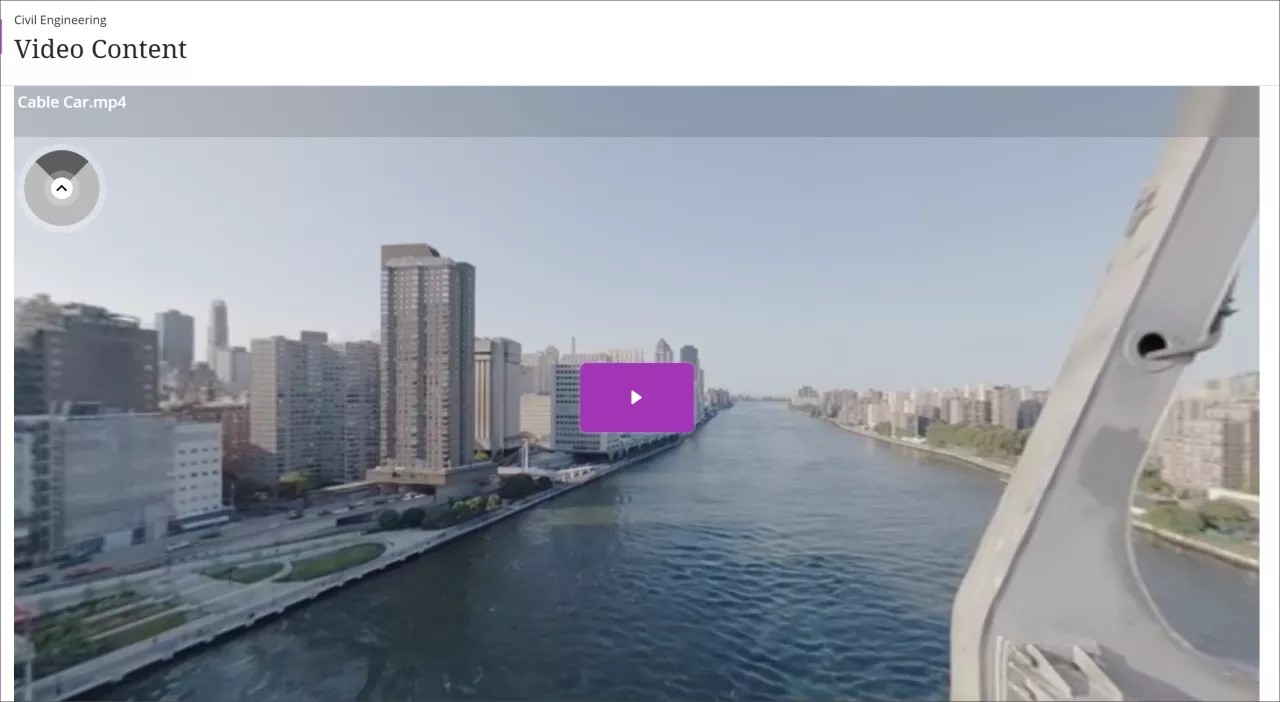
Als je docent een 360°-video heeft opgenomen, kun je naar links en rechts pannen in de video. Je kunt binnen de video pannen met behulp van een navigatiehulpmiddel dat wordt weergegeven als een grijze cirkel in de linkerbovenhoek van de opname. Voor navigatie met het toetsenbord kun je ook de toetsen W, A, S en D gebruiken.
De afspeelsnelheid regelen en bijschriften en transcripties weergeven
In Video Studio kunnen u en uw leerlingen de afspeelsnelheid van de opname regelen, evenals de weergave van ondertiteling en transcripties.
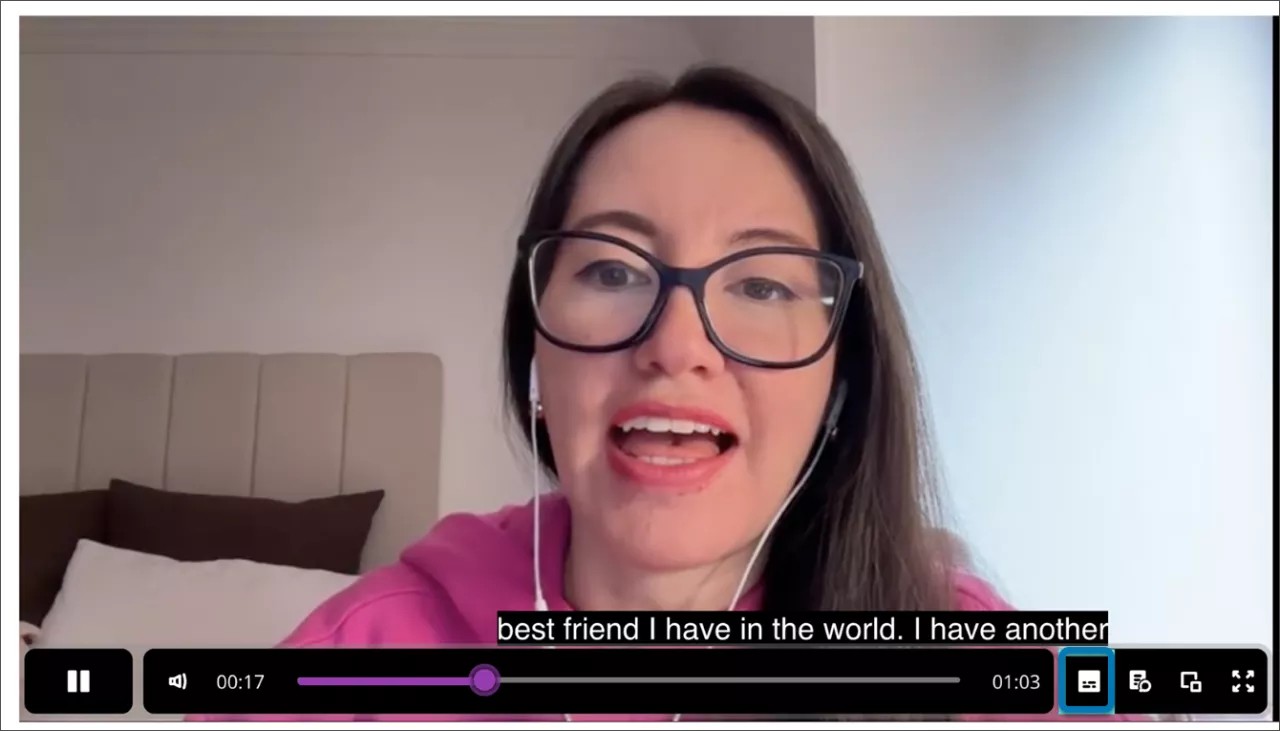
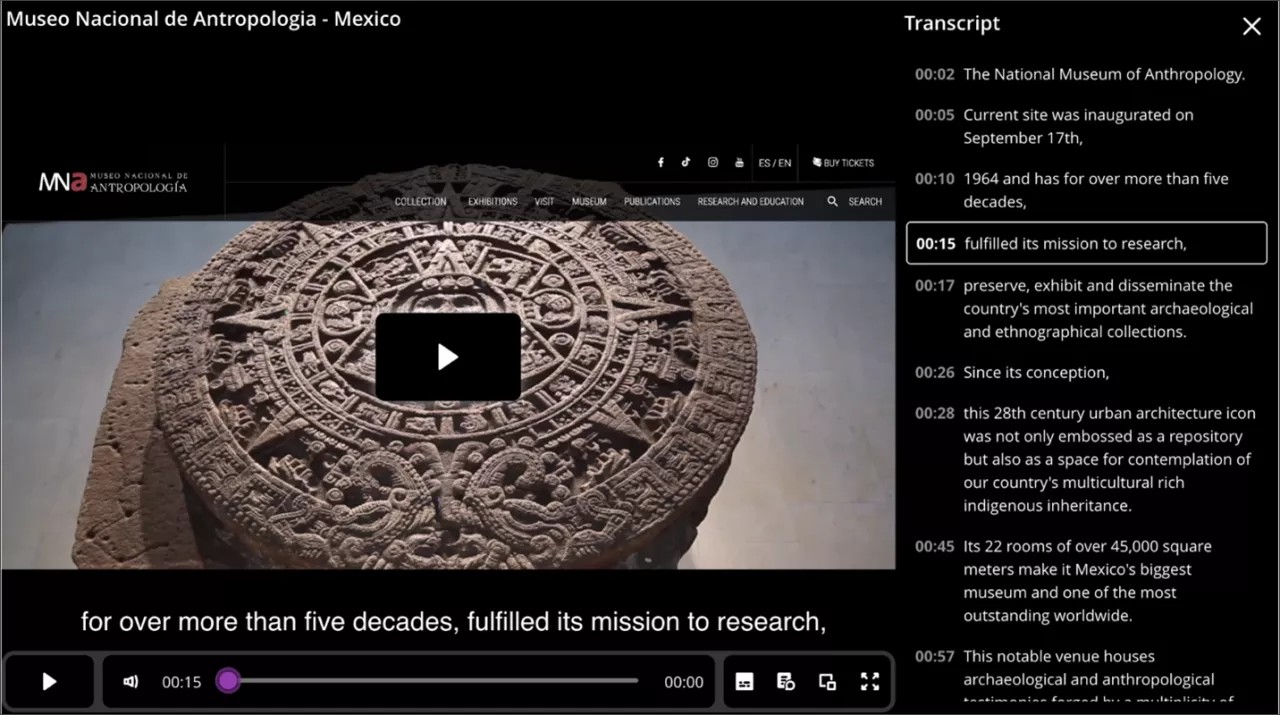
Video Studio maakt opnames toegankelijker door ondertitels automatisch weer te geven. Om aan de verschillende voorkeuren van studenten tegemoet te komen, kunnen individuele gebruikers ondertitels in- of uitschakelen. Als je ondertitels wilt uitschakelen, selecteer je de knop Ondertitels naast de voortgangsbalk onderaan de video.
In Video Studio wordt ook automatisch een transcriptie gegenereerd van gemaakte of geüploade opnames. Net als bij ondertitels kun je de weergave van de transcriptie bepalen.
Om het transcript te openen, selecteer je Instellingen (de knop in de vorm van een tandwiel) naast de voortgangsbalk onderaan de video.
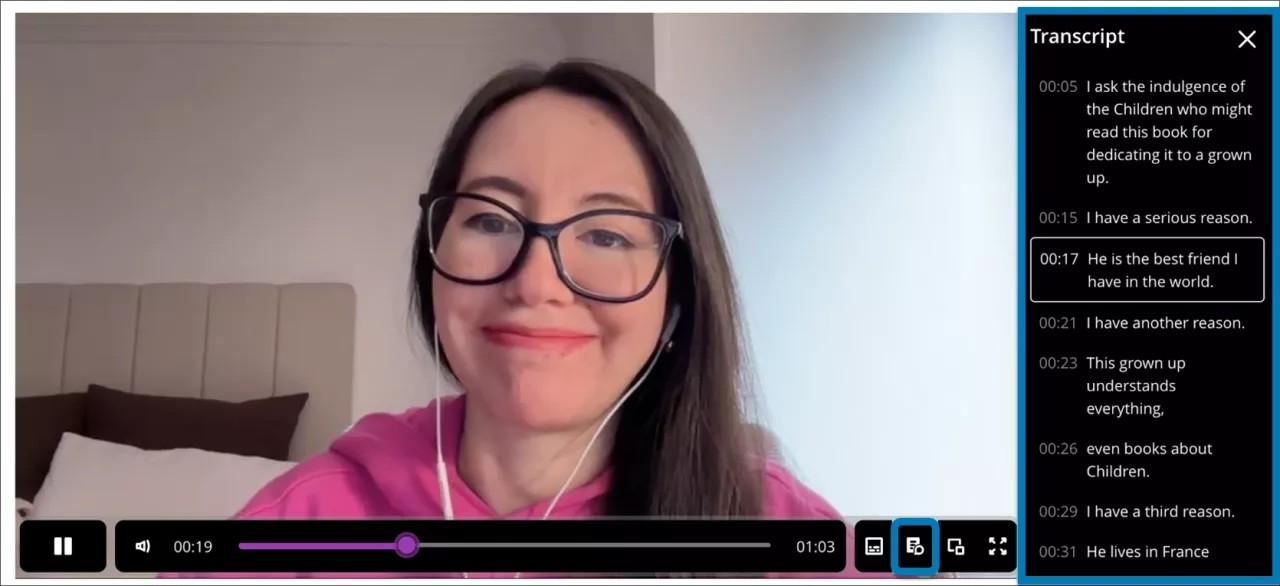
Je kunt de transcriptie inline en op het volledige scherm bekijken in documenten wanneer video's met een breedte van drie of vier kolommen worden weergegeven. Als video's één tot twee kolommen breed zijn, wordt de transcriptie schermvullend weergegeven.
Toegang tot audiobeschrijvingen
Als uw docent audiobeschrijvingen heeft toegevoegd aan een Video Studio-opname, kunt u deze tijdens het kijken in- of uitschakelen. Audiobeschrijvingen zijn gesproken vertellingen die belangrijke visuele elementen beschrijven, zoals acties, instellingen en tekst op het scherm, die niet alleen via audio worden overgebracht. Dit maakt video-inhoud toegankelijker als je blind of slechtziend bent.
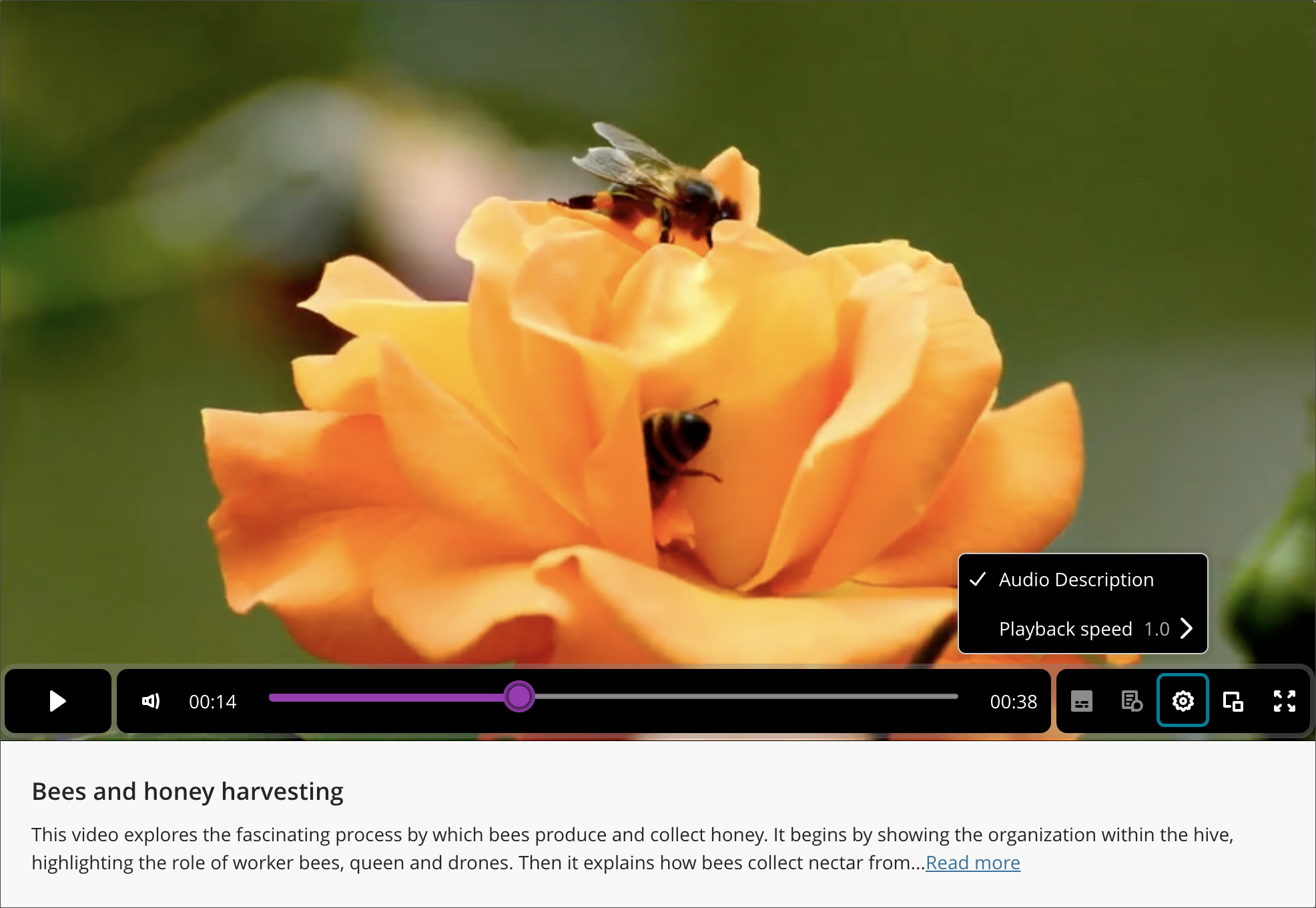
Wanneer een video audiobeschrijvingen bevat, verschijnt de optie om de functie in te schakelen wanneer u de instellingen selecteert in het onderste paneel van een Video Studio-opname. Als deze optie is ingeschakeld, wordt de video gepauzeerd terwijl de audiobeschrijving wordt afgespeeld en vervolgens automatisch hervat, zodat je geen inhoud mist.
Audiobeschrijvingstekst verschijnt ook in het videotranscript en wordt gesynchroniseerd met videotimestamps, zodat je de beschrijvingen kunt lezen terwijl je luistert. Wanneer je een video met transcripties downloadt, bevat de download het geselecteerde audiospoor, inclusief audiobeschrijvingen indien ingeschakeld.
Opmerking
Audiobeschrijvingen worden momenteel alleen in het Engels ondersteund.
Toegang tot transcripties voor opnamen van een kwart van het originele formaat
Wanneer een gebruiker een Video Studio-opname opent die een kwart van het scherm beslaat, wordt onder de opname een knop weergegeven met de tekst Transcriptie weergeven.
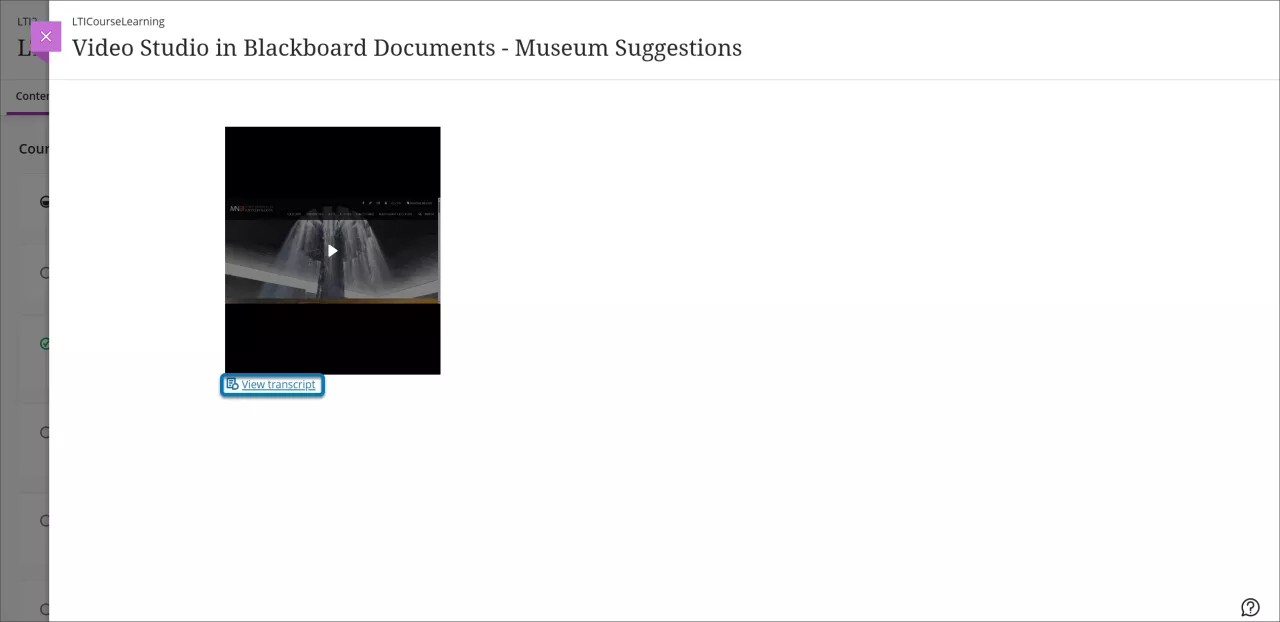
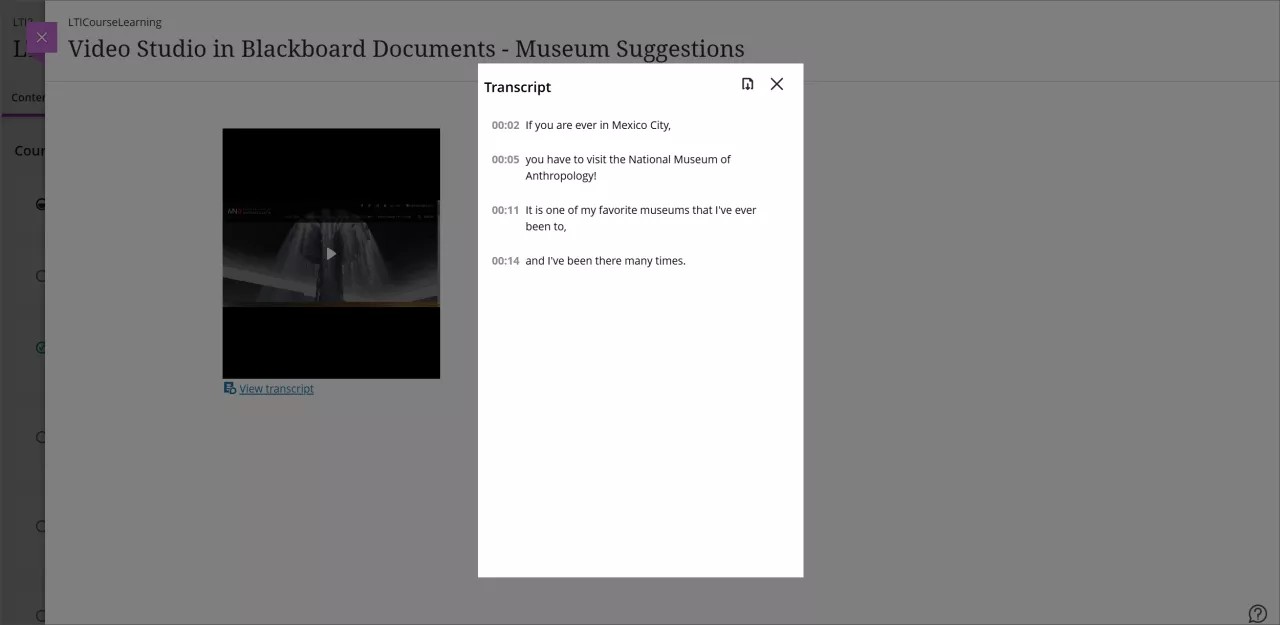
Als je Transcriptie weergeven selecteert, wordt een modaal venster geopend met de transcriptie van de opname in alleen-lezenmodus. De functionaliteit voor het bewerken van transcripties blijft ongewijzigd voor opnamen die op een kwart van de standaard volledige breedte worden weergegeven.
Vooruit of achteruit gaan in een opname
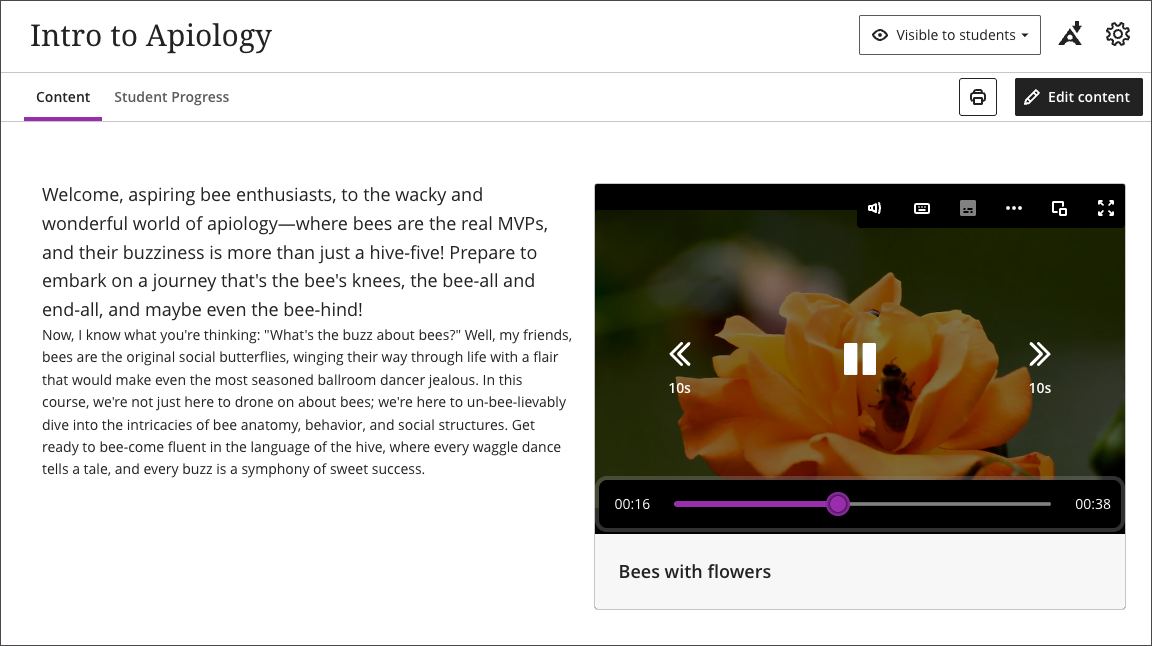
Select the rewind button to jump back 10 seconds, or the forward button to jump ahead 10 seconds. The buttons sit on either side of the play and pause control in the player. When the player appears in a compact layout — on a small screen, or embedded at a small size — the buttons show only their icons, without the “10s” label.
Je kunt naar een bepaald deel van een opname gaan door een tijdstempel te selecteren in de transcriptie. Selecteer een bepaald tijdstempel in de transcriptie en de opname wordt afgespeeld vanaf het geselecteerde tijdstip.
Als je bijvoorbeeld een opgenomen college bekijkt, kun je verder gaan naar een bepaald gedeelte van de video. Je kunt ook delen van de video opnieuw afspelen door het gewenste tijdstempel in de transcriptie te selecteren.
Beantwoord kenniscontroles in video’s
Je docent kan kenniscontrolevragen rechtstreeks in een video invoegen. Wanneer je een bepaald punt in een video bereikt, wordt het afspelen gepauzeerd en verschijnt er een vraag. Je moet het juiste antwoord geven om verder te kunnen kijken. Je kunt het zo vaak proberen als nodig is - kennistoetsen worden niet beoordeeld en zijn bedoeld om je begrip te ondersteunen, niet om je prestaties te beoordelen.
Kennischecks creëren een interactieve kijkervaring die actieve deelname en een beter begrip van de lesstof stimuleert.
Namen van sprekers bulksgewijs bewerken in transcripts
Je kunt alle exemplaren van de naam van een spreker in een videotranscript in één stap bijwerken. Hierdoor gaat het bewerken sneller en blijven namen consistent in het transcript.
Om de naam van een spreker in bulk te bewerken, opent u de transcripteditor voor de opname. Selecteer de naam van de luidspreker die je wilt wijzigen en pas de update toe. Alle exemplaren van die naam worden automatisch bijgewerkt in het transcript.
Transcripties van opnames downloaden
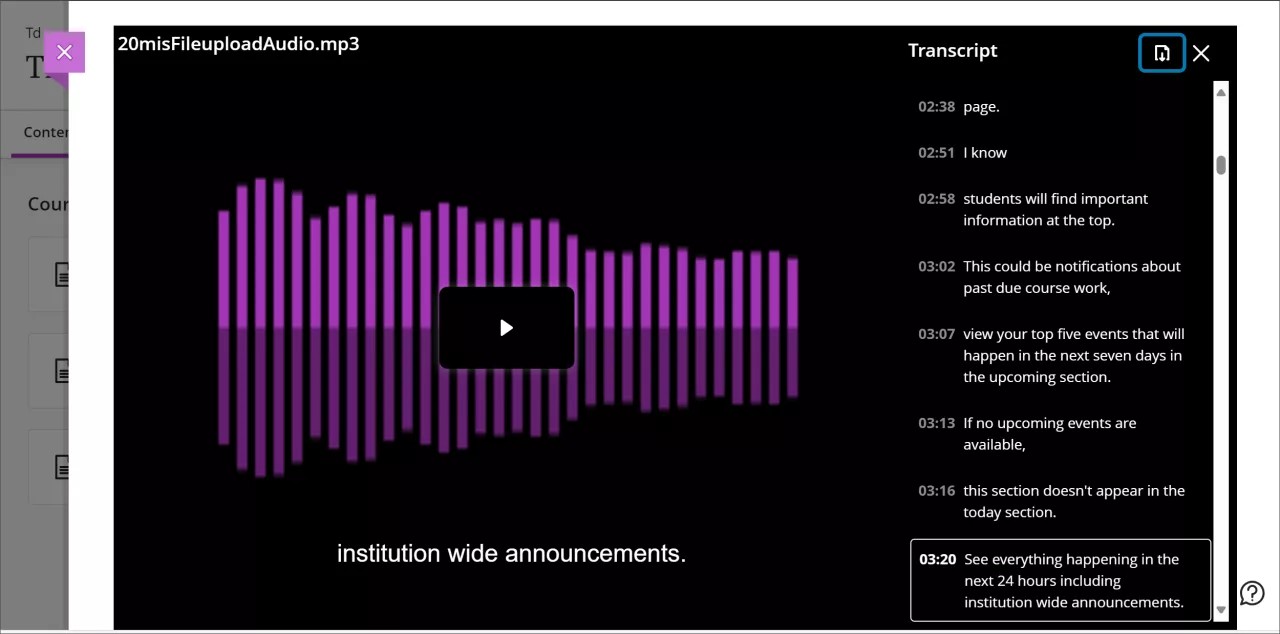
Je kunt nu transcripties downloaden voor inhoud die is gemaakt met Video Studio. Je kunt dit gebruiken om de tekst van opgenomen inhoud af te drukken of te markeren.
Selecteer je opgenomen inhoud en druk op afspelen.
Instellingen (de knop in de vorm van een tandwiel) naast de voortgangsbalk onderaan de video. Hiermee wordt het transcriptpaneel geopend waarin de transcripttekst wordt weergegeven.
Selecteer de downloadknop bovenaan de transcriptiekolom.
Het transcript wordt gedownload als een VTT-bestand dat tijdstempels en gesproken tekst van de spreker bevat.
Opnamen downloaden
Als je docent de optie beschikbaar stelt, kun je opnames rechtstreeks downloaden naar je lokale apparaat voor offline gebruik. Dit biedt je meer flexibiliteit om toegang te krijgen tot cursusinhoud zonder internetverbinding. De downloadknop wordt weergegeven onder het opnamescherm.
Er is geen directe optie om te downloaden naar cloudopslag, maar je kunt bestanden handmatig verplaatsen naar clouddiensten.
360°-video’s: koppelen van desktop naar virtualrealityheadset
Video Studio maakt het eenvoudig om een desktop te koppelen aan een virtualrealityheadset.
Belangrijk
[pictogram belangrijk]: Raadpleeg vóór gebruik de handleiding van je VR-headset. Sommige gebruikers kunnen last krijgen van bewegingsziekte, duizeligheid of licht ongemak bij het gebruik van VR-headsets. In zeldzame gevallen kunnen mensen die gevoelig zijn voor flitsende lichten een verhoogd risico op aanvallen hebben. Regelmatig pauzeren en de veiligheidsrichtlijnen volgen helpt om de ervaring comfortabel te houden.
Een 360°-video bekijken met een VR-headset:
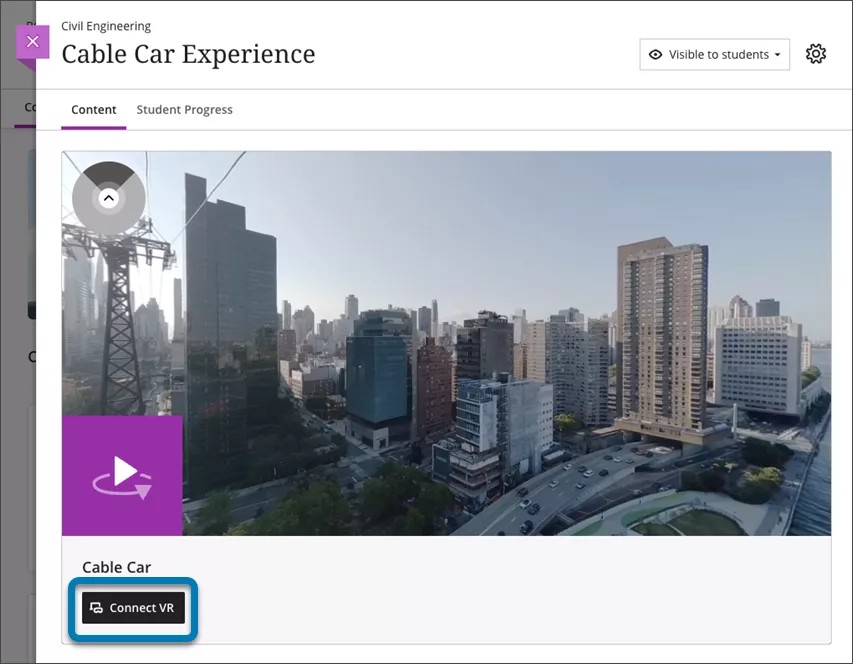
Zorg ervoor dat je een 360°-video bekijkt in een browser (mobiel of desktop).
Selecteer onder de video Connect VR.
Er verschijnt een overlay Verbinden met VR-headset op het scherm. Houd deze op het scherm omdat er een code moet worden ingevoerd in het invoervak.
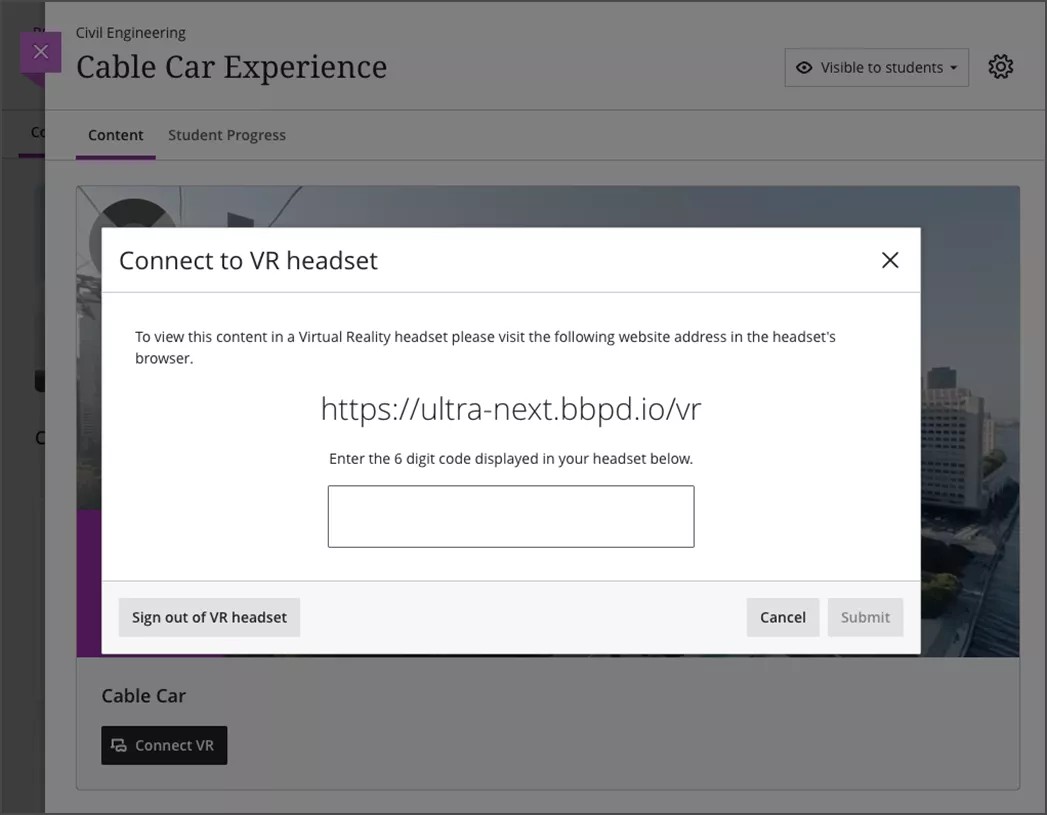
Zet uw headset op en gebruik de browser van de headset om de URL te bezoeken die in stap 3 op het scherm is weergegeven.
Er verschijnt een 6-cijferige code in de browser van je headset. Typ deze 6-cijferige code in de overlay op je desktop- of mobiele browser.
Zodra u op het scherm de bevestiging krijgt dat de code correct is, zet u uw headset weer op. De VR-headset gaat automatisch verder met het tonen van de video.
Het kan zijn dat je Immersieve weergave moet selecteren onder de video of VR openen op de browser van je headset.
Bekijk de immersive content op de headset.
Je kunt verder rondkijken in Blackboard LMS of andere beschikbare meeslepende content bekijken via de headset.
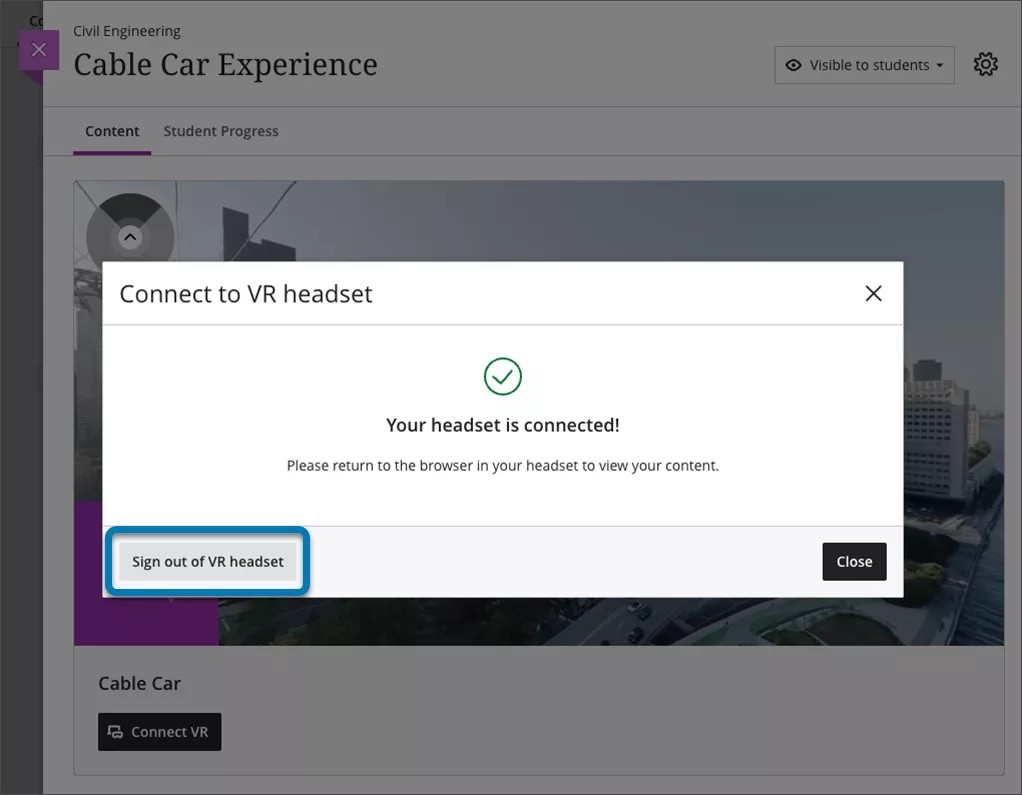
Zorg ervoor dat u uitlogt zodra u klaar bent met de headset. Dit kun je doen door te navigeren naar Afmelden in de headset of door Afmelden van VR-headset te selecterenop je mobiele of desktop overlay zoals weergegeven in stap 3.