ORIGINAL Werken met tekst
Note
Deze documentatie is vertaald met behulp van AI-ondersteunde machinevertaling. Vertalingen worden geleverd 'zoals ze zijn', zonder garantie van de juistheid ervan. De Engelse versie van deze inhoud is de officiële en leidende versie.
Tekst kopiëren en plakken om gegevensverlies te voorkomen
Als je tekst aan je cursus toevoegt, kun je gegevensverlies voorkomen als een internetverbinding wordt verbroken of er een softwarefout optreedt. Je kunt tekst invoeren in een eenvoudige offline teksteditor, zoals Notepad of TextEdit, en je werk vervolgens in je cursus kopiëren en plakken.
Je kunt ook voordat je je tekst verzendt of opslaat een kopie maken van alle tekst die je wilt toevoegen. Selecteer de tekst en klik met de rechtermuisknop om te kopiëren. Je kunt ook toetsencombinaties gebruiken om te kopiëren en plakken:
Ctrl + A om alle tekst te selecteren, Ctrl + C om te kopiëren en Ctrl + V om te plakken.
Command + A om alle tekst te selecteren, Command + C om te kopiëren en Command + V om te plakken.
Ja, je kunt tekst uit Microsoft® Word plakken.
Je krijgt de beste resultaten als je rechtstreeks in de editor typt en de tekst met de beschikbare opties opmaakt.
Je kunt problemen ondervinden als je tekst van een Word-document rechtstreeks in de editor kopieert en plakt. Je oorspronkelijke opmaak kan verkeerd worden weergegeven. Verder kan het zijn dat je opmaak niet kunt toevoegen of verwijderen nadat je de tekst in de editor hebt geplakt. Om deze opmaakproblemen te voorkomen, kun je de opmaak verwijderen en opnieuw opmaken met de opties in de editor.
Om de Word-opmaak te verwijderen nadat je de tekst in de editor plakt, selecteer je alle tekst en selecteer je het pictogram Opmaak verwijderen. Gebruik deze optie alleen als je begrijpt dat alle opmaak verwijderd wordt. Alle opsommingstekens, genummerde lijsten, regelafstand, gecentreerde tekst en lettertype-opmaak en -grootte worden verwijderd.

Of je kunt, voordat je je tekst in de editor toevoegt, de tekst in een eenvoudige offline teksteditor plakken, zoals Notepad of TextEdit, en de opmaak verwijderen. Vervolgens kun je de tekst in de editor plakken en naar wens opmaken.
Tekst toevoegen
De editor wordt overal waar je tekst kunt bewerken en opmaken weergegeven, zoals in opdrachten, toetsen, discussies en dagboeken.
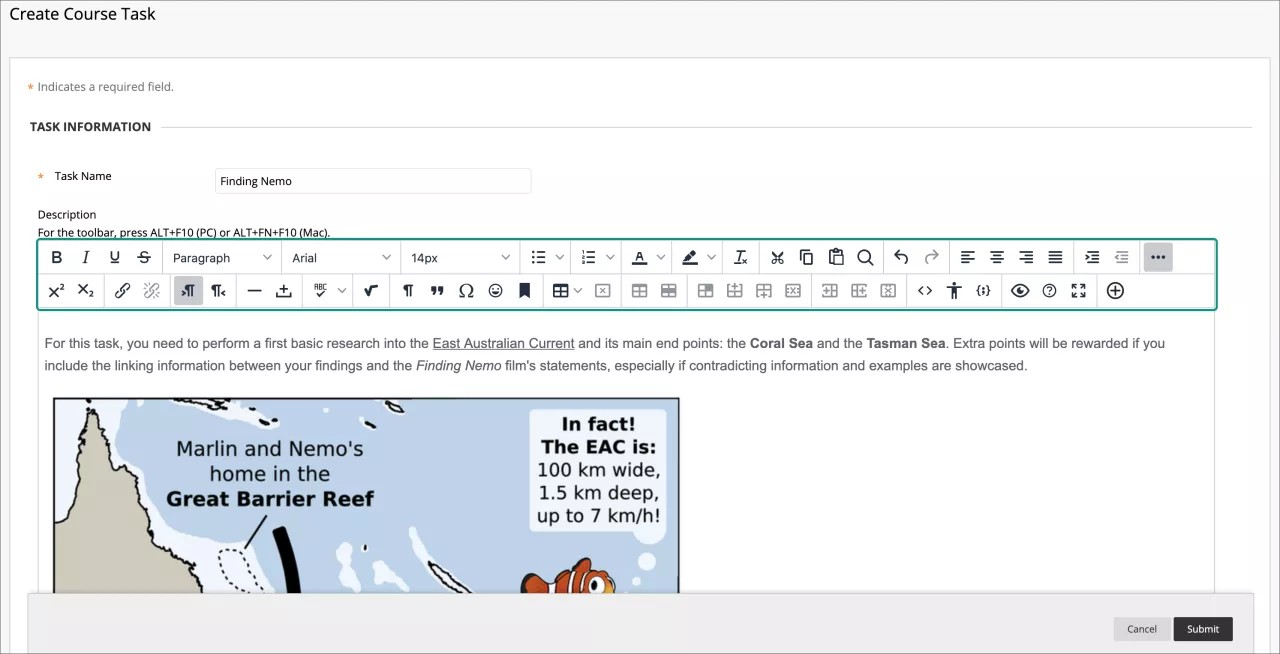
Je kunt de opties in de editor ook gebruiken om bestanden toe te voegen, multimedia in te sluiten en vergelijkingen, koppelingen en tabellen in te voegen. Je bepaalt zelf hoe de inhoud wordt weergegeven en je kunt de volgorde en het uiterlijk altijd wijzigen.
De standaardweergave is WYSIWYG (What You See Is What You Get). Je kunt het pictogram Broncode selecteren en de code bewerken of toevoegen, of het pictogram Codevoorbeeld invoegen/bewerken.
Je kunt ook met de rechtermuisknop op tekst klikken om veelgebruikte opties weer te geven. Het menu verandert op basis van de locatie van de cursor en of je het wel of niet hebt geselecteerd.
Opmerking
Druk op ALT + F10 om de focus naar de werkbalk van de editor te verplaatsen. Op een Mac gebruik je Fn + OPT + F10. Het eerste pictogram links in de bovenste rij krijgt dan de focus. Gebruik de pijltoetsen rechts en links om vooruit en achteruit te gaan. Met de pijltoetsen omhoog en omlaag kun je niet naar verschillende rijen navigeren. Gebruik de pijltoetsen om naar het einde van een rij te gaan en vervolgens omhoog of omlaag om naar de volgende rij te gaan.
Met lijsten werken
In de editor kun je opsommingstekens en genummerde lijsten toevoegen aan je tekst.
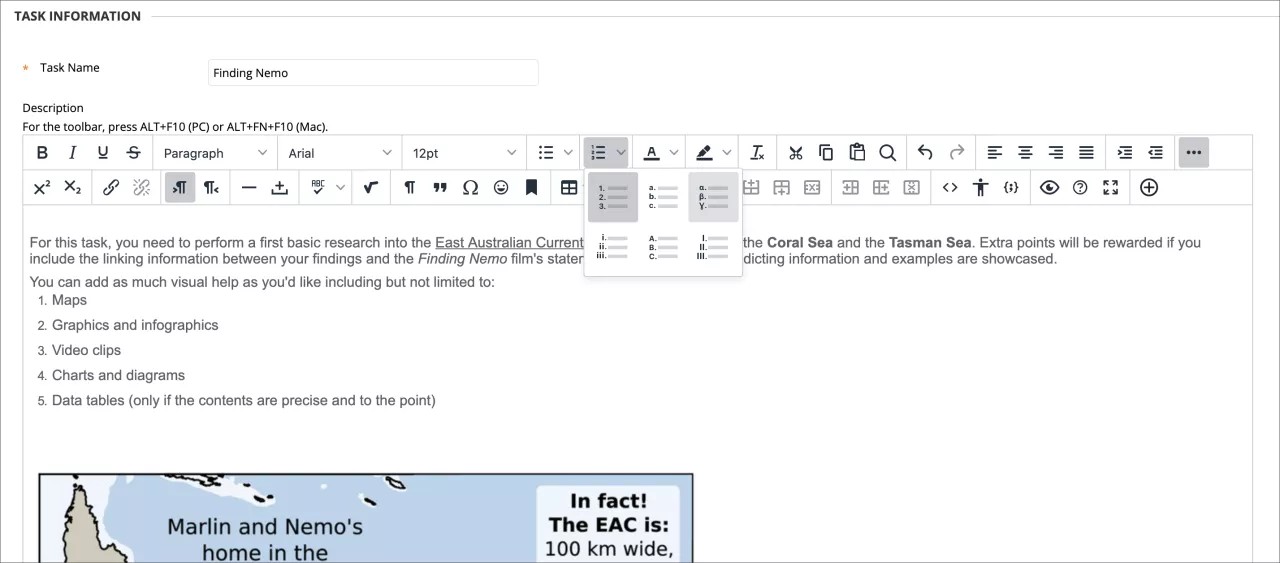
Lijst met getallen: Kies een optie uit de beschikbare lijst:
Standaardinstelling: Cijfers
Alfabetisch
Romeinse cijfers
Griekse symbolen
Lijst met opsommingstekens: Je kunt kiezen uit een gevulde cirkel, een open cirkel of een vierkant.
Afstand aanpassen tussen items met opsommingstekens en nummers
Je kunt de afstand aanpassen tussen items met opsommingstekens en nummers in de weergave Broncode of in de WYSIWYG-weergave (What You See Is What You Get).
Lijsten met opsommingstekens en genummerde lijsten hebben standaard dezelfde afstand als regels in een alinea. Met de tag <li> wordt een nieuw item met een opsommingsteken of een genummerd item gemaakt.
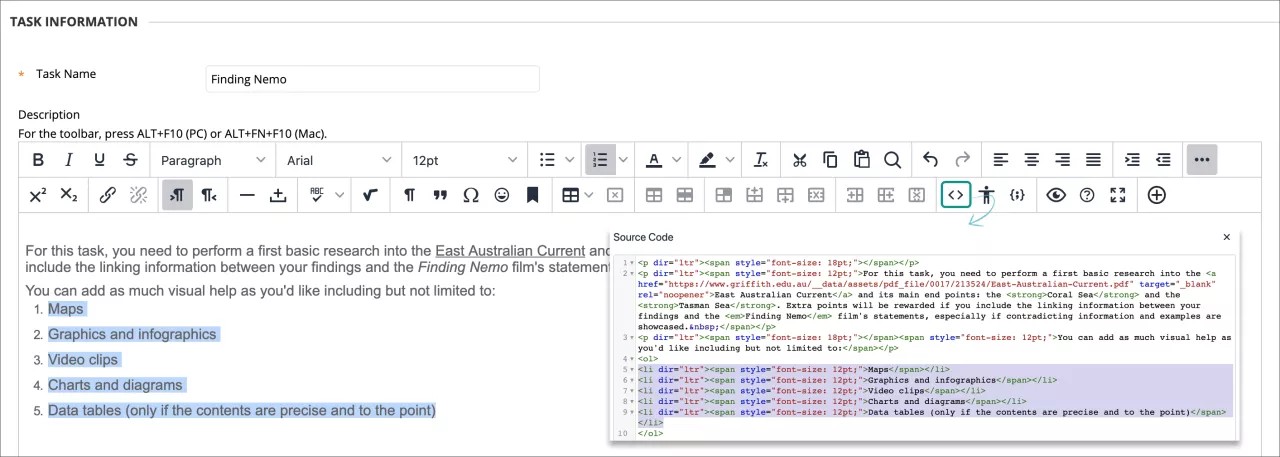
Afstand aanpassen in de WYSIWYG-weergave
Maak de lijst, open de WYSIWYG-weergave en plaats de muisaanwijzer aan het einde van elke regel met een item met een opsommingsteken of een genummerd item en druk op Shift + Enter. Er wordt nu een extra witregel ingevoegd tussen de items in de lijst. Als je de toetscombinatie nog een keer indrukt, wordt er nog een witregel toegevoegd. In de codeweergave zie je <br /><br /> voor elke ingevoegde witregel. Deze code verschijnt binnen de afsluitende tag (</li>) van elk item met een opsommingsteken of genummerd item.
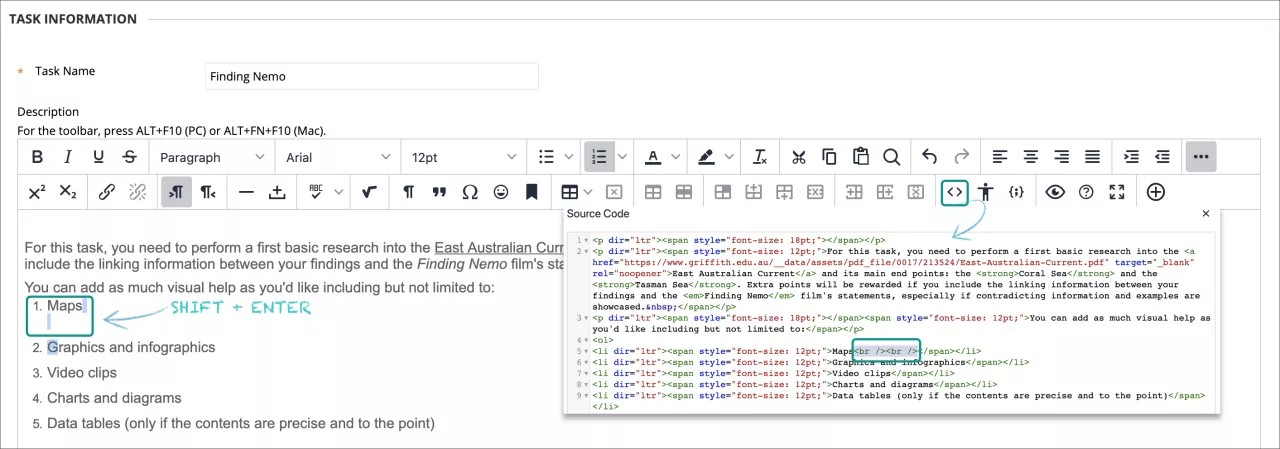
Afstand aanpassen in de codeweergave
Als je zelf de afstand wilt bepalen tussen lijstitems, moet je de codeweergave gebruiken. Selecteer het pictogram Broncode om het codevenster te openen. Je kunt een afstand toevoegen aan elke tag van een lijstitem. Bijvoorbeeld als je <li> tegenkomt, moet je iedere instantie vervangen door <li style="margin-bottom: Je kunt voor de 20px de hoeveelheid toevoegen die je nodig hebt. De afstand wordt toegevoegd aan het einde van elk item met een opsommingsteken of genummerd item, zodat er ruimte ontstaat tussen de lijstitems.
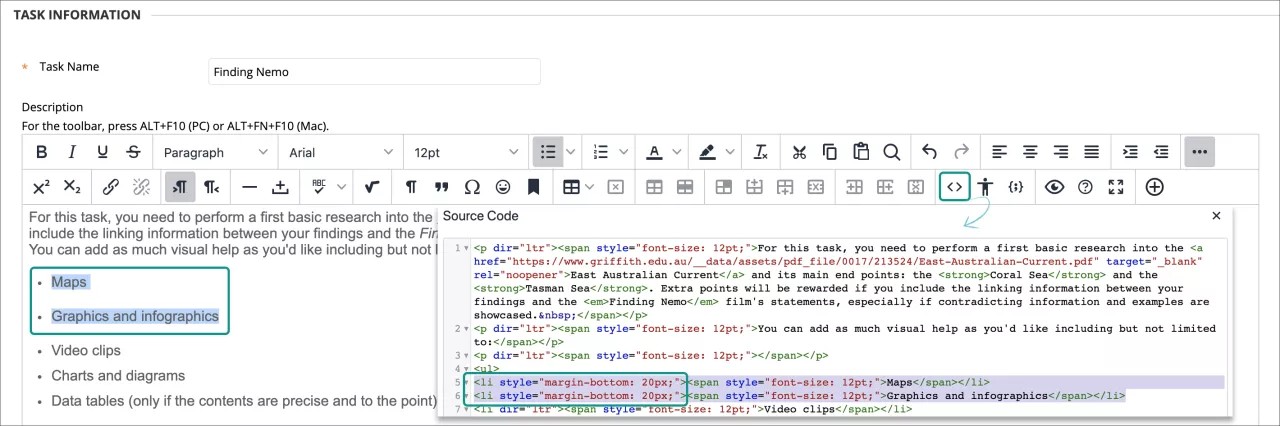
Tip
Je kunt de alinea-afstand op dezelfde manier aanpassen.
Horizontale lijnen invoegen
Je kunt lijnen en horizontale regels invoegen aan inhoud die je in de editor toevoegt.
Selecteer het pictogram Horizontale lijn om een dunne horizontale lijn toe te voegen aan de huidige positie van de muisaanwijzer, over de gehele breedte van het tekstgebied.
Je spelling controleren
Opmerking
De instelling bepaalt of deze optie beschikbaar is.
Selecteer het pictogram Spellingcontrole om de automatische spellingcontrole in te schakelen. Je kunt de taal van het woordenboek in het menu wijzigen. Instellingen en cursusleiders kunnen spellingcontrole uitschakelen. De instelling bepaalt welke woordenboeken voor spellingscontrole geladen worden.
Wanneer je de Spellingscontrole inschakelt en er moeten woorden gecontroleerd worden, wordt er een nieuw venster geopend met alle mogelijk fout gespelde woorden of een woord dat niet gevonden is in het geladen woordenboek. Je ziet ook op de achtergrond van het tekstgebied een golvende rode lijn onder het woord. Je hebt de optie om het woord te wijzigen in een van de voorgestelde alternatieven. Je kunt de optie ook negeren, alles negeren of je kunt het venster Spellingscontrole sluiten.
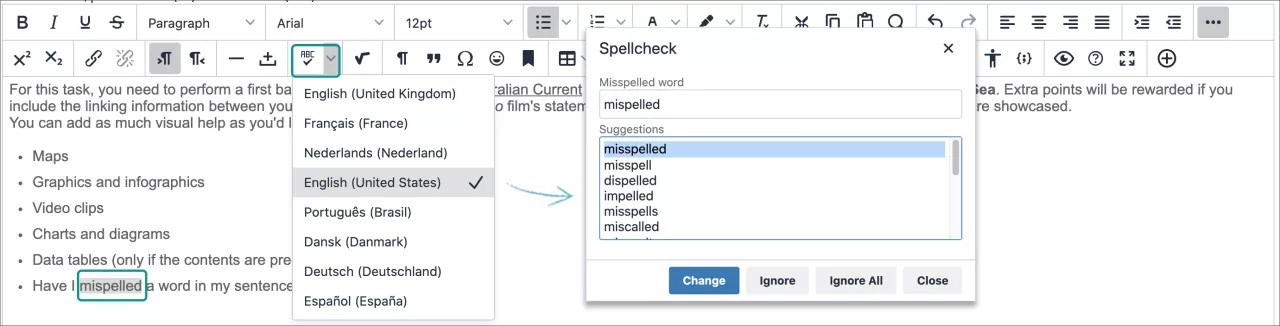
Als je ervoor kiest om het woord te wijzigen, selecteer je een van de voorgestelde alternatieven in de lijst en selecteer je Wijzigen. De Spellingscontrole geeft daarna het volgende woord weer dat gecontroleerd moet worden. Wanneer alles gecontroleerd is, wordt het venster Spellingscontrole gesloten.
Als er geen woorden gecontroleerd hoeven te worden, geeft de Spellingscontrole het bericht Geen spelfouten gevonden weer.
Koppelingen toevoegen
Je kunt een koppeling naar een website opgeven, een bestand op je computer, of de opslaglocatie van het bestand, zoals de Content Collection, als je instelling hier toegang toe heeft.
Selecteer tekst of een object en selecteer de koppeling Koppeling invoegen/bewerken om een nieuwe of bestaande koppeling toe te voegen. Als je een koppeling wilt verwijderen, selecteer je de koppeling en het pictogram Koppeling verwijderen. Je kunt ook koppelingen toevoegen en verwijderen met de rechtermuisknop. U moet het http://- protocol gebruiken wanneer u een adres voor de link typt of plakt.
Opmerking
Het pictogram Koppeling verwijderen wordt lichter gekleurd weergegeven en is onbeschikbaar, tenzij de tekst of een object al een koppeling bevat.
Selecteer in het menu Koppeling openen waar de koppeling geopend moet worden, bijvoorbeeld in een nieuw venster. Je kunt ook desgewenst een titel typen voor het venster of frame dat wordt weergegeven als gebruikers de koppeling selecteren.
Zoeken en vervangen van tekst
Gebruik het pictogram Zoeken om naar tekst te zoeken en deze eventueel te vervangen door andere tekst.
Tekst zoeken
Typ in het pop-upvenster de tekst die je wilt zoeken in het vak Zoeken.
Met het tandwielinstellingen pictogram kun je kiezen uit drie zoekopties: Hoofdlettergebruik overeenkomen om hoofdletters en kleine letters te matchen, Alleen hele woorden zoeken en Zoeken in selectie. Als de tekst is gevonden, wordt deze gemarkeerd in het tekstvak.
Selecteer Zoeken om alle overeenkomsten in de tekst te zoeken - deze resultaten worden automatisch gemarkeerd - of klik in de rechterbovenhoek op X om het venster te sluiten.
Tekst vervangen
Typ in het vak Vervangen door de tekst die je wilt vervangen en kies een actie:
Vervangen: Vervang de volgende gevonden instantie.
Alles vervangen: Vervang elke keer dat het voorkomt.
Je kunt ook de knop Zoeken selecteren om te zoeken zonder vervangende items.