ORIGINAL Wat is mijn voortgang?
Note
Deze documentatie is vertaald met behulp van AI-ondersteunde machinevertaling. Vertalingen worden geleverd 'zoals ze zijn', zonder garantie van de juistheid ervan. De Engelse versie van deze inhoud is de officiële en leidende versie.
Bekijk een video over Wat is mijn voortgang?
De volgende ingesproken video geeft een visuele en auditieve voorstelling van sommige informatie op deze pagina. Voor een gedetailleerde beschrijving van wat er in de video wordt getoond, open de video op Vimeo.
Het rapport Wat is mijn voortgang? openen via Cijfers
Je kunt het rapport Wat is mijn voortgang? ook openen via het gedeelte Cijfers in de basisnavigatie. De toegang tot dit rapport is beschikbaar in zowel Ultra- als Original-cursussen.
Wanneer je het rapport in Cijfers opent, zie je hoe je totaalcijfer en de tijd die je aan de cursus besteedt, zich van week tot week ontwikkelen. Je kunt je prestaties vergelijken met die van je klasgenoten.
Klik op de knop Cursusactiviteit gerelateerd aan cijfers, die als een cirkeldiagram wordt getoond.
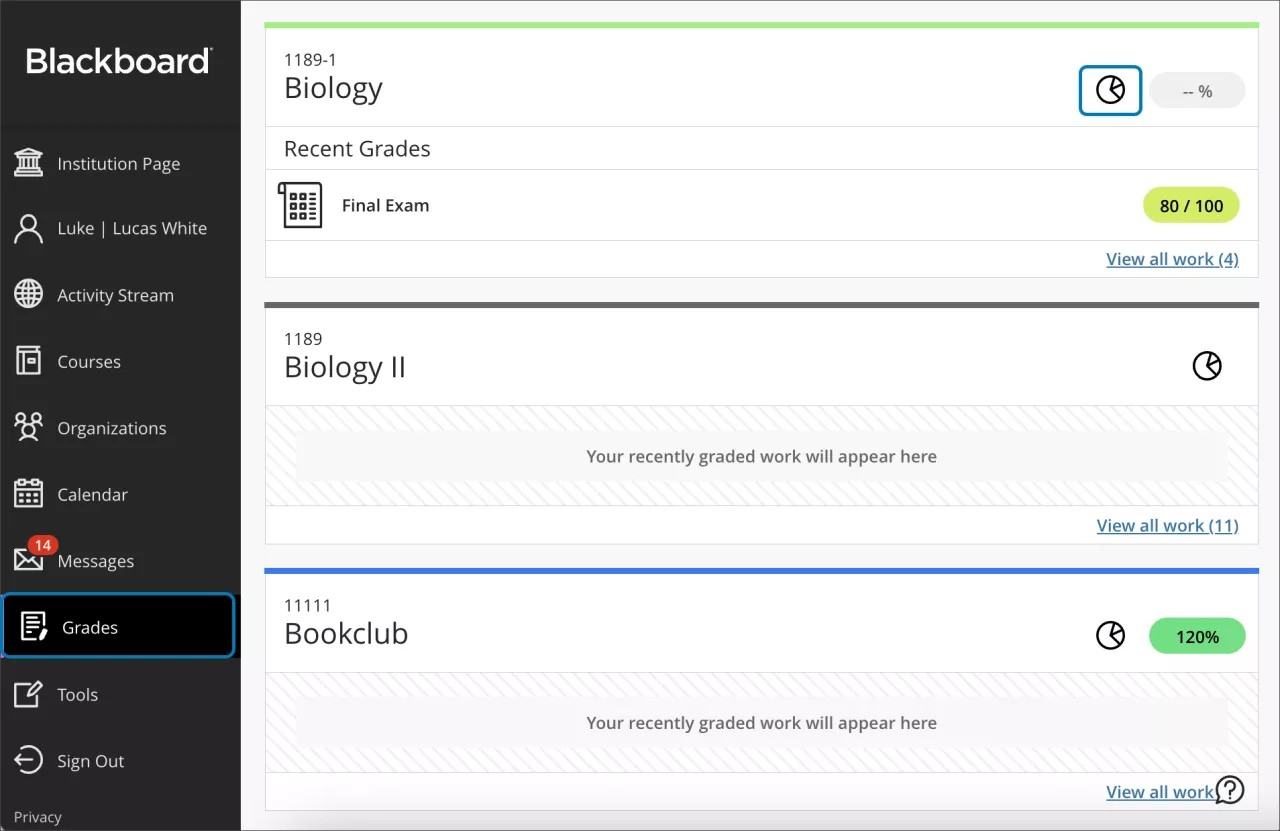
Je kunt nu toegang krijgen tot het rapport.
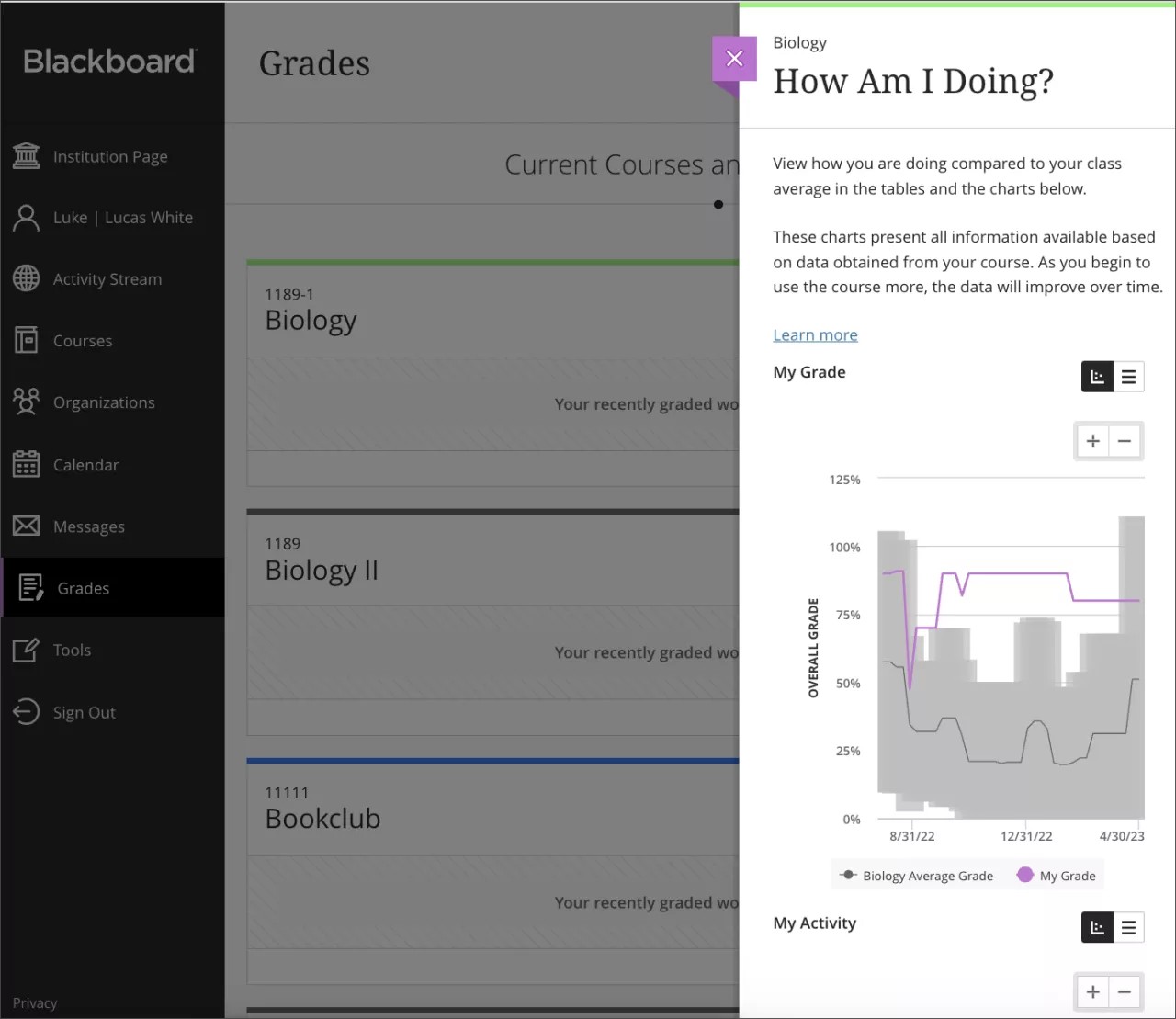
Mijn cijfer
Als de cursusleider geen totaalcijfer heeft ingesteld voor de cursus, zijn de lijngrafiek en tabel van Mijn cijfer niet beschikbaar.
Lijngrafiek
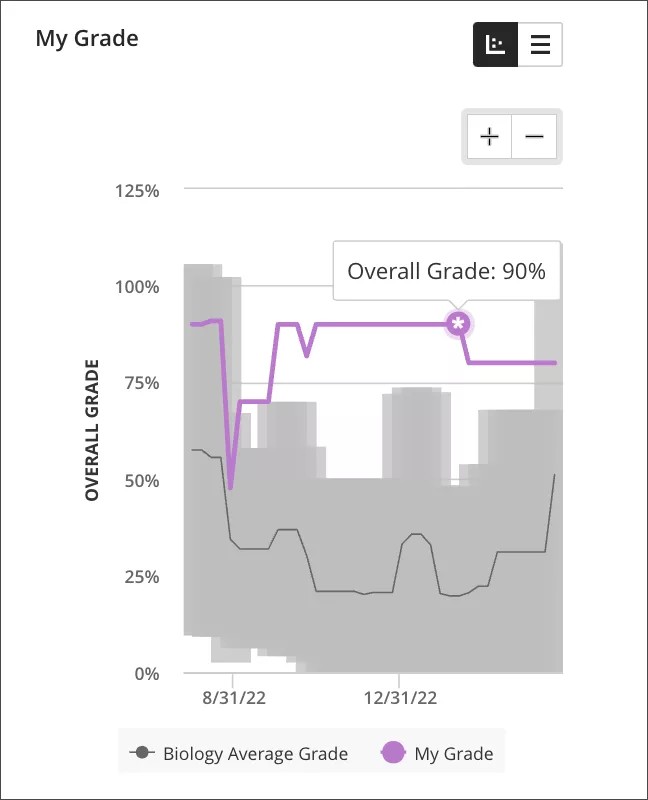
De lijngrafiek geeft je een grafische voorstelling van je totaalcijfer na verloop van tijd in vergelijking met andere studenten in de cursus. Elke week begint op maandag. De informatie van de huidige week wordt om de 24 uur bijgewerkt in de vroege ochtend. Het huidige cijfer komt mogelijk niet overeen met wat er in de cijferlijst staat vanwege dit.
Je totaalcijfer wordt paars weergegeven en het gemiddelde totaalcijfer van de cursus wordt grijs weergegeven.
Selecteer een stip om je totaalcijfer of het gemiddelde totaalcijfer van de cursus op een bepaalde datum te controleren.
In- en uitzoomen doe je door op de knoppen + en – te klikken.
Tip
Kun je uitleggen wat de symbolen (*), (!) en (↓) betekenen bij het analyseren van grafieken?
Tip
Sterretje: Geeft aan dat de student iets positiefs heeft bereikt, zoals een activiteit of cijfers in de top 10%.
Tip
Uitroepteken: Dit geeft aan dat er iets niet goed gaat met de student, zoals lage deelname in de klas.
Tip
Pijl-omlaag: Dit laat zien dat de prestaties van de student achteruitgaan, zoals bijvoorbeeld dalende cijfers.
Tabelweergave
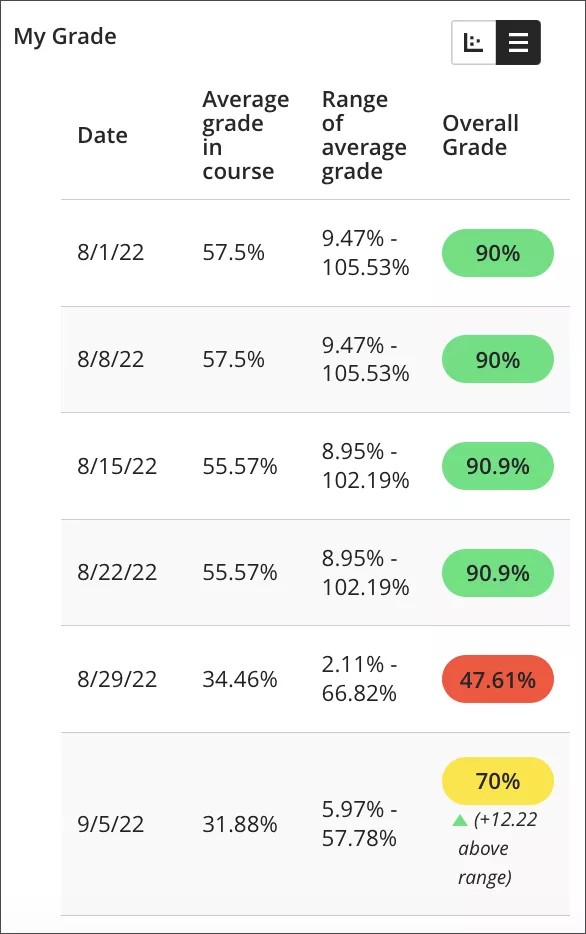
De tabel laat Mijn cijfer has four columns: datum, Gemiddeld cijfer in de cursus, Bereik van gemiddeld cijfer en Algemeen cijfer zien. Gegevens worden weergegeven in rijen die per week zijn geordend. Elke week begint op maandag. De informatie van de huidige week wordt om de 24 uur bijgewerkt in de vroege ochtend. Het huidige cijfer komt mogelijk niet overeen met wat er in de cijferlijst staat vanwege dit.
Het gemiddelde cijfer in de cursus is het gemiddelde totaalcijfer voor alle studenten in een cursus per week.
Bereik van gemiddeld cijfer is het gemiddelde totaalcijfer voor alle studenten in een cursus per week, plus of min de standaardafwijking.
Totaalcijfer is je totaalcijfer in de cursus per week.
Mijn activiteit
Lijngrafiek
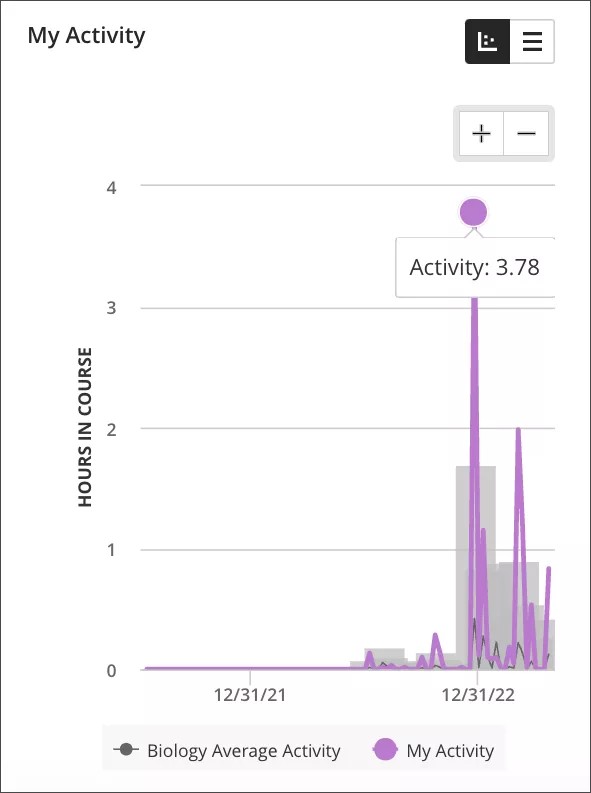
De lijngrafiek geeft je een grafische voorstelling van de uren in een cursus per week in vergelijking met andere studenten in de cursus. Elke week begint op maandag. De informatie van de huidige week wordt om de 24 uur bijgewerkt in de vroege ochtend.
Je uren in de cursus worden paars weergegeven en de gemiddelde uren van de klas in de cursus worden grijs weergegeven.
Selecteer een stip om exacte datums en uren in de cursus voor jezelf of het cursusgemiddelde te zien.
Mijn activiteit is de uren in een cursus die een student per week heeft verzameld. Het aantal uren in de cursus wordt geteld vanaf het moment dat een student iets selecteert binnen de cursus tot wanneer een student iets buiten de cursus selecteert. Als een student is afgemeld bij een cursussessie, wordt alleen de tijd meegeteld voor de laatste actie in de cursus is uitgevoerd.
In- en uitzoomen doe je door op de knoppen + en – te klikken.
Tabelweergave
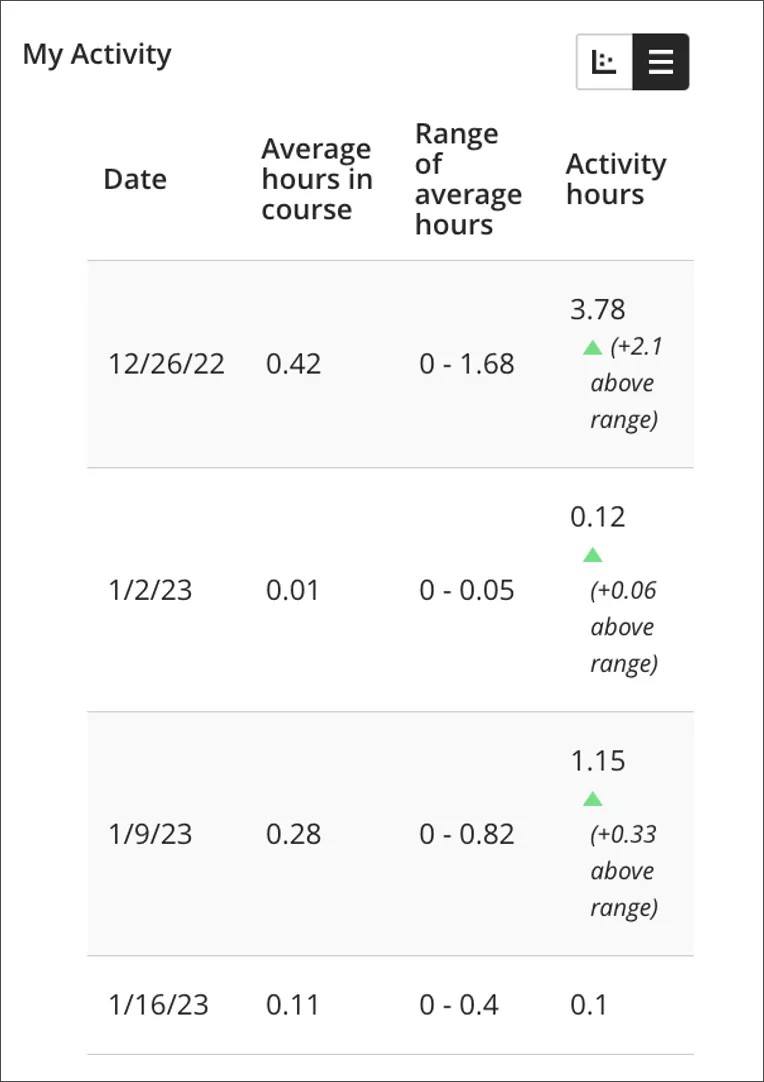
De tabelweergave van Mijn activiteit heeft vier kolommen: Datum, Gemiddelde uren in cursus, Bereik van gemiddelde uren en Activiteitsuren. Gegevens worden weergegeven in rijen die per week zijn geordend. Elke week begint op maandag. De informatie van de huidige week wordt om de 24 uur bijgewerkt in de vroege ochtend.
Gemiddeld aantal uren in de cursus zijn de gemiddelde uren in een cursus die door alle studenten per week zijn doorgebracht.
Bereik van gemiddeld aantal uren is de gemiddelde uren in een cursus die door alle studenten per week worden doorgebracht, plus of min de standaardafwijking.
Uren van activiteit is het aantal uren in een cursus die een student per week heeft verzameld. Het aantal uren in de cursus wordt geteld vanaf het moment dat een student iets selecteert binnen de cursus tot wanneer een student iets buiten de cursus selecteert. Als een student is afgemeld bij een cursussessie, wordt alleen de tijd meegeteld voor de laatste actie in de cursus is uitgevoerd.
Navigeer naar de pagina 'Hoe rapporteer ik dit?' via de meldingen op de activiteitenpagina's.
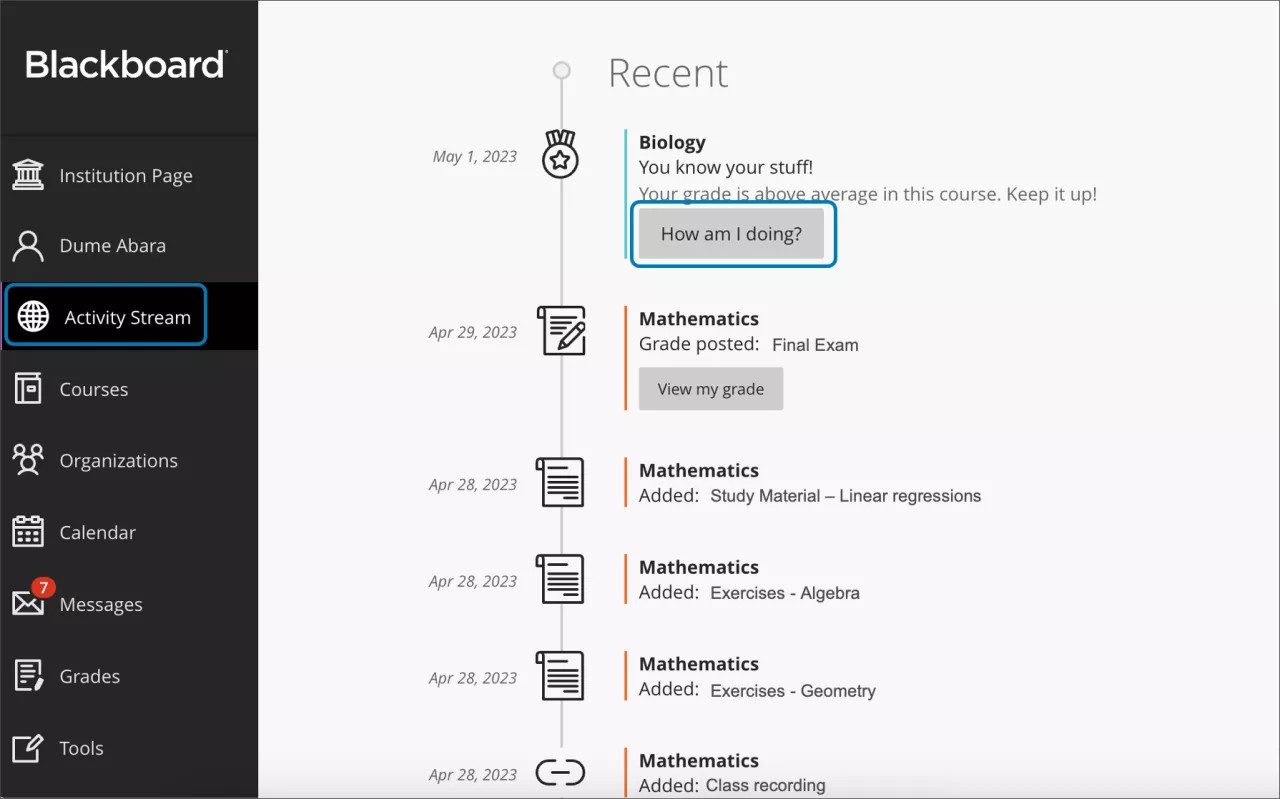
Je kunt het rapport Wat is mijn voortgang? ook openen via het gedeelte Activiteitenpagina in de basisnavigatie. Selecteer de knop in een melding Wat is mijn voortgang? om het rapport te openen. De toegang tot dit rapport is beschikbaar in zowel Ultra- als Original-cursussen.
Door het rapport vanuit de pagina Activiteiten te openen, kun je je totaalcijfer vergelijken met je uren in de cursus. Je kunt je prestaties vergelijken met die van je klasgenoten. Het rapport Wat is mijn voortgang? geeft je aanbevelingen op basis van je huidige gedrag.
Huidige klasstatus
Spreidingsdiagram
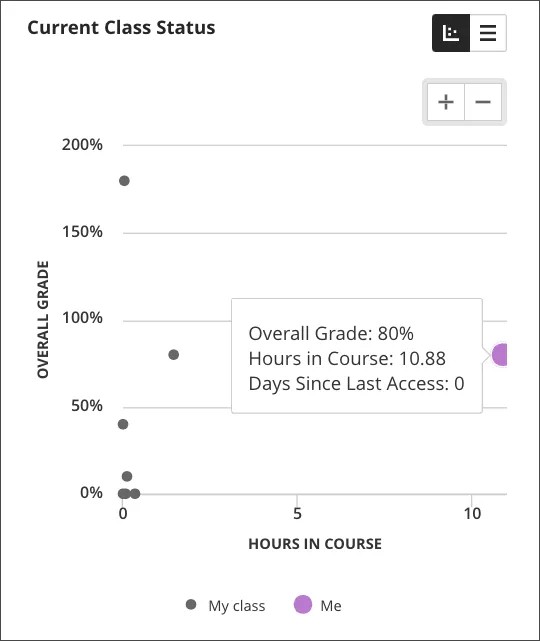
Het spreidingsdiagram biedt een grafische voorstelling van je totaalcijfer en het aantal uren dat je in de cursus hebt doorgebracht. De weergegeven gegevens worden om de 24 uur bijgewerkt in de vroege ochtend. Het huidige cijfer komt mogelijk niet overeen met wat er in de cijferlijst staat vanwege dit.
Je wordt aangegeven met een paarse stip en andere studenten in de cursus worden aangegeven met grijze stippen.
Je hebt de volgende mogelijkheden:
Vergelijk je uren in de cursus met het groepsgemiddelde. Studenten die meer tijd besteden aan een cursus, hebben meestal hogere cijfers.
Bepaal of het mogelijk handig is om meer tijd in de cursus te besteden om betere resultaten te behalen. Als de hele klas het moeilijk vindt, kun je je instructeur een berichtje sturen om hulp te vragen.
Selecteer een stip om het gemiddelde totaalcijfer van de cursus, de uren in de cursus en dagen sinds de laatste toegang weer te geven. Uren in de cursus zijn het aantal uren in een cursus die een student per week heeft verzameld. Het aantal uren in de cursus wordt geteld vanaf het moment dat een student iets selecteert binnen de cursus tot wanneer een student iets buiten de cursus selecteert. Als een student is afgemeld bij een cursussessie, wordt alleen de tijd meegeteld voor de laatste actie in de cursus is uitgevoerd.
In- en uitzoomen doe je door op de knoppen + en – te klikken.
Zorg ervoor dat je waarschuwingen voor je activiteitenpagina goed instelt.
Je kunt activiteitenwaarschuwingen ontvangen met betrekking tot het rapport Wat is mijn voortgang? als je instelling waarschuwingen heeft ingeschakeld. Bezoek je activiteitenpagina en klik op de Instellingen-knop, die eruitziet als een tandwiel. Klik op de pijlknop om het menu Mijn cijfers en activiteit uit te vouwen. Selecteer of deselecteer de opties voor Mijn cijfers en activiteit om je waarschuwingen voor het Hoe doe ik het?-verslag aan te passen. Kies de eerste optie als je jouw instellingen wilt toepassen op alle meldingen in een categorie.
Opmerking
Meldingen zijn alleen beschikbaar voor cursussen, niet voor organisaties. Je cursus moet minimaal 10 en maximaal 2000 studenten hebben om meldingen te ontvangen.
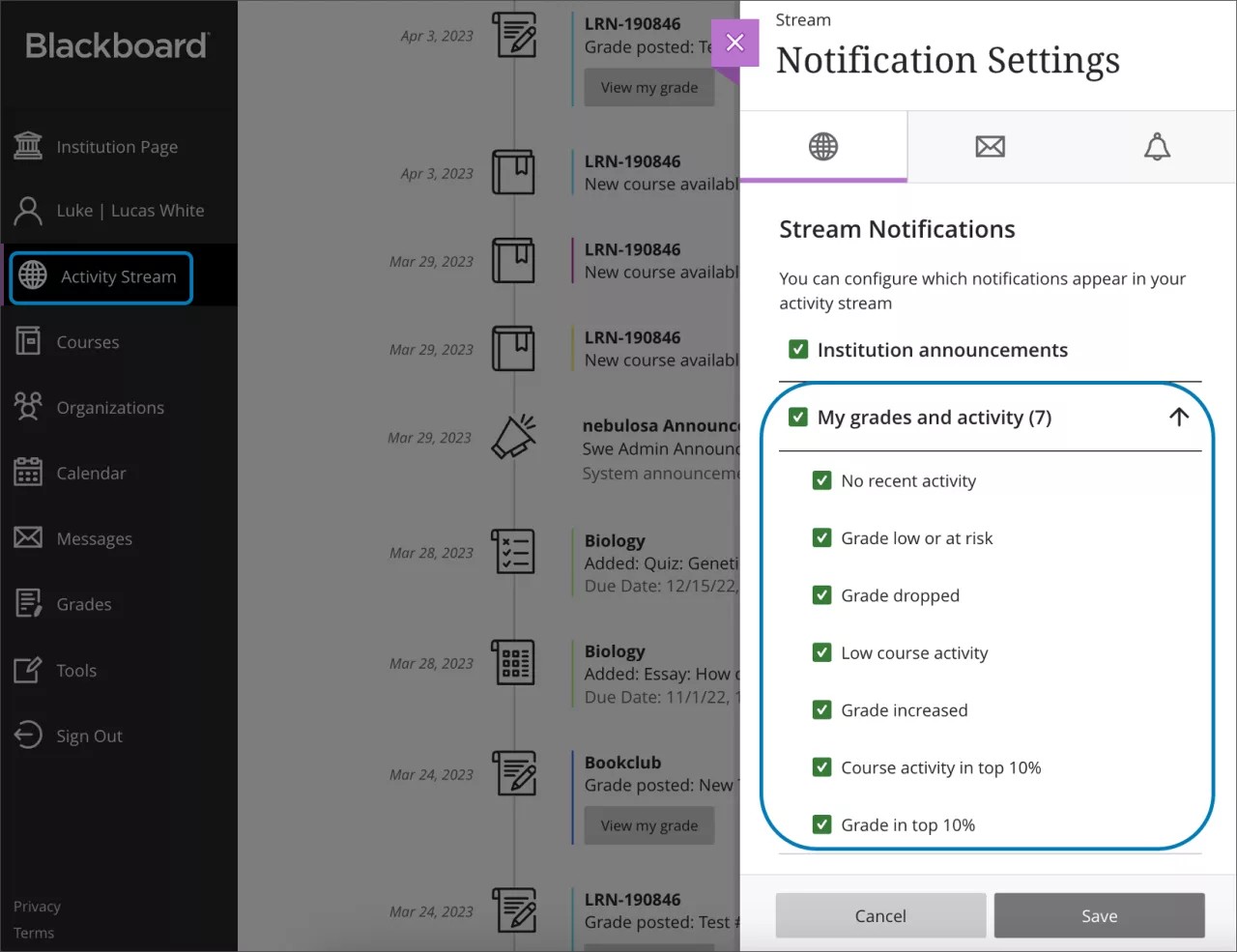
Je waarschuwingsberichten variëren op basis van de trends in je totale cursuscijfer en het aantal dagen sinds je laatste keer inloggen.
In de volgende tabel wordt uitgelegd welke instelling gekoppeld is aan notificatieberichten en waarom je de melding ontvangt.
Opmerking
Totaalcijfer in Ultra of Extern cijfer in de originele ervaring moet door je cursusleider zijn ingeschakeld als je cijfermeldingen wilt ontvangen, behalve als er sprake is van slechte prestaties in vergelijking met andere gebruikers.
Instellingen voor activiteitenstream | Meldingsbericht | Waarom je de melding ontvangt |
|---|---|---|
Geen recente activiteit | Je bent hier al een tijdje niet geweest. Bekijk de nieuwe cursusmaterialen die je mogelijk hebt gemist. | Je bent binnen een bepaald aantal dagen dat door je cursusleider is ingesteld niet ingelogd bij je cursus. Je cursusleider heeft deze melding ingesteld om je eraan te herinneren actief te zijn in de cursus. |
Cijfer laag of risicovol | Variatie 1: Hoe gaat het met je? Kennis is macht! Zie hoe je ervoor staat door het koersgemiddelde te bekijken. Variatie 2: Wil je je cijfers verbeteren? Bekijk het koersgemiddelde eens om te zien waar je staat. | Je totaalcijfer is gedaald tot onder een bepaald percentage dat is ingesteld door je cursusleider. Je cursusleider heeft deze melding ingesteld om je te waarschuwen als je totaalcijfer lager is dan verwacht. |
Cijfer is gedaald | Je cursuscijfer is iets gedaald. Probeer samen met een klasgenoot te studeren om je cijfer te verbeteren. | Je totaalcijfer is met 10% of meer gedaald in vergelijking met je totaalcijfer van vorige week. |
Lage cursusactiviteit | Je bent hier al een tijdje niet geweest. Bekijk de nieuwe cursusmaterialen die je mogelijk hebt gemist. | Het aantal uren dat je de afgelopen week aan de cursus hebt besteed, behoort tot de laagste 5% in je cursus. |
Cijfer is verhoogd | Het gaat geweldig! Je harde werk werpt zijn vruchten af. Ga zo door! | Je totaalcijfer is met 10% of meer gestegen in vergelijking met je totaalcijfer van vorige week. |
Cursusactiviteit bij de beste 10% | Je harde werk werpt zijn vruchten af! Je bent een van de meest actieve studenten in deze cursus. Ga zo door! | Het aantal uren dat je aan de cursus hebt besteed, behoort tot de hoogste 10% in je cursus. |
Cijfer bij de beste 10% | Je weet waar je het over hebt! Je cijfer ligt boven het gemiddelde in deze cursus. Ga zo door! | Je totaalcijfer is hoger dan het cijfer van de meeste studenten in de cursus. Je totaalcijfer behoort tot de beste 10% van totaalcijfers van je cursus. |
Actie ondernemen
Meldingen voor hoge prestaties
Als je prestaties goed of verbeterd zijn, krijg je een melding met de aanbeveling om je huidige prestaties te behouden.
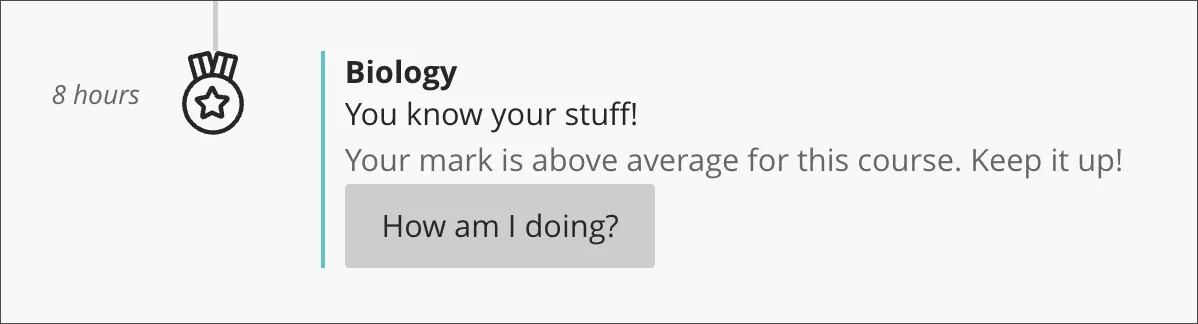
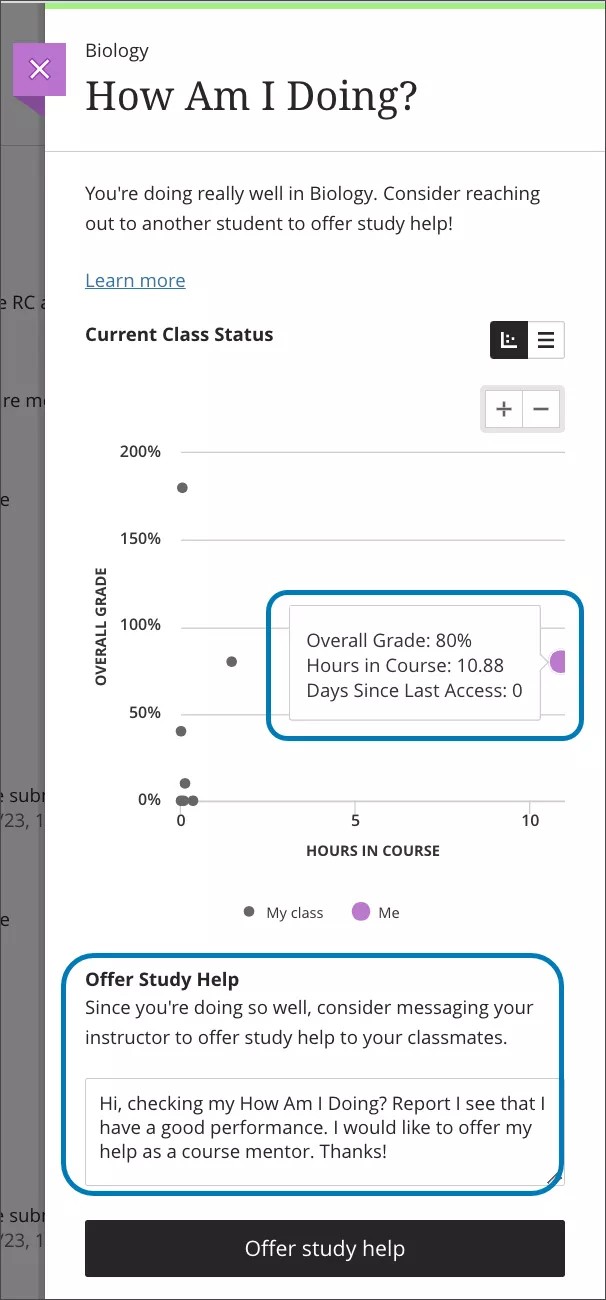
Als je het goed doet in een cursus, houd die motivatie dan vast! Je kunt ook een bericht sturen naar je cursusleider om je hulp aan te bieden of om interesse te tonen om mentor te worden voor andere studenten in de cursus. Als je een bericht naar je cursusleider stuurt, is het handig om het doel van het bericht toe te voegen.
Opmerking
De sectie'Studiehulp aanbieden' is niet opgenomen in Wat is mijn voortgang? rapporten voor originele cursussen.
Meldingen voor lage prestaties
Als je prestaties lager zijn dan verwacht, dan krijg je acties aanbevolen om je cijfer te helpen verbeteren.
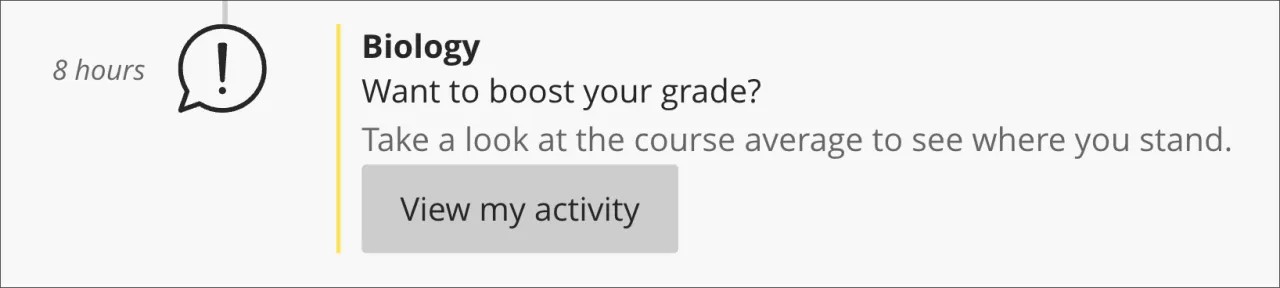
Als je niet zo goed presteert in een cursus als je had verwacht, maak je dan geen zorgen en laat je niet ontmoedigen! Informatie is macht en nu weet je dat je meer aandacht aan een cursus moet besteden. Je kunt om je prestaties te verbeteren:
Je cursus bekijken en de ontbrekende activiteiten voltooien
Je cursusinhoud bekijken en studeren voor toekomstige beoordelingen
Overwegen om een studiegroep te vormen met klasgenoten
Stuur je docent een berichtje als je studiemateriaal nodig hebt of een academische mentor wilt aanvragen.
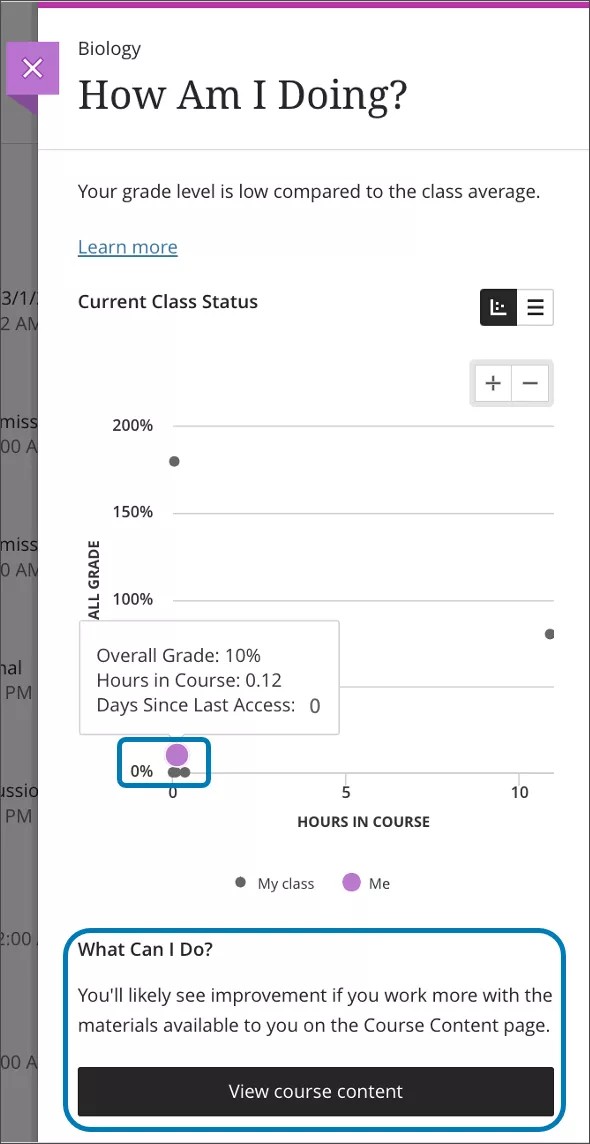
Opmerking
De sectie ‘Wat kan ik doen?’ wordt niet opgenomen in Wat is mijn voortgang?-rapporten voor originele cursussen.