Groepsopdrachten
Note
Deze documentatie is vertaald met behulp van AI-ondersteunde machinevertaling. Vertalingen worden geleverd 'zoals ze zijn', zonder garantie van de juistheid ervan. De Engelse versie van deze inhoud is de officiële en gezaghebbende bron.
Met groepsopdrachten kan je cursusleider samenwerkingstaken maken waarbij één lid namens de hele groep werk inlevert. Je kunt aan een groep worden toegewezen of worden gevraagd lid te worden van een groep. De werkwijze is hetzelfde voor groepstoetsen.
Is een groepsopdracht hetzelfde als een gewone opdracht?
Niet helemaal. Je cursusleider kan opdrachten maken die je individueel of als groep inlevert. Met een groepsopdracht kun je hetzelfde doen als met een gewone opdracht. Eén lid levert de groepsopdracht in voor de hele groep. Het cijfer is voor alle leden van de groep hetzelfde.
Je groep en opdracht
Je cursusleider kan groepen toewijzen of zelfinschrijving toestaan, waarbij je zelf lid wordt van een groep.
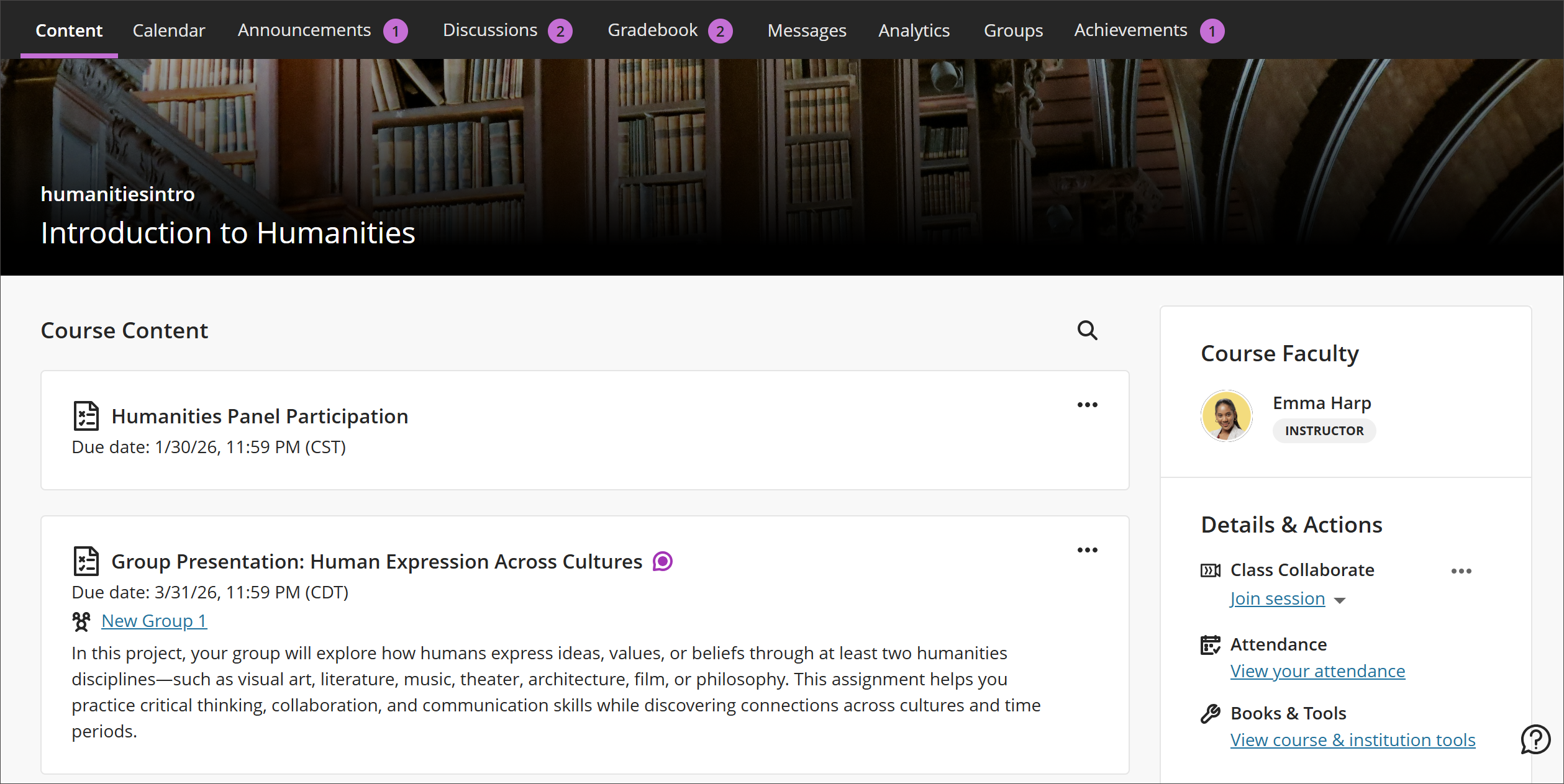
Als je cursusleider de groepen heeft toegewezen, staat je groepsnaam na de titel van de groepsopdracht op je pagina Cursus. De namen van je groepsleden worden onderaan weergegeven wanneer je een opdracht opent.
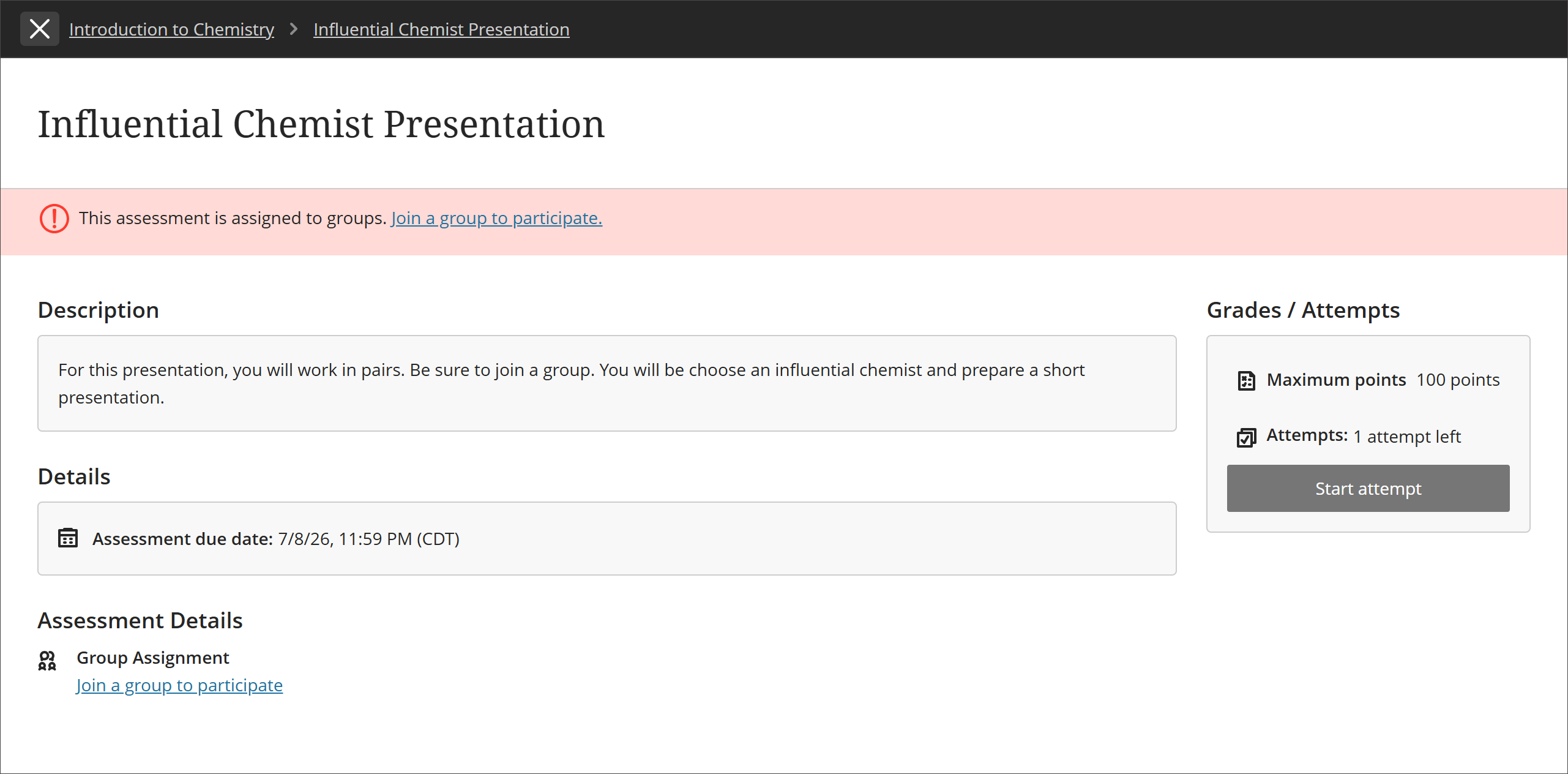
Als je de optie Word lid van een groep om deel te nemen ziet, selecteer je de link om een groep te kiezen.
Een bericht geeft de datum en tijd weer waarop de inschrijvingsoptie sluit. Als de inschrijvingsperiode nog niet is geopend of al is gesloten, kun je geen lid worden.
Selecteer de titel van de groepsopdracht om een paneel te openen met details en links om lid te worden van een groep.
Pagina Groepen
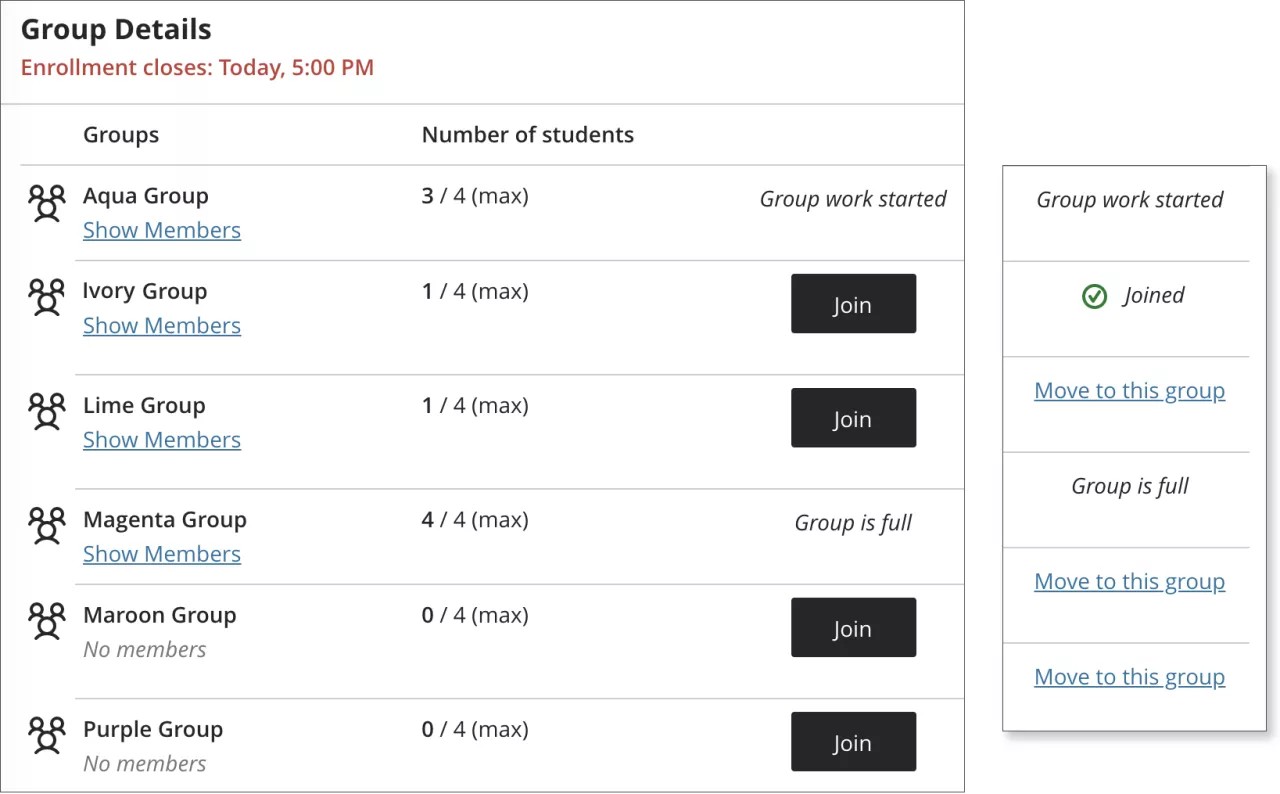
Beschikbare groepen worden weergegeven op de pagina Groepen.
Mogelijk zie je een link Leden weergeven om te zien wie al lid is geworden.
De kolom Aantal studenten geeft aan hoeveel leden per groep zijn toegestaan.
Je kunt geen lid worden van of overstappen naar groepen die al werk hebben ingeleverd of het maximumaantal leden hebben bereikt.
Je cursusleider kan studenten toestaan lid te worden van meerdere groepen.
Je kunt naar een andere groep overstappen zolang de inschrijvingsperiode open is en je groep nog geen werk heeft ingeleverd.
De groepsopdracht openen
Je ziet de groepsopdracht pas op je pagina Cijfers als je lid bent geworden van een groep. Als je de groepsopdracht niet kunt bekijken, is je toegang mogelijk afhankelijk van je score voor een ander beoordeeld item of van een datum. Je kunt je groepsleden altijd zien, ook als je de groepsopdracht niet kunt bekijken. Als je cursusleider je heeft gevraagd lid te worden van een groep, kun je je groepsleden mogelijk zien voordat je de opdracht kunt openen. Je cursusleider bepaalt die instelling, dus neem contact met je cursusleider op als je nog vragen hebt.
Selecteer Beoordeling bekijken op de pagina Groepen om de opdracht te openen.
Iedereen in de groep kan de meest recente versie van het werk volgen. Totdat een lid Verzenden selecteert, kun je de groepsopdracht zo vaak openen als je wilt.
Kan ik een groepsopdracht alleen bekijken? Ik ben bang dat ik de opdracht voor mijn groep moet inleveren als ik deze open.
Je kunt een groepsopdracht bekijken zonder deze in te leveren. Wanneer je Beoordeling bekijken selecteert, kun je de groepsopdracht alleen bekijken of er werk aan toevoegen. Nog niet klaar om in te leveren? Selecteer Opslaan en sluiten in het paneel. Je werk namens de groep wordt opgeslagen en niet ingeleverd. Als jij of een ander groepslid al eerder aan de groepsopdracht is begonnen, is dat werk opgeslagen. Selecteer Beoordeling bekijken om verder te werken.
Meerdere leden kunnen aan een groepsopdracht werken
Wanneer een groepslid een groepsopdracht opent, wordt de opdracht vergrendeld, zodat andere leden deze niet kunnen bewerken. Andere groepsleden kunnen vragen om aan de opdracht te werken. Het lid dat de controle heeft, kan het verzoek goedkeuren of weigeren.
Open de groepsopdracht. Als een ander groepslid aan de opdracht werkt, worden een potloodpictogram en een bericht naast de naam van dat lid weergegeven.
Selecteer Controle overnemen om een verzoek te sturen naar het groepslid dat op dat moment de controle heeft.
Er verschijnt een bericht dat je verzoek om controle is verzonden. Als je toch geen controle wilt, kun je je verzoek annuleren.
De persoon die de controle over de groepsopdracht heeft, ontvangt een melding en kan je verzoek goedkeuren of weigeren.
Als je verzoek wordt goedgekeurd, wordt de groepsopdracht ontgrendeld en kun je eraan werken. Je ontvangt een bericht als je verzoek is geweigerd.
Als je verzoek is geweigerd, heeft je groepslid mogelijk iemand anders toegang gegeven. Je kunt later opnieuw om toegang vragen. Je kunt ook een bericht naar je groep sturen om af te spreken wie op welke momenten aan de groepsopdracht werkt.
Als je tijdens het werken aan een groepsopdracht een melding ontvangt dat een ander lid deze wil bewerken, slaat het systeem je werk automatisch op. Je kunt ervoor kiezen de opdracht te verlaten en de controle over te dragen aan het lid dat om toegang heeft gevraagd. Je kunt het verzoek ook negeren en doorgaan.
Groepsgesprekken en Collaborate
Als je cursusleider gesprekken heeft ingeschakeld, selecteer je het gesprekspictogram in het paneel. Je kunt om hulp vragen, bronnen delen of vragen van anderen over de groepsopdracht beantwoorden. Je kunt gesprekken voeren met de hele klas, alleen met de groep of met beide.
Wanneer een groepslid een bericht in het gesprek heeft geplaatst, wordt er een pictogram naast de titel van de opdracht op de pagina Cursusinhoud weergegeven om nieuwe activiteit aan te geven. Het gesprekspictogram in het paneel wordt ook met een gekleurde stip weergegeven.
Je kunt ook Class Collaborate gebruiken om virtueel met je groep samen te komen als je cursus Collaborate gebruikt en je cursusleider gesprekken heeft ingeschakeld. Selecteer het pictogram Collaborate-ruimte openen om de Collaborate-ruimte van je groep te openen.
Opmerking
Gebruikers kunnen geen Collaborate-opnamen maken in Ultra-opdrachtgroepen. Er is geen plek om opnamen van groepen weer te geven, te beheren of te bekijken. Een cursusleider kan lid worden van een groep en de opnameknop gebruiken, maar deze opname wordt niet weergegeven en kan niet worden bekeken.
Een groepsopdracht inleveren
Terwijl je aan een groepsopdracht werkt, kun je een concept opslaan en kunnen andere groepsleden dit bewerken. Iedereen in de groep kan de meest recente versie van het werk volgen.
Slechts één lid van je groep levert de opdracht in. Je ziet een pop-upbericht waarin je bevestigt dat je namens je groep wilt inleveren. Je kunt een groepsopdracht niet meer wijzigen nadat je deze hebt ingeleverd.
Opmerking
De knop Verzenden is uitgeschakeld totdat een van je groepsleden inhoud toevoegt.
Hoe controleer ik of onze groepsopdracht is ingeleverd?
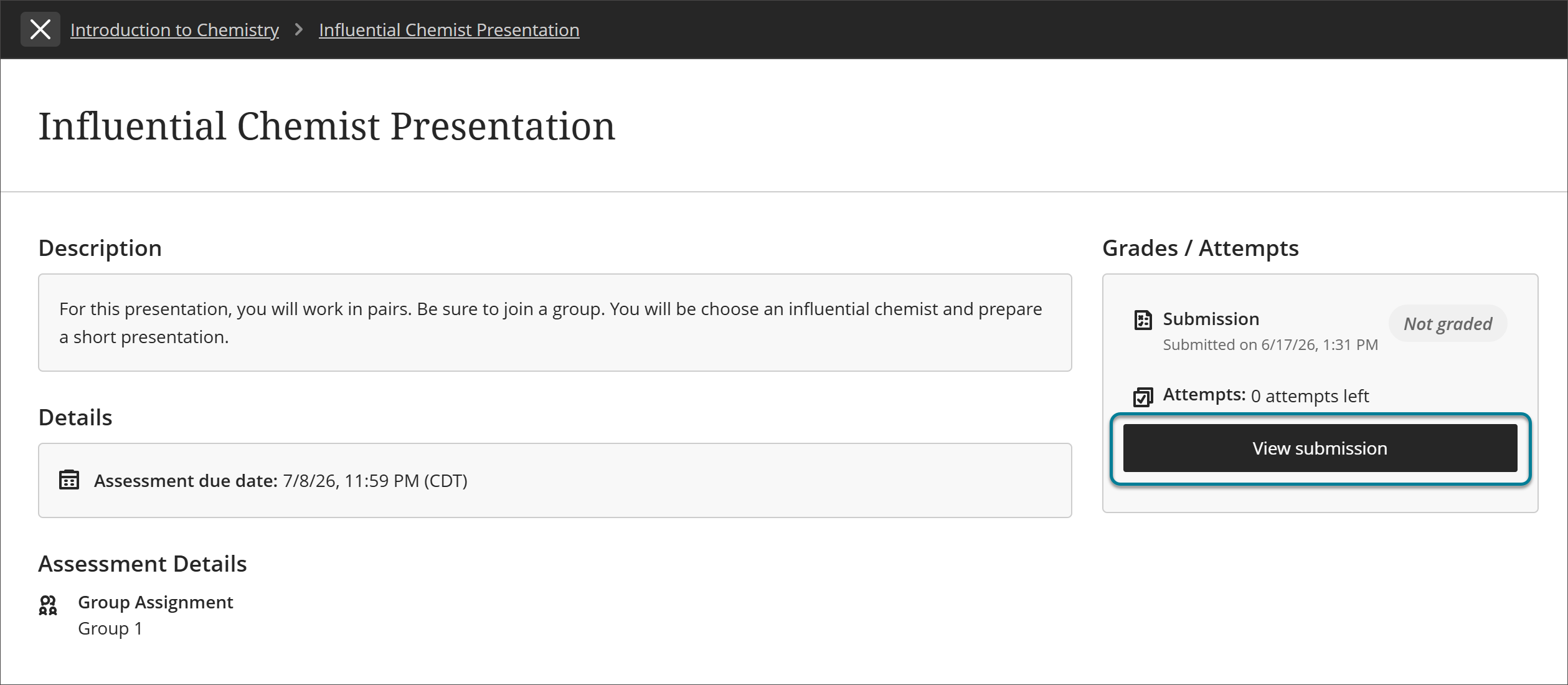
Nadat je groep een opdracht heeft ingeleverd, selecteer je de titel van de opdracht op de pagina Cursusinhoud. Er verschijnt een paneel met de datum en tijd van de inzending. Niet beoordeeld wordt weergegeven als je groep de opdracht heeft ingeleverd maar je cursusleider deze nog niet heeft beoordeeld. Selecteer de knop Inzending bekijken om de inzending te bekijken.
Wanneer je cursusleiders cijfers publiceren, vind je ze in je activiteitenstroom. Selecteer Mijn cijfer bekijken om je cijfer weer te geven. Als je cursusleider groepsfeedback heeft toegevoegd, zie je deze na de titel van het item. Selecteer de titel van de groepsopdracht om de pagina Cijferlijst van je cursus te openen, waar je al je cijfers en feedback vindt.
Je kunt de groepsopdracht ook in je cursus openen om je cijfer en de feedback in context te bekijken.
Je cijfers worden ook weergegeven op de algemene pagina Cijfers en op de pagina’s van de cijferlijst van de cursus.
Groepscijfers en feedback
Je cursusleiders beoordelen een groepsopdracht op dezelfde manier als een opdracht waaraan je individueel werkt. Je ziet alleen je eigen cijfer, maar je cursusleider kan elk groepslid een ander cijfer geven. Cursusleiders kunnen verschillende cijfers geven als ze vinden dat de bijdrage van een groepslid een ander cijfer verdient dan de rest van de groep.
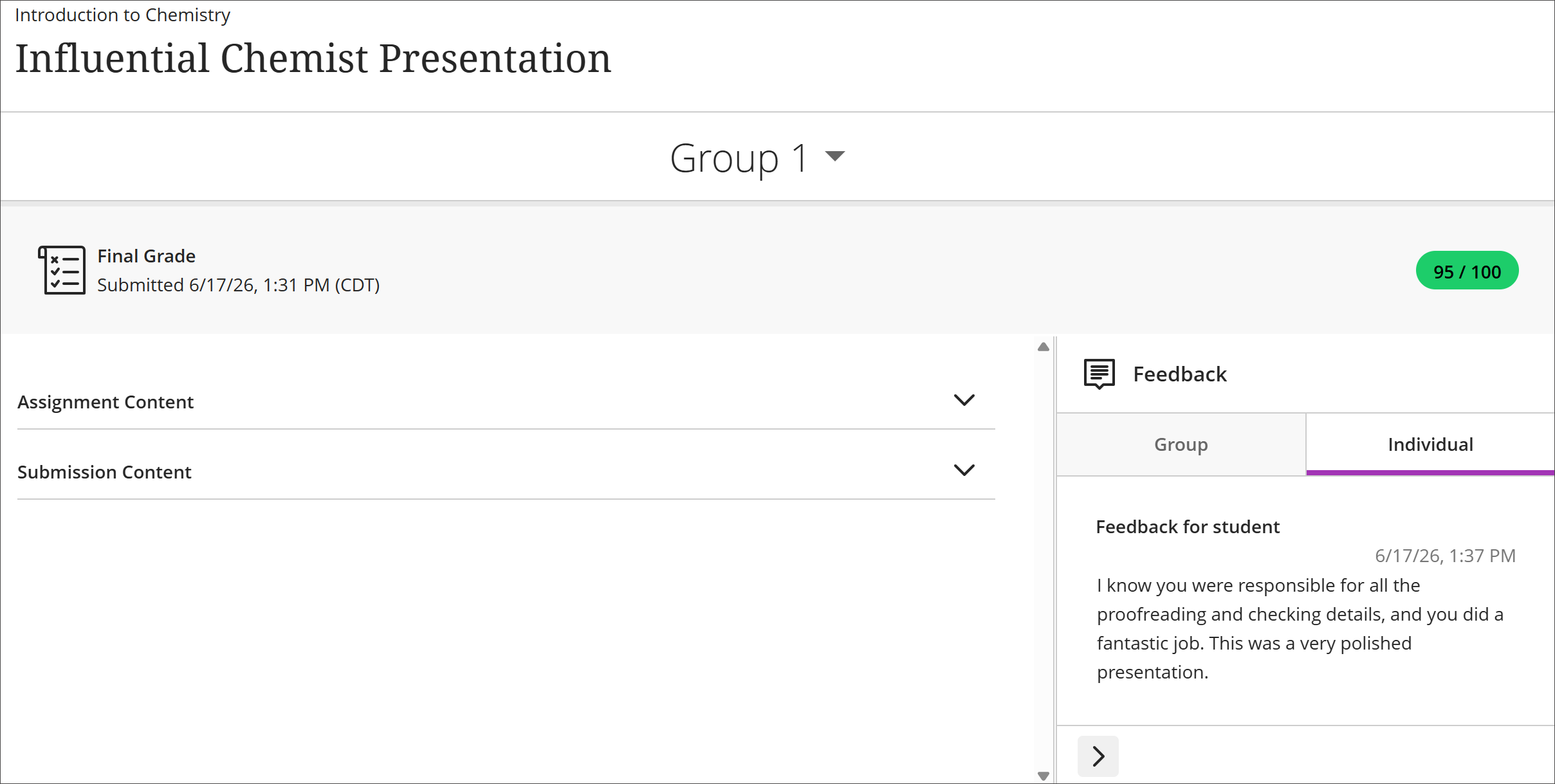
Je kunt de groepsfeedback bekijken en de feedback die je cursusleider speciaal voor jou heeft gegeven. Wanneer je de groepsopdracht opent om het cijfer te bekijken, wordt het paneel Feedback automatisch geopend. Je feedback staat op de tabbladen Groep en Individueel. Nadat je het paneel Feedback hebt gesloten, selecteer je het feedbackpictogram om het opnieuw te openen.