Blackboard LMS Veelgestelde vragen over de cursus
Note
Deze documentatie is vertaald met behulp van AI-ondersteunde machinevertaling. Vertalingen worden geleverd 'zoals ze zijn', zonder garantie van de juistheid ervan. De Engelse versie van deze inhoud is de officiële en gezaghebbende bron.
Hoe vind ik mijn cursus?
In de lijst waarin je naam staat, kun je een lijst met je cursussen bekijken.
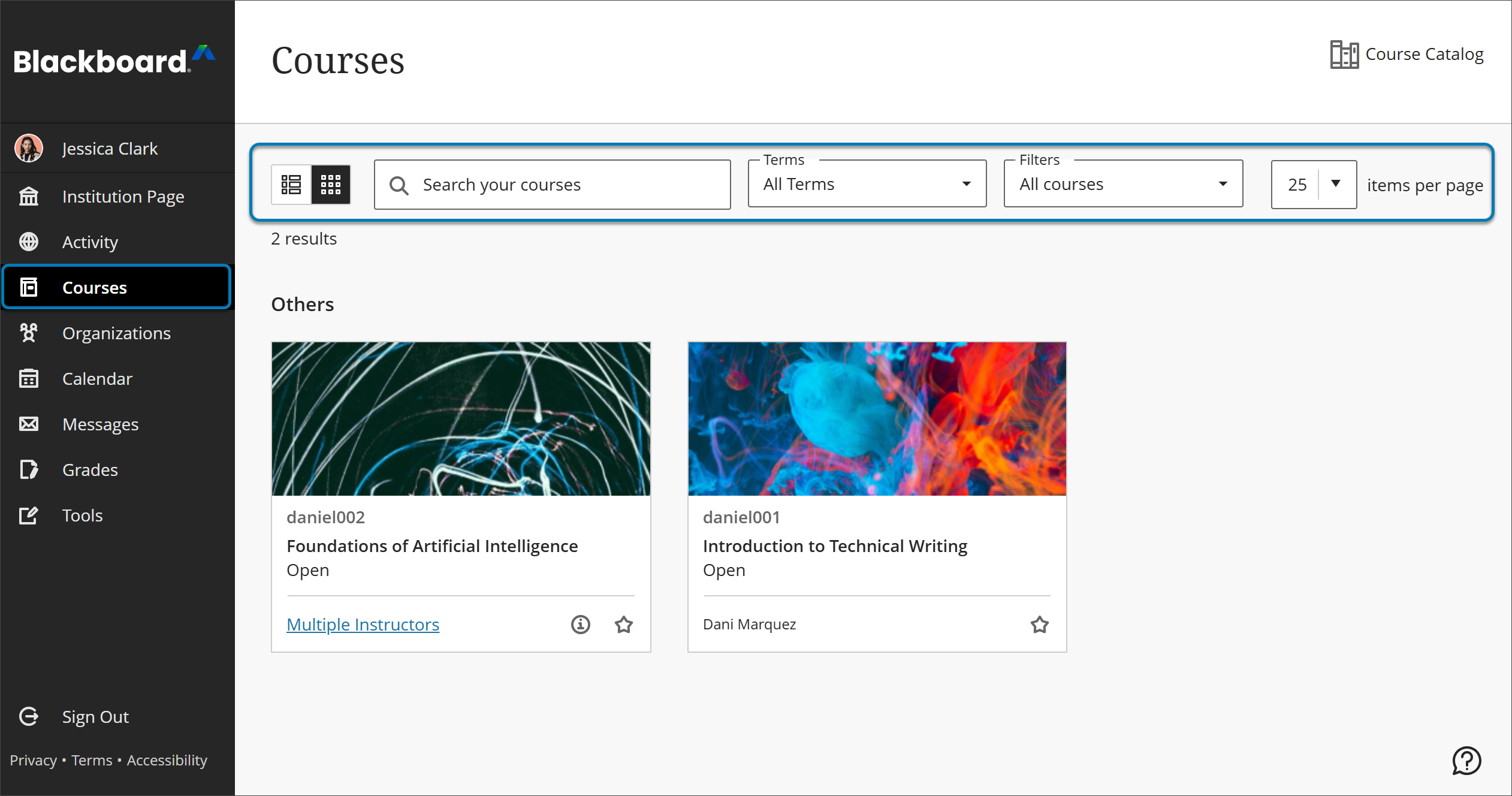
Op de pagina Cursussen kun je al je cursussen openen. Mogelijk ben je voor sommige cursussen ingeschreven met de Ultra-cursusweergave en voor andere met de Originele cursusweergave.
Op elke cursuskaart staan de cursus-ID, de cursustitel en de cursusleider. Als een cursus meerdere cursusleiders heeft, selecteer je Meerdere cursusleiders voor een lijst. Selecteer Meer informatie om de beschrijving en het schema weer te geven (indien toegevoegd).
Kan ik mijn cursuslijst aanpassen?
Nee, je kunt de volgorde van de cursussen in de lijst niet wijzigen. De cursussen staan in alfabetische volgorde en zijn ingedeeld per semester.
Als je een cursus vaak opent, kun je het sterpictogram selecteren om deze aan je favorieten toe te voegen, zodat de cursus bovenaan je cursuslijst staat. Nooit meer scrollen! Je kunt het sterpictogram opnieuw selecteren om een cursus uit je favorieten te verwijderen wanneer je er niet meer vaak in werkt.
Wat zijn alternatieve indelingen?
Opmerking
De instelling bepaalt welke tools beschikbaar zijn.
Als je instelling gebruikmaakt van Anthology Ally, kunnen cursusleiders de tool gebruiken om ervoor te zorgen dat alle studenten toegang hebben tot de cursusinhoud.
Nadat je cursusleider bestanden aan een cursus heeft toegevoegd, maakt Ally alternatieve indelingen van het bestand op basis van het origineel. Als het oorspronkelijke bestand bijvoorbeeld een pdf is, maakt Ally audio-, elektronische braille- en ePub-indelingen van dezelfde inhoud. Deze indelingen worden samen met het oorspronkelijke bestand beschikbaar gesteld, zodat alles op één handige plek staat.
Zoek een bestand in je cursus. Selecteer het downloadpictogram Alternatieve indelingen . Kies de versie die het beste bij je behoeften past! Selecteer Downloaden om de alternatieve indeling op te slaan op je apparaat.

Mijn cursuslijst klopt niet.
Sorry, maar Anthology heeft geen toegang tot de Blackboard LMS-site van je school en kan je niet helpen met specifieke inschrijvingsproblemen. Cursusinschrijvingen worden door elke school anders afgehandeld.
Afhankelijk van hoe Blackboard LMS op je school is geconfigureerd, kun je mogelijk cursussen verbergen in de module Mijn cursussen. Selecteer het tandwielpictogram in de rechterbovenhoek. Op de pagina Personaliseren: Mijn cursussen kies je welke cursussen in je module Mijn cursussen worden weergegeven en selecteer je Verzenden. Als dat niet lukt, neem dan contact op met de IT-helpdesk van je school.
Hoe schrijf ik me uit voor een cursus?
Anthology, Inc. heeft geen toegang tot de Blackboard LMS-site van je school en kan je niet helpen met specifieke inschrijvingsproblemen. Cursusinschrijvingen worden door elke school anders afgehandeld. Neem contact op met de studentenadministratie.
Hoe schrijf ik me zelf in voor een cursus?
Als de systeembeheerder zelfinschrijving heeft ingeschakeld, kan een cursusleider toestaan dat je jezelf voor de cursus inschrijft.
Een cursusleider moet je een URL sturen die uit de cursus is gekopieerd. Als je nog niet voor de cursus bent ingeschreven, selecteer je de link en wordt de pagina voor zelfinschrijving geopend. Je hoeft alleen Verzenden te selecteren.
Als er een toegangscode nodig is, moet je cursusleider die code samen met de koppeling sturen. Voer de toegangscode in voordat je Verzenden selecteert.
Ik kan inhoud in mijn cursus niet vinden of openen.
Neem contact op met je cursusleider. Je cursusleider bepaalt de beschikbaarheid van toetsen, opdrachten en andere inhoud. Soms heeft je cursusleider voorwaarden gesteld aan het vrijgeven van inhoud. Je moet bijvoorbeeld misschien een college als bekeken markeren voordat je een opdracht kunt openen.
Controleer ook of je een ondersteunde internetbrowser en een ondersteund besturingssysteem gebruikt.
Ik heb meer tijd nodig in mijn cursus.
Als je langer toegang tot je cursus nodig hebt omdat je je laat hebt ingeschreven of ziek bent geweest, neem dan contact op met je cursusleider. Cursusinschrijvingen worden door elke school anders afgehandeld. Afhankelijk van hoe Blackboard LMS op je school is geconfigureerd, staat een cursus uit een eerder semester waartoe je cursusleider je toegang heeft gegeven op je pagina Cursussen onder het semester waarin de cursus werd gegeven.
Ik was bezig met een opdracht toen ik alles ineens kwijt was.
Helaas zijn de gegevens waarschijnlijk definitief verloren. Je moet ze opnieuw maken. Als je tijdens een toets problemen ondervindt en niet verder kunt, neem dan direct contact op met je cursusleider. Anthology heeft geen toegang tot de Blackboard LMS-site van je school en kan je niet helpen met deze problemen.
Je kunt gegevens kwijtraken als een van deze situaties zich voordoet:
De internetverbinding is verbroken.
De browser is vernieuwd.
Je browsersessie is verlopen wegens inactiviteit. Blackboard LMS heeft een beveiligingsinstelling die je afmeldt als er gedurende een bepaalde tijd geen invoer wordt ontvangen.
Met deze tips kun je dit probleem in de toekomst voorkomen:
Gebruik indien mogelijk een bekabelde verbinding als je een toets gaat maken. Bepaalde draadloze internetverbindingen zijn minder betrouwbaar.
Vernieuw de browserpagina niet.
Sluit het browservenster niet.
Gebruik de knop Terug van de browser niet.
Schrijf de tekst indien mogelijk eerst in een externe toepassing en plak deze daarna in Blackboard LMS. Door eerst offline te werken, voorkom je dat je werk verloren gaat terwijl je eraan werkt in Blackboard LMS.
Als je aan opdrachten werkt, sla je werk dan regelmatig op om problemen met time-outs van de browser te voorkomen.