Berichten
Note
Deze documentatie is vertaald met behulp van AI-ondersteunde machinevertaling. Vertalingen worden geleverd 'zoals ze zijn', zonder garantie van de juistheid ervan. De Engelse versie van deze inhoud is de officiële en gezaghebbende bron.
Je kunt berichten sturen naar je cursusleiders, medestudenten en groepsleden. Berichtenverkeer blijft binnen het systeem, zodat je je geen zorgen hoeft te maken over onjuiste of verouderde e-mailadressen. Je instelling bepaalt je opties voor berichten in Blackboard LMS en kan beperkingen instellen voor wat je kunt doen of berichten volledig uitschakelen. Sommige instellingen staan cursusleiders toe berichten op cursusniveau te beheren.
Berichten gebruiken voor alle cursussen
Selecteer in de basisnavigatie Berichten.

Mis niets. Je kunt berichten op deze pagina openen. Ongelezen berichten worden aangegeven met een getal in een rode cirkel en staan bovenaan.
Berichten uit verschillende perioden openen. Je kunt berichten bekijken voor huidige, eerdere en toekomstige cursussen. Gebruik de pijlen om naar een andere periode te gaan.
Klaar om te delen? Als je instelling dit toestaat, selecteer je op de pagina Cursussen Nieuw bericht naast je cursus om een bericht naar één persoon, meerdere personen, een groep of een cursus te sturen. Begin te typen en er verschijnt een lijst met alle cursusleden. Selecteer in het eerste vak de ontvangers en selecteer de pijl naar rechts om ze naar het vak Ontvangers te verplaatsen.
Meldingen voor nieuwe berichten
Nieuwe berichten verschijnen op de algemene pagina Berichten.
Je cursusleider kan ervoor kiezen een kopie van een cursusbericht naar je inbox te sturen. Je ontvangt de kopie per e-mail alleen als er een geldig e-mailadres in je profiel staat, dus houd je profiel up-to-date!
Meldingen over ongelezen berichten
Een duidelijk zichtbaar getal geeft aan dat er nieuwe berichten zijn ontvangen. Wanneer je de pagina Berichten in de basisnavigatie selecteert, verandert het getal in een paarse cirkel om afleiding te beperken. Wanneer je deze pagina verlaat, toont het systeem het aantal ongelezen berichten weer. Cursussen met ongelezen berichten staan bovenaan de lijst op de pagina Berichten.
Berichten gebruiken binnen een cursus
Selecteer in een cursus de pagina Berichten in de navigatiebalk. Het aantal ongelezen berichten wordt in een rode cirkel aangegeven. Al je cursusberichten en antwoorden staan op de pagina Berichten. Je kunt gemakkelijk de hele lijst bekijken en een bericht openen om alle antwoorden te lezen.
Ongelezen berichten staan bovenaan de lijst en hebben een rode cirkel naast de naam van de afzender. Bij elk bericht wordt de profielfoto van de afzender weergegeven. Onder de naam van de afzender zie je hoeveel deelnemers er zijn of dat het bericht voor de hele cursus is.

Een bericht verzenden. Als je instelling dit toestaat, selecteer je Nieuw bericht om een bericht te verzenden. Verzend het naar één persoon, meerdere personen, een groep of de hele cursus.
Selecteer het aantal berichten per pagina. Als je veel berichten hebt, kun je het aantal berichten op één pagina verhogen.
Een bericht verwijderen. Gebruik Verwijderen om een bericht te verwijderen. Als er later nog reacties binnenkomen, ontvang je die. Je kunt afzonderlijke reacties in een bericht niet bewerken of verwijderen.
Naar een ander bericht navigeren. Berichten worden geopend in een paneel met alle antwoorden. Gebruik bovenaan Vorige berichten bekijken en Volgend bericht om het vorige of volgende bericht in de lijst te bekijken.
Meer mensen toevoegen. Als je instelling dit toestaat, selecteer je bij het maken of beantwoorden van een bericht de knop Deelnemers toevoegen om meer mensen toe te voegen, tenzij het bericht naar de hele cursus is verzonden. De oorspronkelijke ontvangers zien in het volgende bericht een melding dat je nieuwe mensen of de hele cursus hebt toegevoegd. De nieuwe ontvangers zien het bericht vanaf het moment dat ze zijn toegevoegd.
Een gesprek volgen. Berichten worden als thread weergegeven. Wanneer je ergens in een bericht klikt, toont het paneel voor dat bericht alle verzonden en ontvangen berichten in dat gesprek. Op de pagina Berichten van je cursus wordt het meest recente bericht in een thread weergegeven. Je eigen berichten zijn gemarkeerd met (Jij) naast je naam.
Een bericht verzenden
Als je instelling dit toestaat, wordt het paneel Nieuw bericht geopend wanneer je op de pagina Berichten de knop Nieuw bericht selecteert.

Begin ontvangers in te voeren. Terwijl je tekst invoert, verschijnen overeenkomende namen van ontvangers in een menu, zodat je ze gemakkelijk kunt selecteren. Je kunt zoveel namen toevoegen als je wilt of het bericht naar de hele cursus sturen.
Begin met de belangrijkste informatie. Berichten hebben geen titel. Ontvangers kiezen op basis van het eerste deel van je bericht wat ze lezen.
Opmerking
Selecteer in de editor het pluspictogram om het menu met opties te bekijken. Daar vind je de optie om een bestand bij te voegen. Druk op Alt+F10 om met je toetsenbord naar de werkbalk van de editor te gaan. Druk op een Mac op Fn+Alt+F10. Gebruik de pijltoetsen om een optie te selecteren, zoals een lijst met opsommingstekens.
Een kopie per e-mail versturen. Je kunt een kopie van een cursusbericht per e-mail versturen. Cursusleden zien, lezen en reageren eerder op cursusberichten wanneer ze een kopie in hun inbox ontvangen. Kopieën per e-mail worden alleen bezorgd als ontvangers een geldig e-mailadres in hun Blackboard LMS-profiel hebben. Wanneer je deze optie selecteert, ontvangen alle ontvangers van het bericht een kopie per e-mail. Ontvangers kunnen je bericht in hun inbox bekijken, maar kunnen niet per e-mail antwoorden.
Stijlen en bijlagen toevoegen. In het tekstvak kun je de weergave van de tekst in je berichten aanpassen. Je kunt ook een bestand bijvoegen of een link naar andere media in je bericht insluiten, als je instelling deze optie heeft ingeschakeld.
Quote a message in your reply
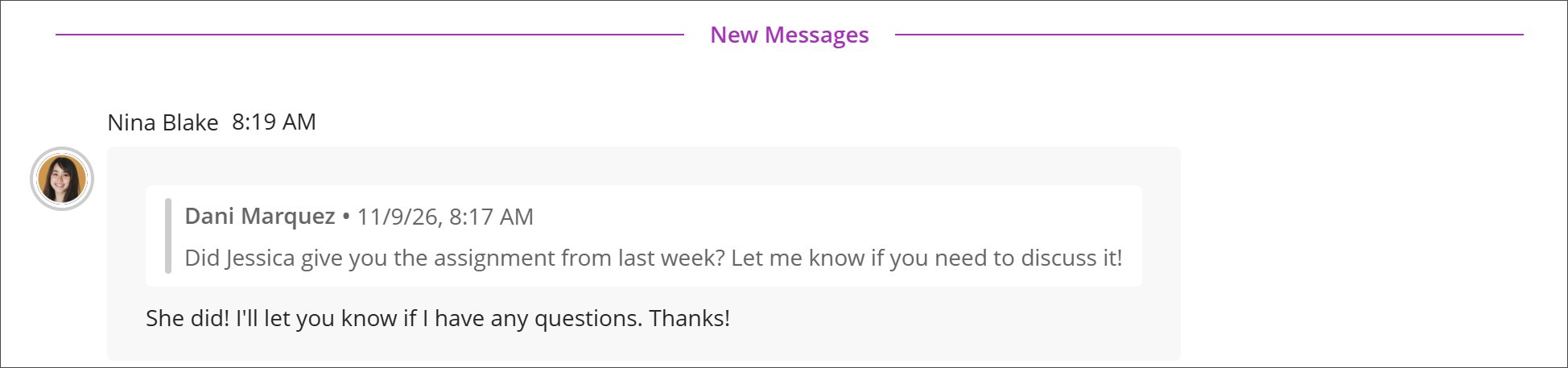
When you reply in a conversation, you can quote an earlier message so everyone can see exactly what you are answering. Quoting works in one-to-one conversations and in group conversations.
Select the quote option on the message you want to quote. A preview appears above your reply showing the original message, who sent it, and when. Write your reply beneath it and send as usual. The quoted message stays attached above your reply in the conversation.
Jump back to the original. Select a quoted message to return to the full message earlier in the conversation.
Quote rich content. You can quote messages that contain images, videos, documents, links, math formulas, and tables.
Quote a quote. You can quote a message that already contains a quote, and each level keeps its own attribution.
Alleen-lezenberichten
Je instelling kan ervoor kiezen studenten niet toe te staan berichten in hun cursussen te beantwoorden of te maken. Je cursusleiders hebben geen invloed op deze instelling.
Mogelijk kun je alleen berichten lezen die door andere rollen worden verzonden, zoals cursusleiders en onderwijsassistenten. Je kunt ontvangen berichten ook niet doorsturen.
In de modus alleen-lezen is het plusteken voor het toevoegen van een bericht verwijderd van je algemene pagina Berichten en van de pagina Berichten van de cursus.
Wanneer je een afzonderlijk cursusbericht bekijkt, zie je in het vak Antwoorden de melding: Antwoorden is uitgeschakeld voor dit bericht.