Mededelingen
Note
Deze documentatie is vertaald met behulp van AI-ondersteunde machinevertaling. Vertalingen worden geleverd 'zoals ze zijn', zonder garantie van de juistheid ervan. De Engelse versie van deze inhoud is de officiële en gezaghebbende bron.
Met mededelingen deel je belangrijke, tijdgevoelige informatie.
Je cursusleiders kunnen mededelingen gebruiken om belangrijke informatie met je te delen, zoals herinneringen aan cursusgebeurtenissen en einddatums. Je instelling kan mededelingen gebruiken om inschrijvingsdatums of informatie over vakanties te delen.
Cursusmededelingen worden weergegeven in je activiteitenstroom, wanneer je een cursus opent en op de pagina Mededelingen van een cursus. Instellingsmededelingen worden weergegeven op de aanmeldpagina van Blackboard LMS en in de activiteitenstroom.
Nieuwe cursusmededelingen worden meteen weergegeven wanneer je een cursus opent. Je moet het venster Nieuwe cursusmededelingen sluiten voordat je de cursusinhoud kunt bekijken. Nadat je het venster hebt gesloten, wordt het niet meer weergegeven. Als de cursusleider nieuwe mededelingen plaatst, wordt het venster opnieuw weergegeven met alleen de nieuwe mededelingen.
Als je een eerdere mededeling wilt bekijken, selecteer je Alle mededelingen weergeven.
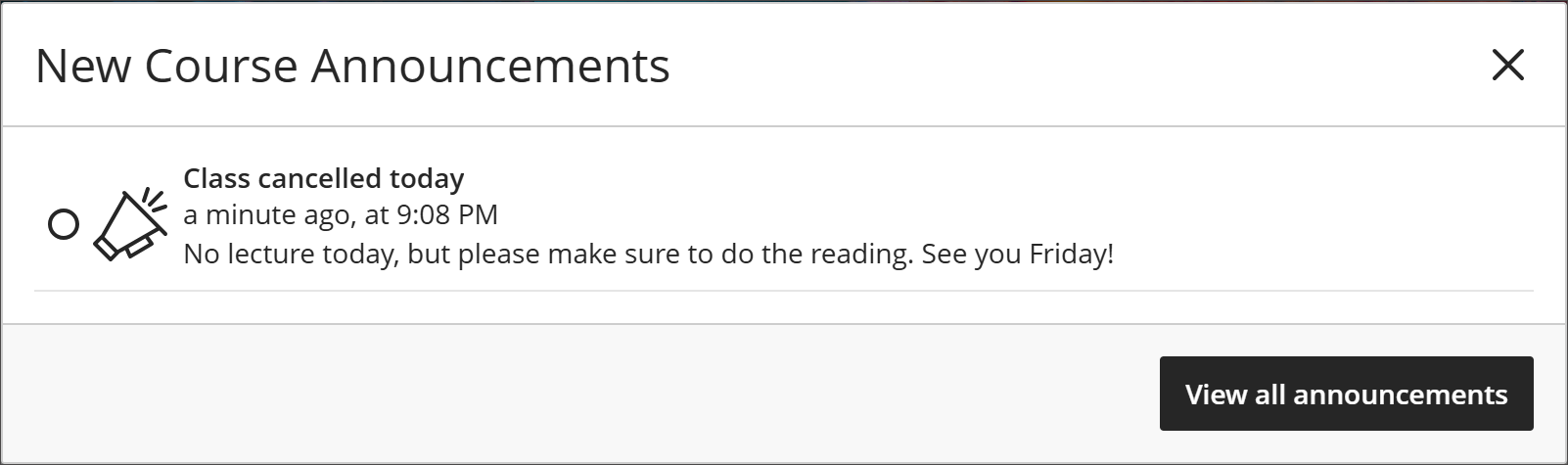
Selecteer de cirkel naast een mededeling om deze als gelezen te markeren. Als je de cirkel niet selecteert, zie je een nummer naast de pagina Mededelingen met het aantal ongelezen mededelingen.
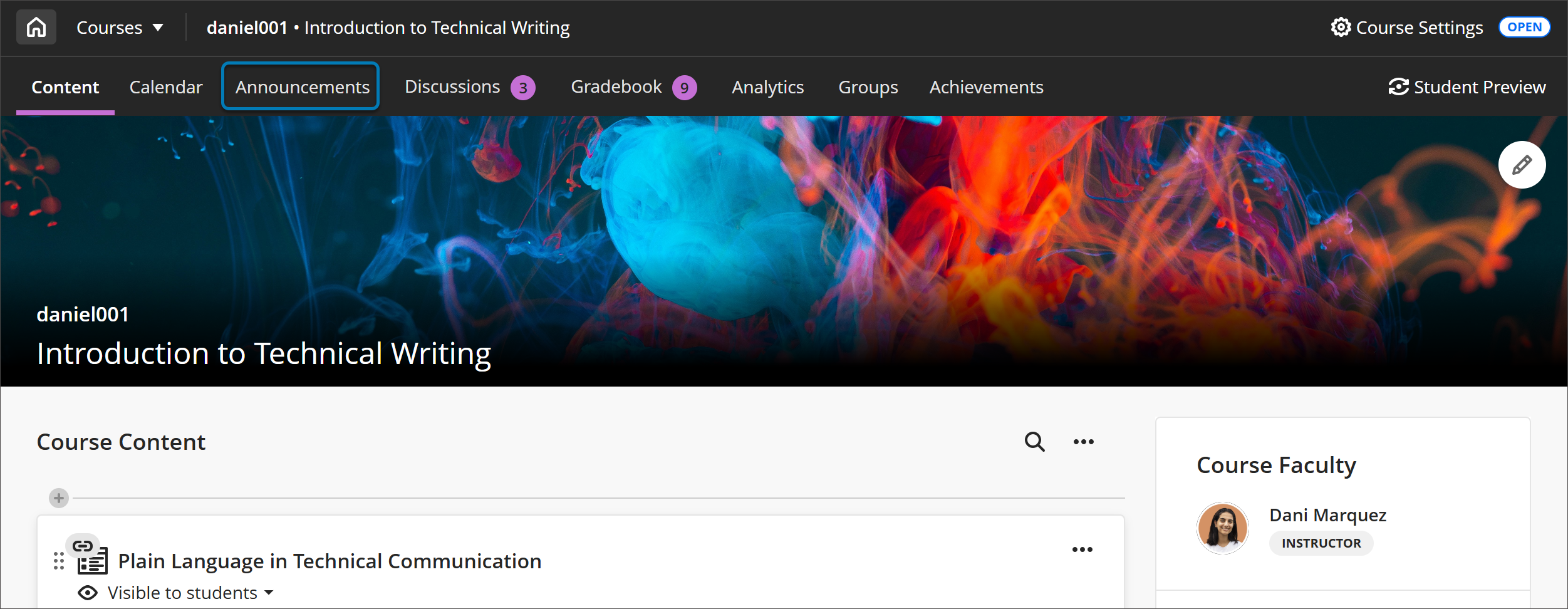
Als je een gelezen mededeling als ongelezen wilt markeren, selecteer je de cirkel opnieuw. Gelezen mededelingen worden op de pagina Mededelingen donkerder weergegeven dan ongelezen mededelingen.
De activiteitenstroom gebruiken
Cursusmededelingen verschijnen in het gedeelte Vandaag of Recent van de activiteitenstroom, afhankelijk van wanneer je je aanmeldt. De meeste mededelingen verdwijnen uit je activiteitenstroom als je deze in de cursus bekijkt.
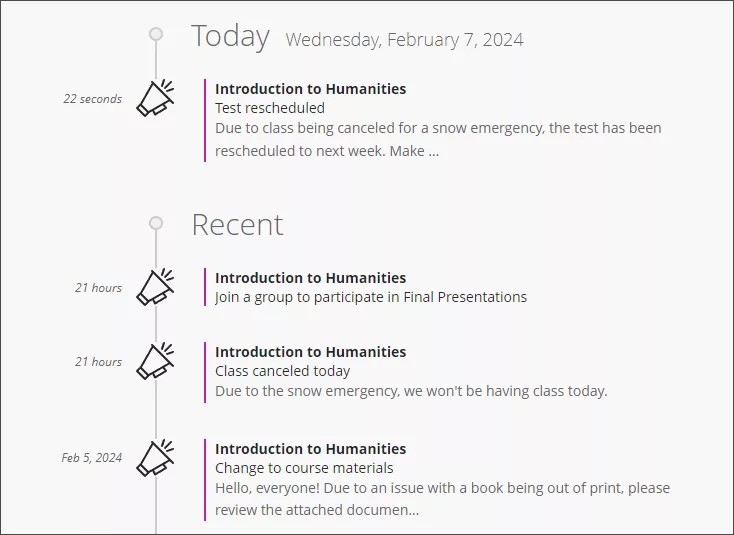
Je ontvangt een cursusmededeling en een melding in de activiteitenstroom over cursusgroepen waarbij je je moet aansluiten. Zolang je je niet hebt aangesloten, blijft die melding in de activiteitenstroom staan.

De pagina Mededelingen gebruiken
Op de pagina Mededelingen kun je alle cursusmededelingen sorteren, als gelezen of ongelezen markeren en doorzoeken.
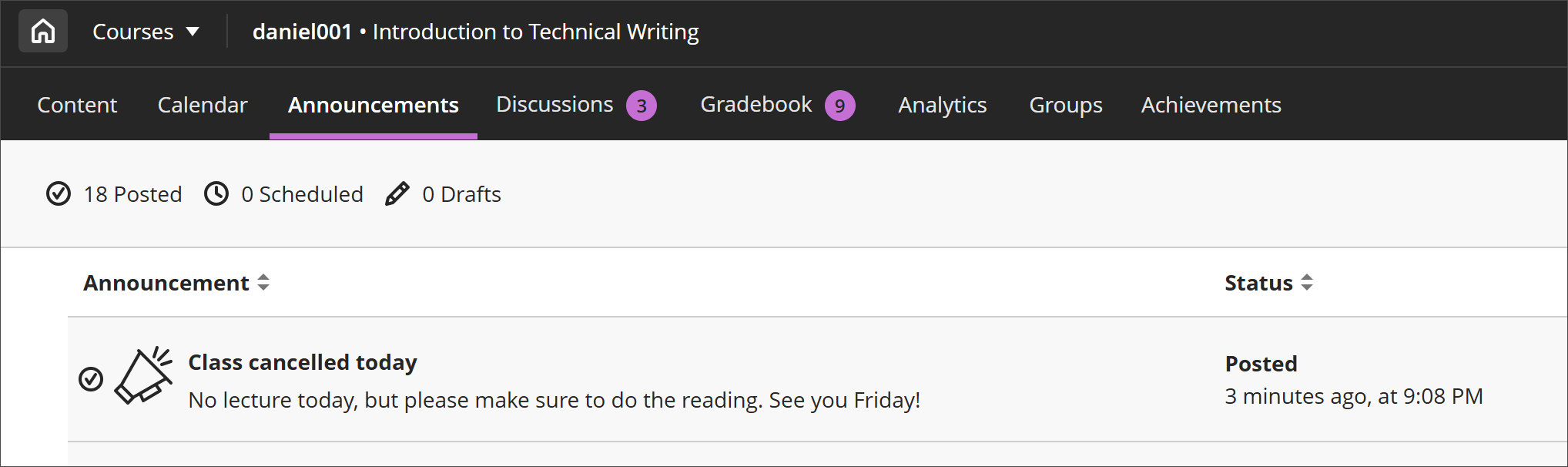
Kolommen sorteren. Sorteer mededelingen op titel of publicatiedatum.
Mededelingen zoeken. Selecteer het pictogram Mededelingen zoeken dat als een vergrootglas wordt weergegeven en voer trefwoorden in om een specifieke mededeling te vinden.
Markeren als gelezen. Selecteer de cirkel naast een mededeling om deze als gelezen of ongelezen te markeren.
Je cursusleider kan ervoor kiezen een mededeling gedurende een bepaalde periode weer te geven. Als je een mededeling niet kunt vinden in het archief, is deze mogelijk verlopen.
Een kopie van een mededeling per e-mail ontvangen
Je cursusleiders kunnen je kopieën van belangrijke mededelingen e-mailen. Je ontvangt deze e-mails als er een e-mailadres van je in het systeem staat. E-mails over mededelingen worden altijd verzonden en vallen niet onder de algemene meldingsinstellingen van je instelling.
In het e-mailbericht wordt ingesloten inhoud weergegeven als koppelingen. Je kunt de koppelingen selecteren om de inhoud te bekijken.