Microsoft Education: Snelstartgids voor Studenten
Note
Deze documentatie is vertaald met behulp van AI-ondersteunde machinevertaling. Vertalingen worden geleverd 'zoals ze zijn', zonder garantie van de juistheid ervan. De Engelse versie van deze inhoud is de officiële en leidende versie.
Verschillende Microsoft LTI-integraties zijn nu beschikbaar in één integratie: Microsoft Education. Je kunt Microsoft Education-tools op twee manieren gebruiken:
Selecteer Open Microsoft Education in het menu Details en Acties.
Selecteer Bekijk cursus- en instellingstools in het Boeken & Tools van het menu Details & Acties.
Teams en Teams-vergaderingen gebruiken
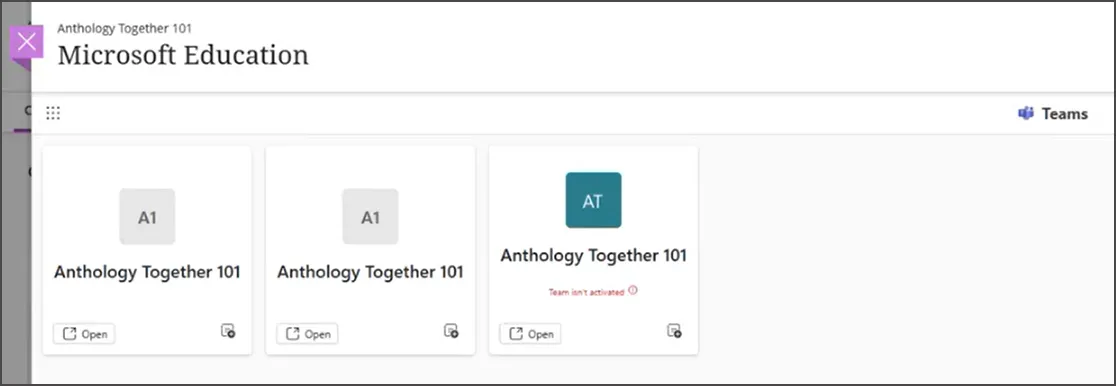
Teams
Teams bieden een samenwerkingsruimte voor jou en je medestudenten in Microsoft Teams.
Wanneer je docent Microsoft Education inschakelt in je cursus, wordt er een team aangemaakt en gesynchroniseerd met je Blackboard-cursusrooster.
U kunt het team openen vanuit het Microsoft Education-dashboard of vanuit de Content Market op de pagina Cursusinhoud.
Teams Meetings
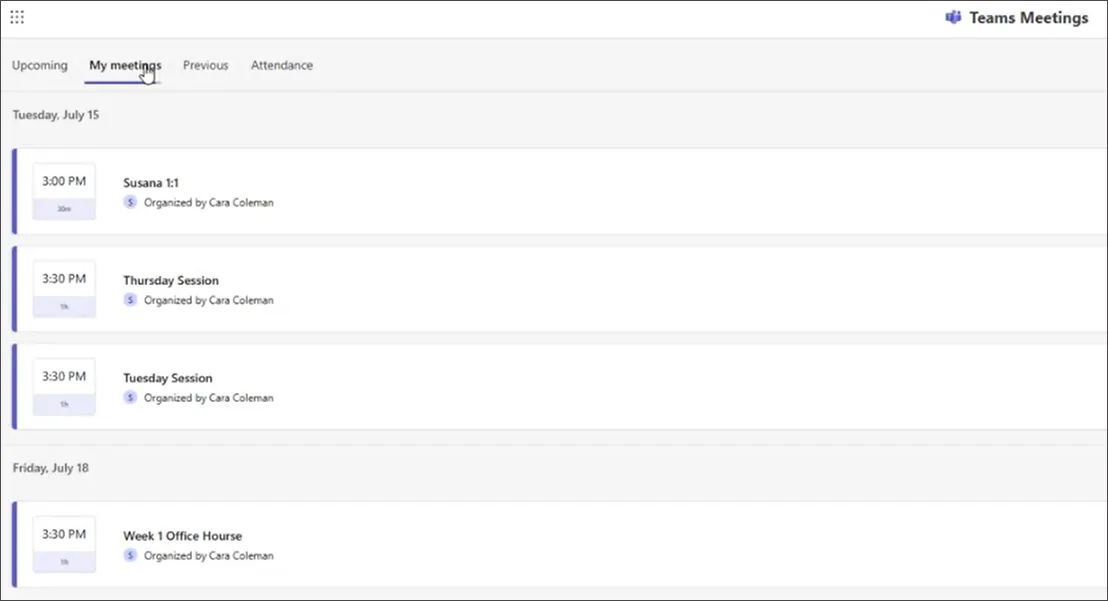
Gebruik Teams-vergaderingen om klassikale vergaderingen te plannen en te beheren.
Teams-vergaderingen gebruiken:
Open Teams Meetings vanaf het Microsoft Education-dashboard.
Bekijk aankomende en eerdere vergaderingen in een gestroomlijnde tegelweergave.
Een vergadering plannen:
Selecteer Nieuwe Vergadering.
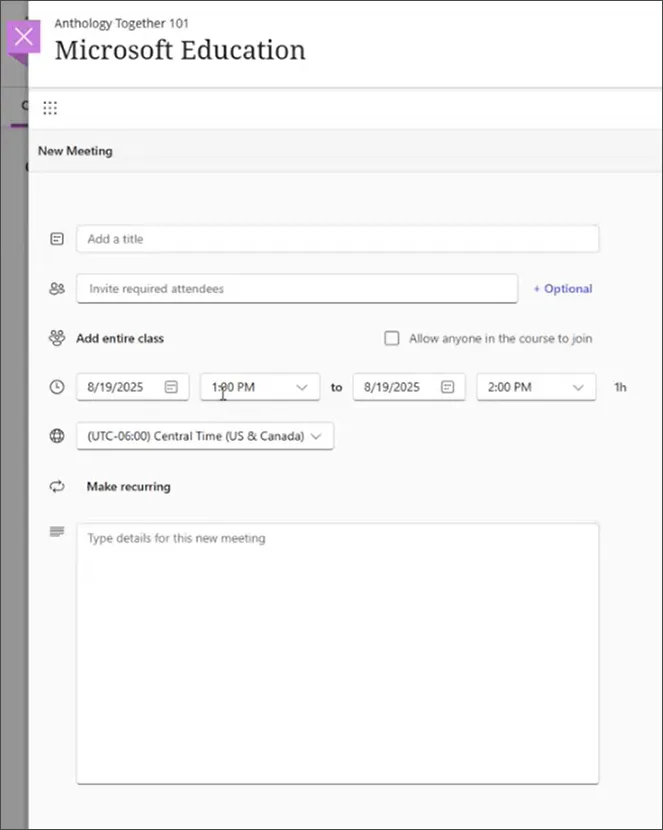
Voer de details van de vergadering in (titel, datum/tijd, herhaling).
Kies ervoor om de hele klas uit te nodigen of iedereen in de cursus toe te staan deel te nemen.
Voeg eventueel gasten toe (bijv. gastdocenten).
Sla de vergadering op.
Om een directe vergadering te starten, selecteer je de pijl in de optie Nieuwe Vergadering. Dit maakt een dropdown met het label Nu ontmoeten. Selecteer deze optie om een deelnamelink te genereren die u direct kunt gebruiken.
OneDrive gebruiken in Blackboard
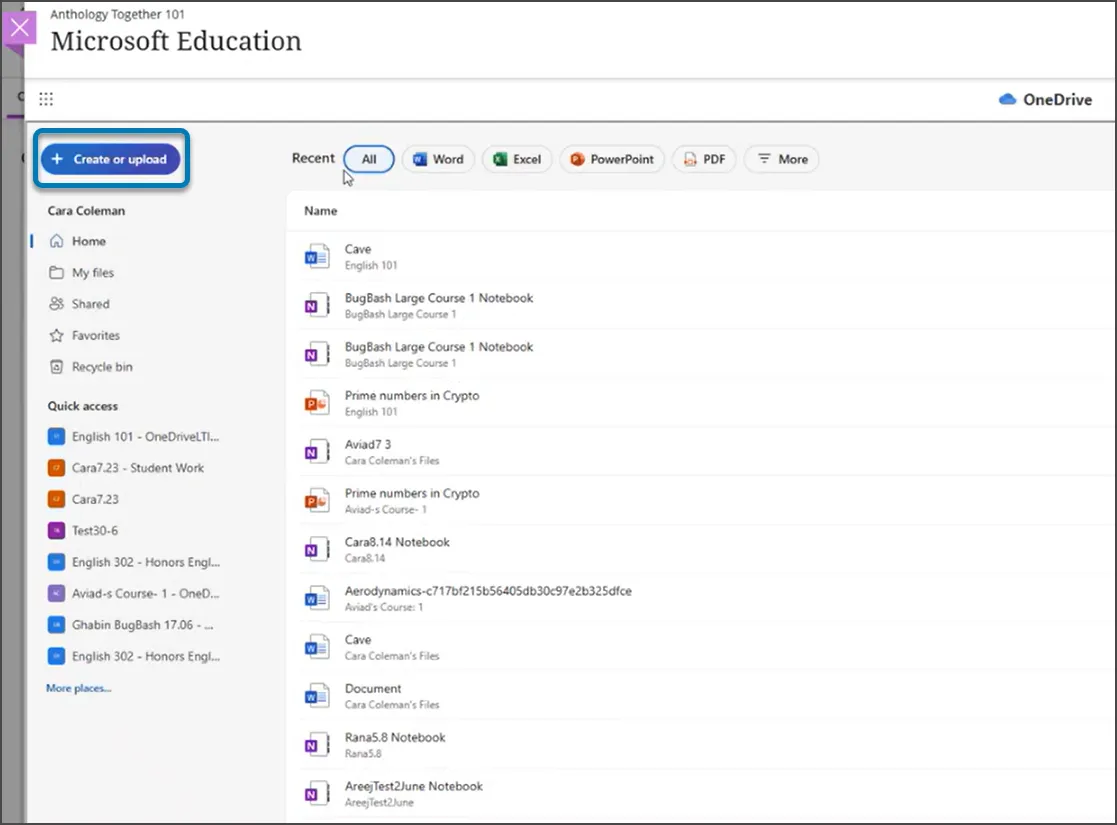
Zoek in Microsoft OneDrive bestanden voor je cursus.
Microsoft OneDrive gebruiken:
Open het Microsoft Education-dashboard in je cursus.
Selecteer OneDrive in het dashboard.
Om een bestand toe te voegen of aan te maken, selecteer je Aanmaken of Uploaden bovenaan het zijpaneel van het dashboard.
Selecteer Toevoegen om een bestaand bestand vanaf je apparaat te uploaden.
Selecteer Maken om een nieuw bestand te maken (Word, Excel, PowerPoint, enz.).
Sorteer en organiseer bestanden naar behoefte met behulp van de beschikbare filters en sorteeropties.
Class Notebook gebruiken
Class Notebook biedt een digitaal notitieblok voor samenwerking voor uw klas.
Om het Class Notebook te openen:
Selecteer op het Microsoft Education-dashboard Class Notebook.
Gebruik Reflect
Microsoft Reflect ondersteunt het welzijn en de check-ins van Student.
Selecteer Reflecteren in het Microsoft Education-dashboard.