ORIGINAL Dagboeken
Note
Deze documentatie is vertaald met behulp van AI-ondersteunde machinevertaling. Vertalingen worden geleverd 'zoals ze zijn', zonder garantie van de juistheid ervan. De Engelse versie van deze inhoud is de officiële en leidende versie.
Dagboeken zijn een tool waarmee je privé kunt communiceren met de cursusleider. Je kunt een dagboek ook gebruiken als een tool voor zelfreflectie om je meningen, ideeën en kritiekpunten over de cursus naar buiten te brengen, of om cursusmateriaal inhoudelijk te bespreken en te analyseren. Je kunt bijvoorbeeld problemen beschrijven waarmee je te maken hebt gehad en hoe je deze hebt opgelost. Je cursusleider kan ook gerichter werken en onderwerpen aandragen voor discussie.
De cursusleider kan ervoor kiezen de dagboeken openbaar te maken, zodat alle cursusdeelnemers een bijdrage kunnen leveren. Je kunt lezen wat andere studenten hebben geschreven en hierop een reactie geven.
In het gebied van de groep kunnen alle leden van een groep de vermeldingen van de andere leden bekijken en hierop reageren. De groep kan als geheel communiceren met de cursusleider en alle leden kunnen voordeel hebben van de gemaakte opmerkingen.
De cursusleider kan een cijfer geven aan groepsdagboeken en dit cijfer toekennen aan alle leden van de cursusgroep. Dagboekvermeldingen kunnen ook uitsluitend als communicatiemiddel worden gebruikt. In beide gevallen kun je meerdere bijdragen leveren aan hetzelfde onderwerp.
Waar kun je dagboeken vinden
Je vindt dagboeken in het cursusmenu of op de pagina Tools. Selecteer op de overzichtspagina met dagboeken de naam van het dagboekonderwerp dat je wilt weergeven. De dagboekonderwerpen worden in alfabetische volgorde weergegeven.
Onderwerpenpagina van tijdschriften
De onderwerppagina van het tijdschrift bestaat uit twee hoofdsecties: het inhoudsvak en de zijbalk.
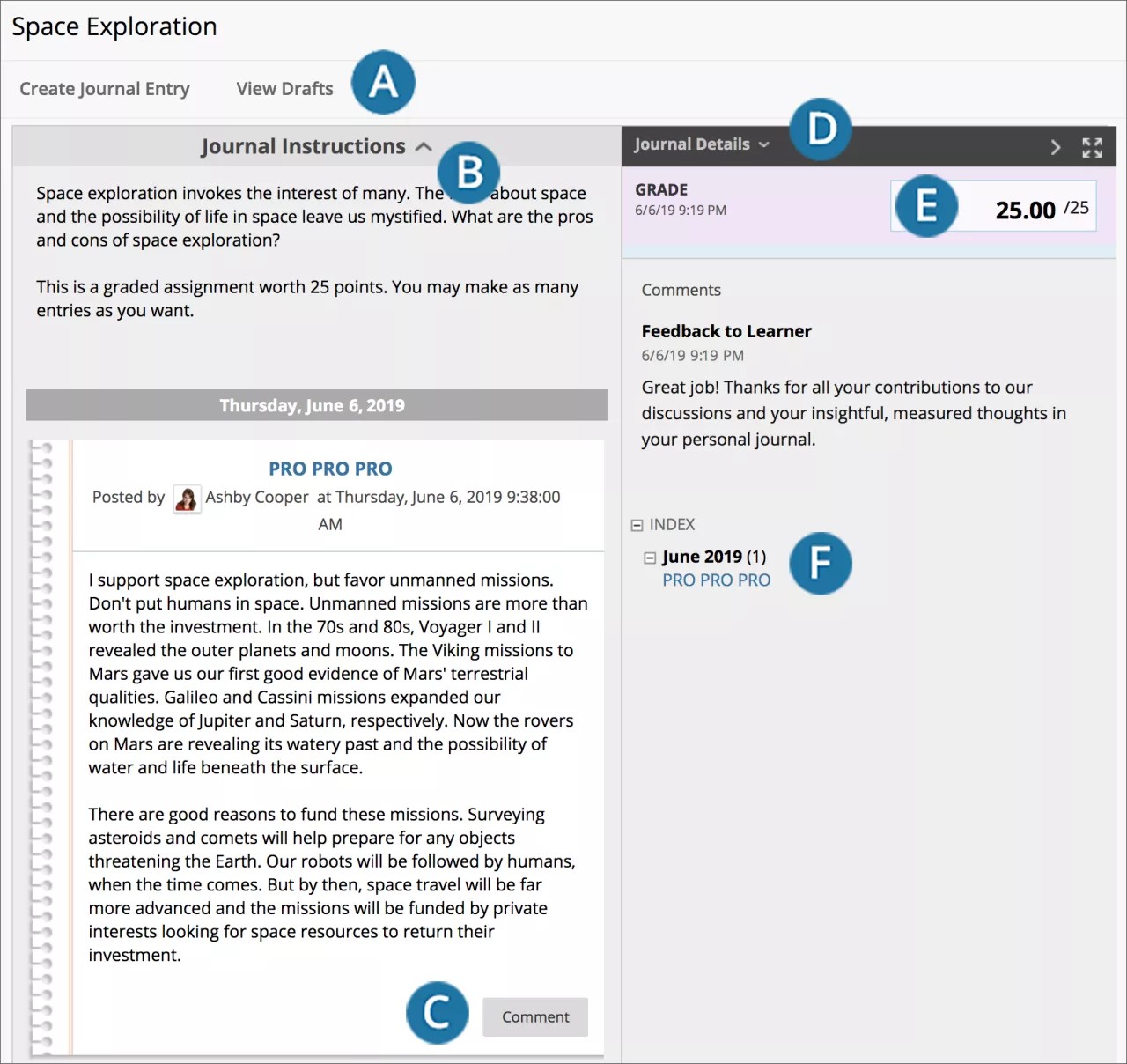
Maak journaalpost en Concepten bekijken: Maak zoveel journaalposten als je wilt. Je hebt ook toegang tot vermeldingen die je als concept opgeslagen hebt.
Instructies voor je dagboek: Klap de sectie uit om de instructies voor je dagboek en eventuele doelen die je cursusleider heeft toegevoegd te bekijken. Je dagboekvermeldingen worden weergegeven onder de instructies in het inhoudsframe.
Commentaar: Voeg je gedachten toe.
Dagboekdetails: Klap de sectie in de zijbalk uit om je dagboekgegevens te bekijken.
Cijfer: dit onderdeel zie je als de cursusleider beoordelingen voor het dagboek heeft ingeschakeld. Je kunt hier zien of er een cijfer is toegekend voor je dagboekvermeldingen.
Index : Bekijk de titels van uw geselecteerde items voor de week of de maand, bepaald door de instellingen die uw docent heeft gemaakt tijdens het maken van het dagboek. De titel van de meest recente vermelding wordt als eerste weergegeven.
Een dagboekvermelding maken
Alleen de cursusleider kan een dagboek maken. Als het dagboek is gemaakt, kun je dagboekvermeldingen maken.
Selecteer op de overzichtspagina Dagboeken de titel van een dagboek.
Selecteer Dagboekvermelding maken op de pagina met onderwerpen van het dagboek.
Typ een titel en vermelding.
Selecteer Bladeren in mijn computer om een bestand te uploaden vanaf je computer. Je kunt ook een bestand toevoegen vanuit de opslagplaats: 'Cursusbestanden' of de 'Inhoudsverzameling'.
-OF-
Sleep bestanden van je computer naar de 'hotspot' in het gebied Bestanden als bijlage toevoegen. Als dit in je browser mogelijk is, kun je ook een map met bestanden slepen. De bestanden worden één voor één geüpload. Als je in de browser een opdracht niet kunt verzenden nadat je een map hebt geüpload, selecteer dan Niet bijvoegen in de rij van de map om de map te verwijderen. Je kunt de bestanden dan afzonderlijk slepen en opnieuw verzenden.
Opmerking
Als je instelling met een oudere versie van Blackboard werkt, is het niet mogelijk om bestanden te slepen om ze te uploaden.
Je kunt de bestandsnaam gebruiken of zelf een titel voor de koppeling opgeven.
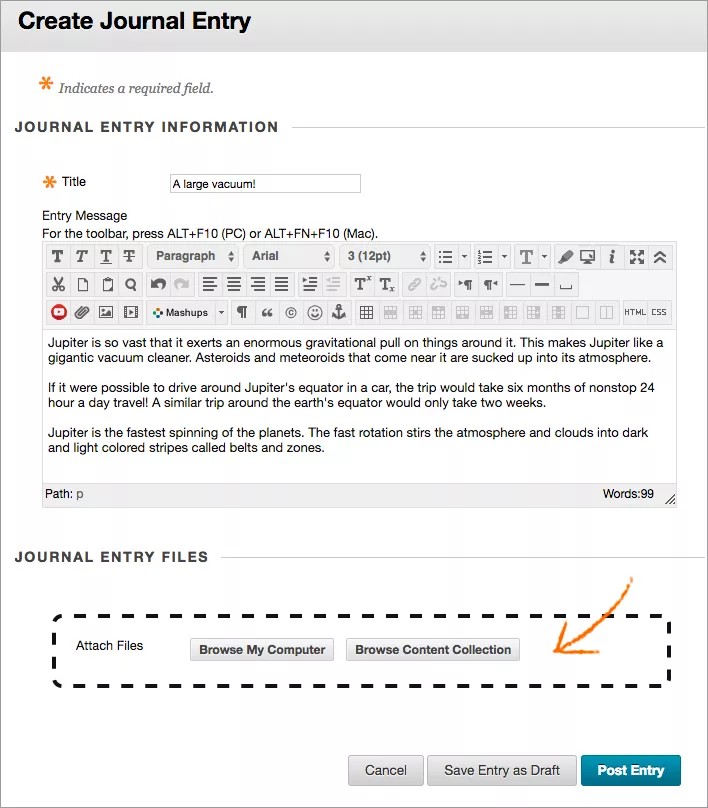
Selecteer Vermelding plaatsen als je de dagboekvermelding wilt verzenden of selecteer Vermelding als concept opslaan als je de vermelding later wilt toevoegen.
Video: Hoe je een journaalpost maakt
Bekijk eens een video over hoe je een journaalpost maakt.
De volgende ingesproken video geeft een visuele en auditieve voorstelling van sommige informatie op deze pagina. Als je een gedetailleerde beschrijving wilt van wat er wordt weergegeven in de video, open je de video op Youtube, navigeer je naar Meer acties en selecteer je Transcriptie openen.
Concepten van dagboekvermeldingen weergeven
Als je een dagboekvermelding hebt opgeslagen om deze later af te maken, selecteer je Concepten weergeven op de pagina met dagboekonderwerpen. Selecteer de titel van de vermelding om deze aan te passen en te plaatsen.
Opmerkingen toevoegen voor een dagboekvermelding
Je kunt opmerkingen toevoegen voor dagboekvermeldingen als de cursusleider dit heeft toegestaan. Je kunt reageren op de opmerking van een cursusleider om zo de interactie momentum te geven.
Je kunt geen opmerkingen toevoegen aan dagboekvermeldingen van een andere gebruiker, zelfs niet als het een openbaar dagboek betreft. Gebruikers kunnen alleen opmerkingen toevoegen aan dagboekvermeldingen van andere gebruikers als zij leden zijn van een groep. In het geval van groepsdagboeken kunnen alle groepsleden en de cursusleider opmerkingen toevoegen aan afzonderlijke vermeldingen.
Een boekingspost bewerken of verwijderen
Je cursusleider bepaalt of je dagboekvermeldingen die je hebt gepubliceerd mag wijzigen of verwijderen. Op de onderwerppagina van het dagboek open je het menu van de vermelding en selecteer Bewerken of Verwijderen. Je kunt een verwijderde mededeling niet meer terughalen.
Cijfers voor dagboekvermeldingen weergeven
Nadat de cursusleider je bijdragen aan een dagboek heeft beoordeeld, kun je het cijfer op twee plaatsen bekijken. De cijfergegevens worden weergegeven in de sectie Cijfer van de onderwerppagina van het dagboek en in Mijn cijfers. Je kunt ook de feedback van de cursusleider bekijken en de datum van de beoordeling. Zie Cijfers voor meer informatie.
Rubrieken
Als de cursusleider een rubriek gebruikt voor het dagboek en deze beschikbaar heeft gesteld, selecteer je Rubriek weergeven om de criteria voor cijfertoekenning te bekijken.
Probleemoplossing
Als de cursusleider een dagboek verwijdert terwijl je een bijdrage schrijft voor het dagboek, worden het dagboek en alle opmerkingen verwijderd.
Als de beschikbaarheid van een dagboek wordt ingetrokken terwijl je een bijdrage schrijft, kan alleen de cursusleider het dagboek nog bekijken.
Als je cursusleider de instelling van de optie Gebruikers toestaan vermeldingen te bewerken en te verwijderen wijzigt, blijven de vermeldingen beschikbaar maar kun je deze niet meer wijzigen.
Als je cursusleider de instelling van de optie Gebruikers toestaan opmerkingen te verwijderen wijzigt, blijven de opmerkingen beschikbaar maar kun je deze niet meer wijzigen.