Discussies
Note
Deze documentatie is vertaald met behulp van AI-ondersteunde machinevertaling. Vertalingen worden geleverd 'zoals ze zijn', zonder garantie van de juistheid ervan. De Engelse versie van deze inhoud is de officiële en gezaghebbende bron.
In discussies kun je gedachten en ideeën over het cursusmateriaal delen. In Blackboard LMS kunnen cursusleden de doordachte discussies voeren die ook in een traditioneel klaslokaal plaatsvinden, maar met de voordelen van asynchrone communicatie. Deelnemers hoeven zich niet op dezelfde locatie of in dezelfde tijdzone te bevinden en je kunt rustig de tijd nemen om goed over je antwoorden na te denken.
Je kunt discussies gebruiken voor de volgende taken:
Overleggen met medestudenten voor samenwerking en sociale interactie.
Vragen stellen over huiswerkopdrachten, leesteksten en cursusinhoud.
Laten zien dat je het cursusmateriaal begrijpt of kunt toepassen.
Een discussie openen
Discussies zijn een onlineforum over begrippen uit de cursus. Je cursusleider verwacht misschien dat je zelf discussies start en deelneemt aan bestaande discussies. Je cursusleider kan je bijdragen ook beoordelen.
Je cursusleider kan groepsdiscussies maken waarin je een onderwerp met een groep medestudenten bespreekt.
Opmerking
De pagina Discussies is alleen toegankelijk in je cursus als je cursusleider discussies heeft gemaakt of studenten toestemming heeft gegeven om nieuwe discussies te maken.
Als je cursusleider einddatums voor beoordeelde discussies heeft toegevoegd, kun je discussies openen vanaf je pagina Cijfers, de agenda en de Activiteitenpagina.
Je kunt vanaf de pagina Cursusinhoud naar de pagina Discussies gaan om alle discussies tegelijk te openen. Discussies kunnen ook tussen ander cursusmateriaal op de pagina Cursusinhoud staan.
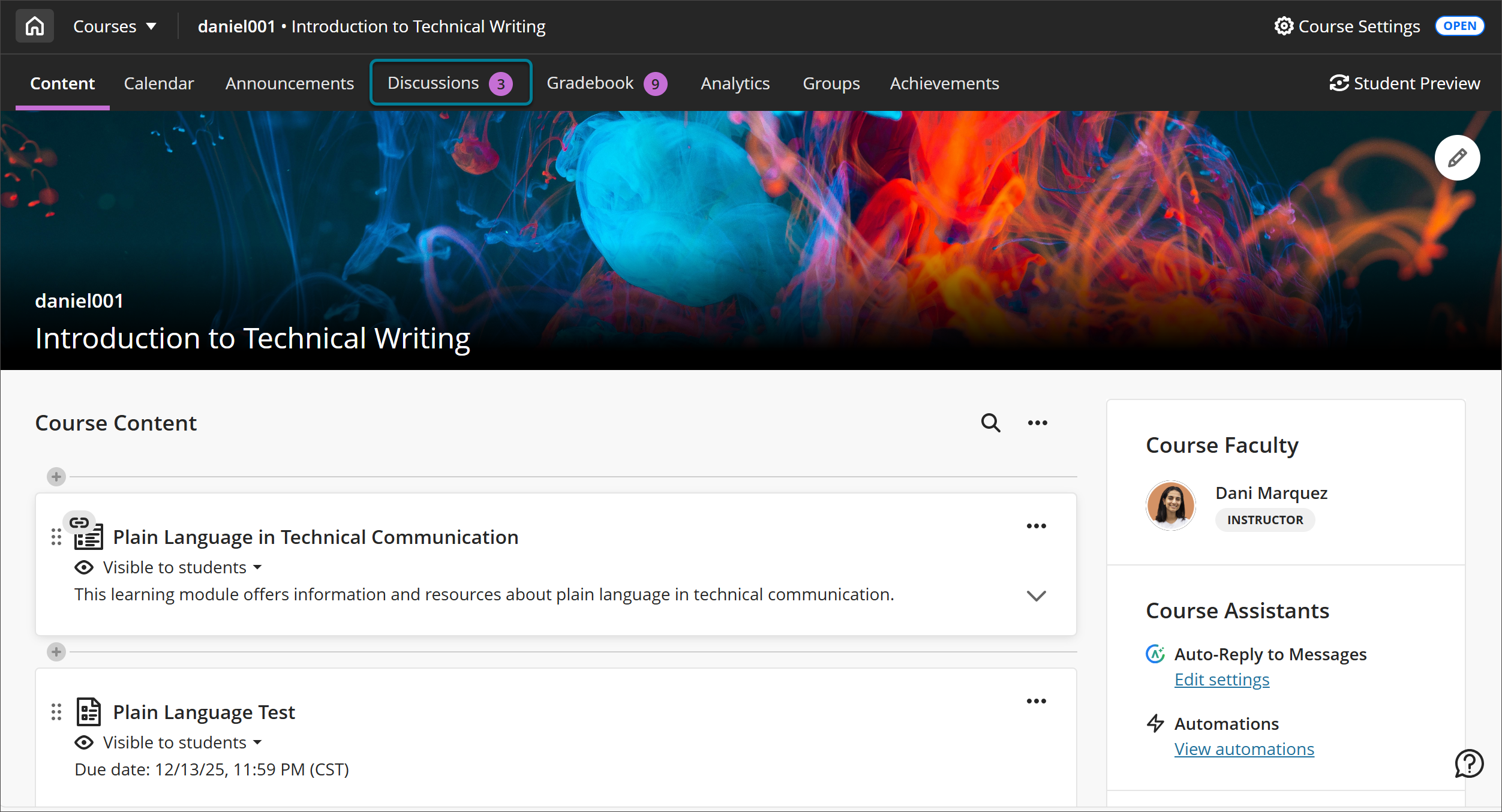
Elke keer dat je een discussie bezoekt, worden nieuwe reacties en antwoorden gelabeld met ‘NIEUW’, zodat je ziet wat er sinds je laatste bezoek is gebeurd.
Discussies zijn georganiseerd in berichten en antwoorden. Tenzij een discussie anoniem wordt geplaatst, wordt de naam van de auteur bij elk bericht vermeld. Je kunt een deelnemer aan de discussie selecteren om alleen zijn of haar berichten te tonen.

Eerst een reactie plaatsen
Je cursusleider kan vereisen dat je op een discussie reageert voordat je andere reacties en antwoorden kunt lezen. Wanneer je ‘eerst plaatst’, word je niet beïnvloed door de reacties van je medestudenten. Wanneer je dit type discussie opent, krijg je het volgende bericht: Plaats een reactie om de discussieactiviteit te bekijken. Je kunt de discussieactiviteit nog niet bekijken. Reacties en antwoorden worden weergegeven wanneer je een reactie plaatst.
De lijst Deelnemers toont het aantal reacties en antwoorden van anderen pas nadat je een reactie hebt geplaatst.
Een discussie maken
Als je cursusleider deze optie heeft ingeschakeld, kun je discussies maken waaraan je medestudenten kunnen deelnemen. Je cursusleider kan alle discussies, reacties en antwoorden verwijderen.
Ga naar de pagina Discussies in je cursus. Selecteer Nieuwe discussie.
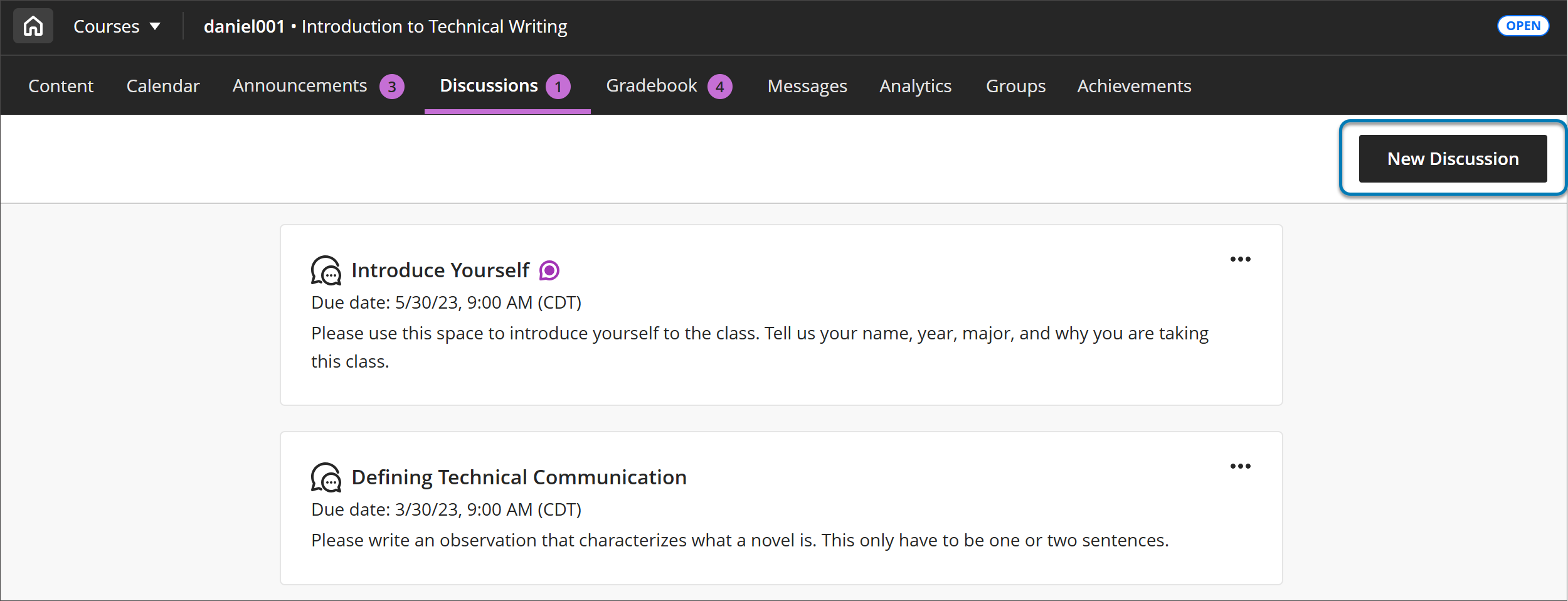
Voer op de pagina Nieuwe discussie een betekenisvolle titel in. Kies de titel van je discussie zorgvuldig. Zodra je de titelregel verlaat, wordt de discussietitel opgeslagen. Alleen je cursusleider kan de titel bewerken.

Start de discussie met een vraag, een idee of een reactie. Je kunt de opties in de editor gebruiken om tekst op te maken, bestanden bij te voegen en multimedia in te sluiten. Als je de editor opent op een klein scherm, selecteer je de knop Inhoud invoegen om het menu met opties weer te geven. Selecteer bijvoorbeeld Lokale bestanden invoegen/bewerken. Blader naar een bestand op je apparaat. Er verschijnt een statusvenster met de voortgang van het uploaden.
Opmerking
Druk op Alt+F10 om met je toetsenbord naar de werkbalk van de editor te gaan. Druk op een Mac op Fn+Alt+F10. Gebruik de pijltoetsen om een optie te selecteren, zoals een genummerde lijst.
Selecteer Opslaan als je klaar bent.
Op de hoofdpagina Discussies heeft de titel van je discussie het label Gemaakt door student.
Wanneer cursusleden je discussie openen, word je vermeld als de auteur.
Je kunt je eigen berichten bewerken of verwijderen en je eigen discussies verwijderen als er nog niemand heeft gereageerd.
Anonieme discussies gebruiken
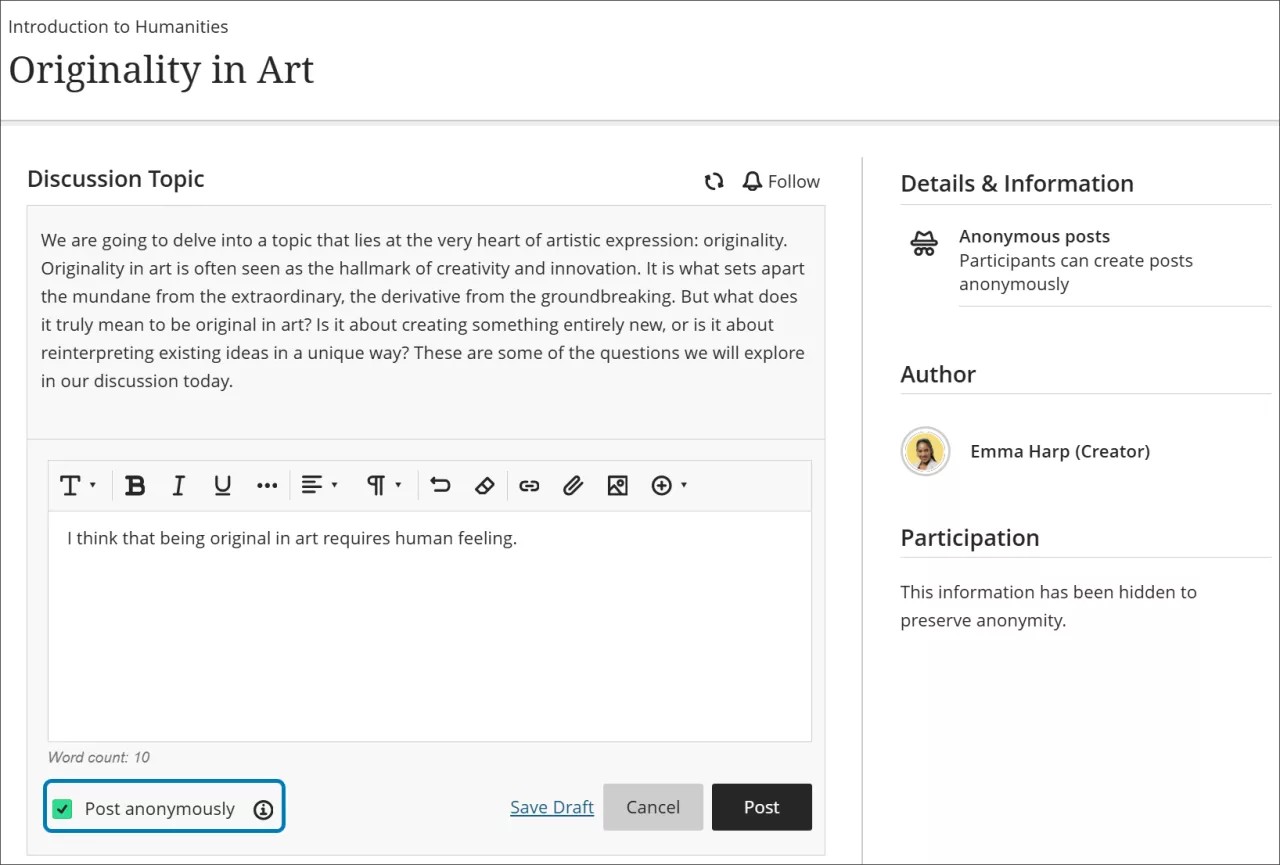
Je cursusleider kan ervoor kiezen om studenten toe te staan anoniem berichten te plaatsen in discussies. Als de optie beschikbaar is, selecteer je Anoniem plaatsen voordat je je bericht plaatst. Als je anoniem plaatst, kunnen bevoegde gebruikers bij misbruik, zoals pesten, nog steeds je identiteit zichtbaar maken.
Video: Discussies
De volgende video met gesproken tekst geeft een visuele en auditieve weergave van een deel van de informatie op deze pagina. Voor een gedetailleerde beschrijving van wat in de video wordt getoond, open je de video op Vimeo.