ORIGINAL Cijfer
Note
Deze documentatie is vertaald met behulp van AI-ondersteunde machinevertaling. Vertalingen worden geleverd 'zoals ze zijn', zonder garantie van de juistheid ervan. De Engelse versie van deze inhoud is de officiële en leidende versie.
Bekijk een video over het controleren van cijfers
De volgende ingesproken video geeft een visuele en auditieve voorstelling van sommige informatie op deze pagina. Als je een gedetailleerde beschrijving wilt van wat er wordt weergegeven in de video, open je de video op Youtube, navigeer je naar Meer acties en selecteer je Transcriptie openen.
Wat zijn mijn cijfers?
Je kunt cijfers voor al je cursussen of één cursus bekijken.
Selecteer Cijfers in de lijst waar je naam wordt weergegeven.
Opmerking
Deze informatie is ook van toepassing op organisaties.
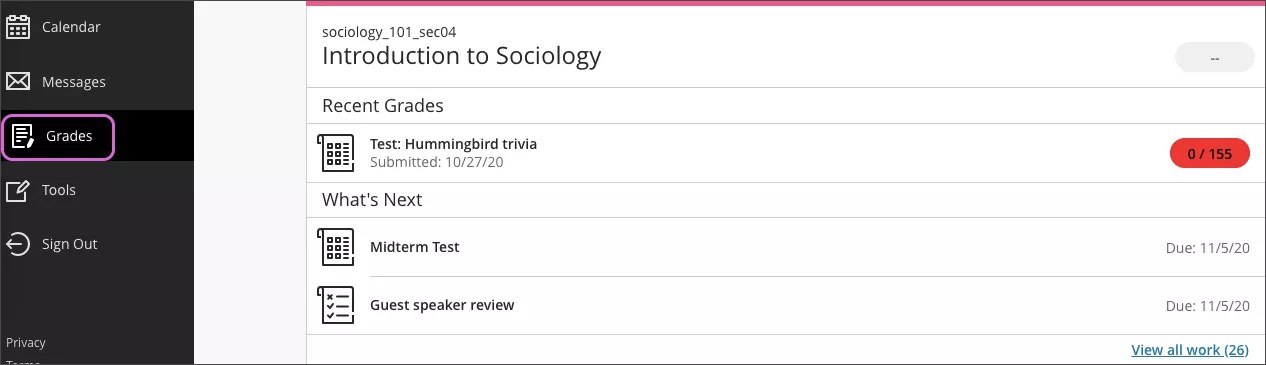
Je cijfers worden per cursusnaam en semester ingedeeld in alfabetische volgorde. Je kunt de meeste items selecteren om details te bekijken.
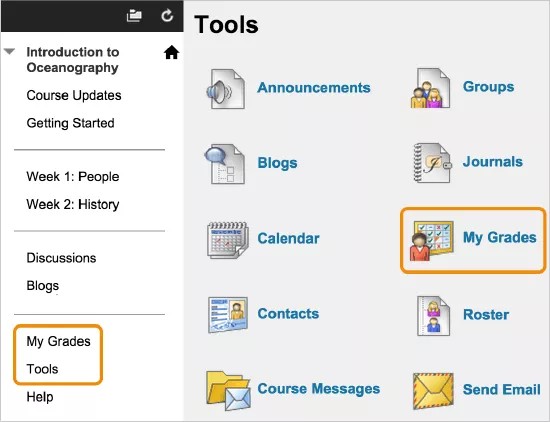
Om de cijfers te bekijken voor de cursus waaraan je deelneemt, selecteer je de cursuslink op de hoofdpagina Cijfers of op de pagina Tools.
Je cursusleider bepaalt welke koppelingen er in het cursusmenu worden weergegeven.
Mijn cijferoverzicht
Op de pagina Mijn cijfers kun je al je cursuswerk en de cijfers bekijken voor de geselecteerde cursus. Als je werk niet is beoordeeld, worden cijferstatuspictogrammen weergegeven.
Je kunt je weergave filteren en rangschikken.
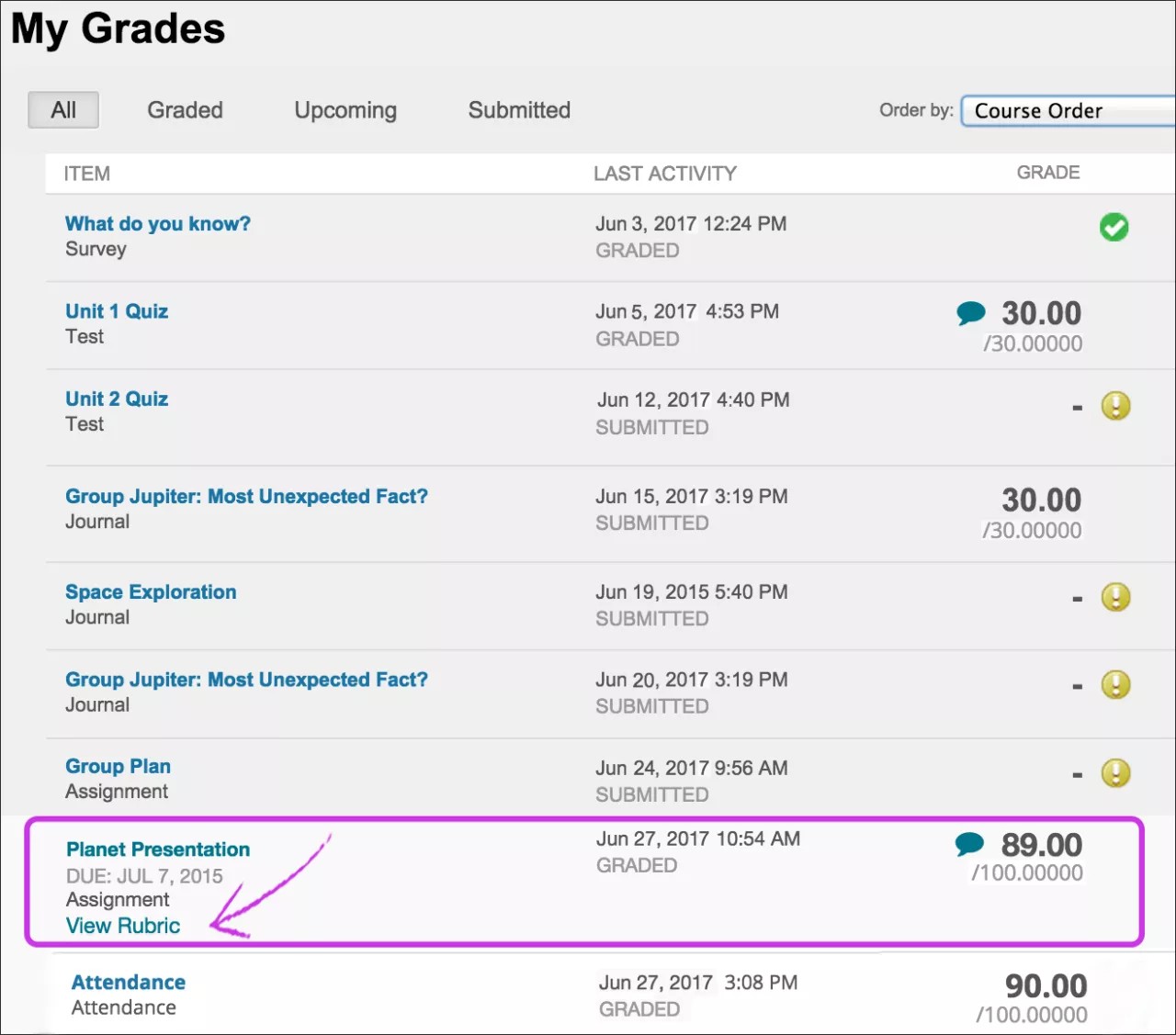
Selecteer de titel van een item om je inzending te controleren. Je cursusleider kan bijvoorbeeld opmerkingen typen en tekst markeren in je document. Selecteer de titel van een opdracht om de pagina Controleer het overzicht van verzendingen van de opdracht te openen en het cijfer, opmerkingen en feedback in context te bekijken.
Herinnering: Nadat je de titel hebt geselecteerd, opent de pagina Pogingen weergeven voor toetsen. Selecteer het cijfer om je inzending te controleren.
Als je cursusleider een rubriek heeft gebruikt om je werk te beoordelen, selecteer je de koppeling Rubriek weergeven voor meer details.
Selecteer het pictogram Feedback weergeven om feedback van de cursusleider in een pop-upvenster te bekijken.
Als je cursusleider de aanwezigheidsfunctie gebruikt, zie je een aanwezigheidscijfer.
De pictogrammen hebben elk een eigen betekenis.
Als je cursusleider je werk nog niet heeft beoordeeld, worden pictogrammen voor de status van het cijfer weergegeven.
Pictogram | Beschrijving |
|---|---|
- | Er is geen informatie beschikbaar. |
 | Je hebt het werk afgerond, maar er wordt geen cijfer gegeven voor items zoals onderzoeken. |
 | Je hebt je werk ingeleverd. Het item kan beoordeeld worden. |
Cijfer | Nadat een item is beoordeeld, selecteer je de titel om je inzending te controleren. Bij toetsen, nadat je de titel hebt geselecteerd, wordt de pagina Pogingen weergeven geopend. Selecteer het cijfer om je inzending te controleren. |
 | Je bent nog bezig aan je opdracht, maar hebt deze nog niet ingeleverd. |
 | Je cijfer voor dit item wordt niet meegenomen. Je hoeft geen werk in te leveren. |
 | Er is een fout opgetreden. Neem contact op met de cursusleider. |
 | Je werk is anoniem beoordeeld. Wordt weergegeven bij inzendingen waarvoor de cursusleider cijfers heeft toegekend terwijl de namen van studenten waren verborgen. |
 | Selecteer dit om feedback van je cursusleider te bekijken. |
Meldingen voor nieuwe cijfers
Ga terug naar het menu naast je naam om nieuwe ontwikkelingen op het gebied van cijfers te bekijken.
Als er een getal wordt weergegeven bij het pictogram Mijn cijfers dan heb je nieuwe cijfers, moeten er items worden ingeleverd of zijn er nieuwe items met inleverdatums. Je kunt er ook voor kiezen om meldingen te ontvangen via e-mail en sms, mits je instelling dit toestaat.
Ontvangstbevestigingen van je inzending
Als je instelling het toestaat, ontvang je een melding via e-mail voor elke opdracht of toets die je hebt ingezonden. Hierin staat informatie over bijvoorbeeld de bestandsnamen en -grootten. Voor groepsopdrachten ontvangen alle groepsleden een ontvangstbericht wanneer een van hen voor de groep inzendt.
Zelfs wanneer de e-mailmeldingen zijn uitgeschakeld, kun je ook inzendingsbewijzen inzien op de pagina Mijn cijfers in het inzendingengedeelte.
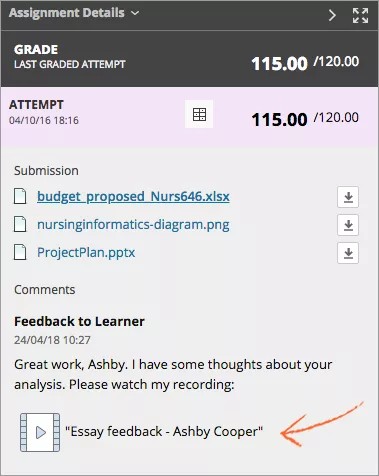
Opname met feedback afspelen
De cursusleider kan een video- of audio-opname achterlaten met extra feedback voor je cijfer. Als er een opname met feedback is, zie je een pictogram in het feedbackvenster van Mijn cijfers. Selecteer het pictogram om de video naar je computer of apparaat te streamen. Je hebt de beschikking over de gebruikelijke afspeelknoppen, zoals pauzeren, maar je kunt ook de afspeelbalk verslepen. Het afspelen van een opname wordt ondersteund in moderne browsers zonder dat je een invoegtoepassing hoeft te installeren. Het is op dit moment niet mogelijk om de opname van feedback te exporteren of te downloaden.