Video Studio Viewing and Accessibility
There are multiple ways to access and experience Video studio recordings. You can control playback speed, caption display, and transcript visibility to suit your learning preferences. This topic covers how you can manage playback, captions, and transcripts, as well as answer knowledge check questions.
Een Video Studio-opname openen
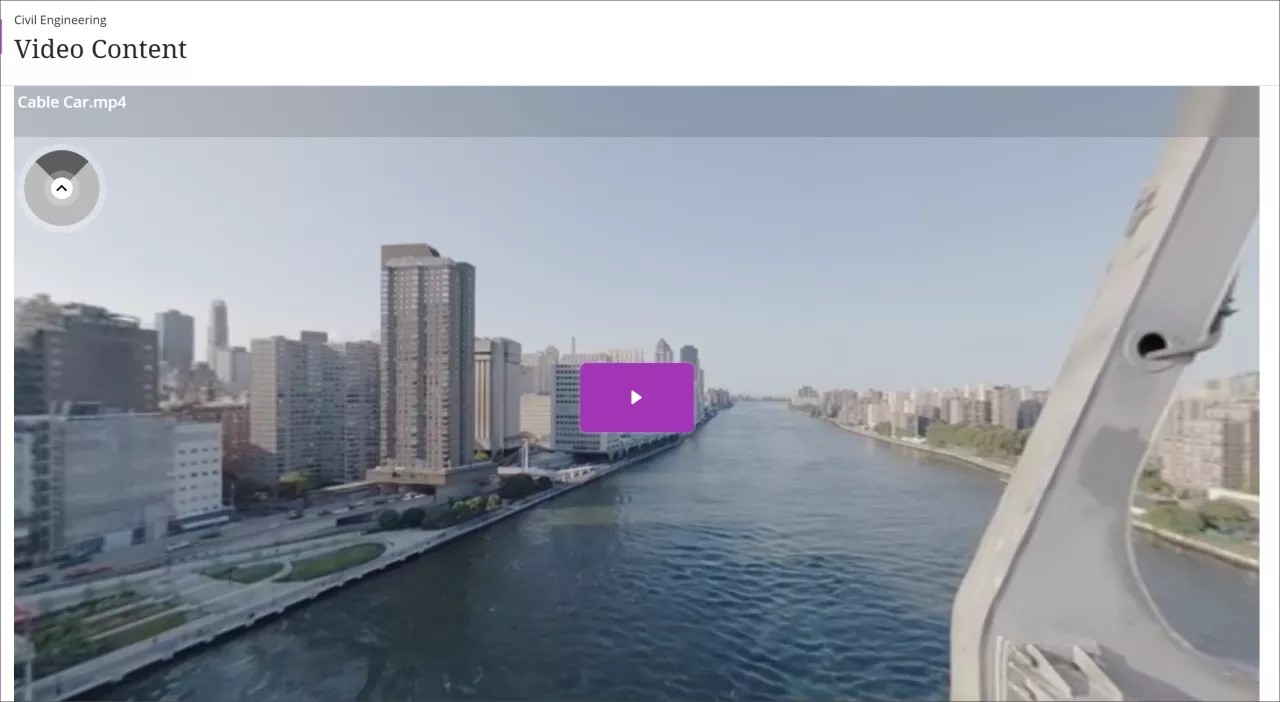
Om een audio- of video-opname in Video Studio te openen, klik je gewoon in het opnamescherm om de opname af te spelen. Gebruikers die het toetsenbord gebruiken, kunnen op Tab drukken totdat het opnamescherm de focus krijgt. Druk vervolgens op enter.
Als je docent een 360°-video heeft opgenomen, kun je naar links en naar rechts pannen binnen de video. Je kunt binnen de video pannen met behulp van een navigatiehulpmiddel dat wordt weergegeven als een grijze cirkel in de linkerbovenhoek van de opname. Voor navigatie met het toetsenbord kun je ook de toetsen W, A, S en D gebruiken.
De opnamesnelheid regelen en ondertiteling en transcripties weergeven
In Video Studio kunnen u en uw leerlingen de afspeelsnelheid van de opname regelen, evenals de weergave van ondertitels en transcripties.
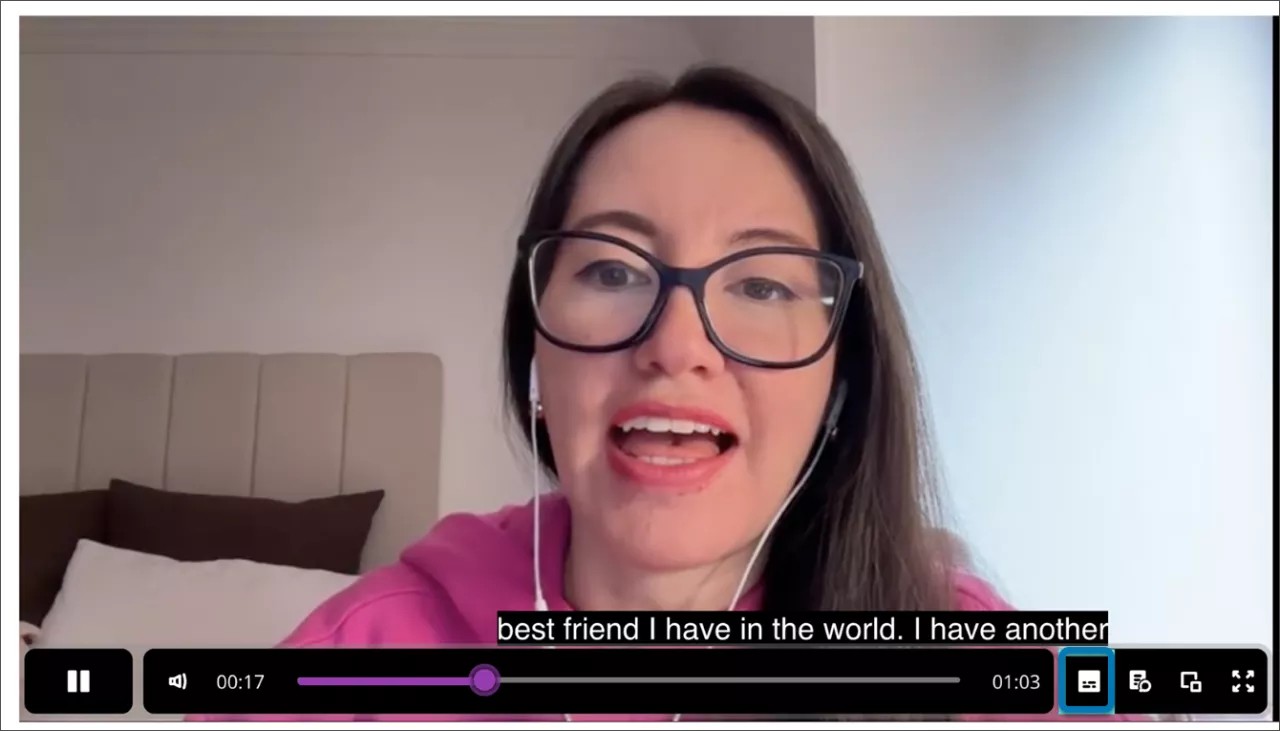
Video Studio maakt opnames toegankelijker door ondertitels automatisch weer te geven. Om aan de verschillende voorkeuren van studenten tegemoet te komen, kunnen individuele gebruikers ondertitels in- of uitschakelen. Je kunt bijvoorbeeld de automatisch gegenereerde ondertitels sluiten als ze die niet willen bekijken. Als je ondertitels wilt uitschakelen, selecteer je de knop Ondertitels naast de voortgangsbalk onderaan de video.
In Video Studio wordt ook automatisch een transcriptie gegenereerd van gemaakte of geüploade opnames. Net als bij ondertitels kun je de weergave van de transcriptie bepalen.
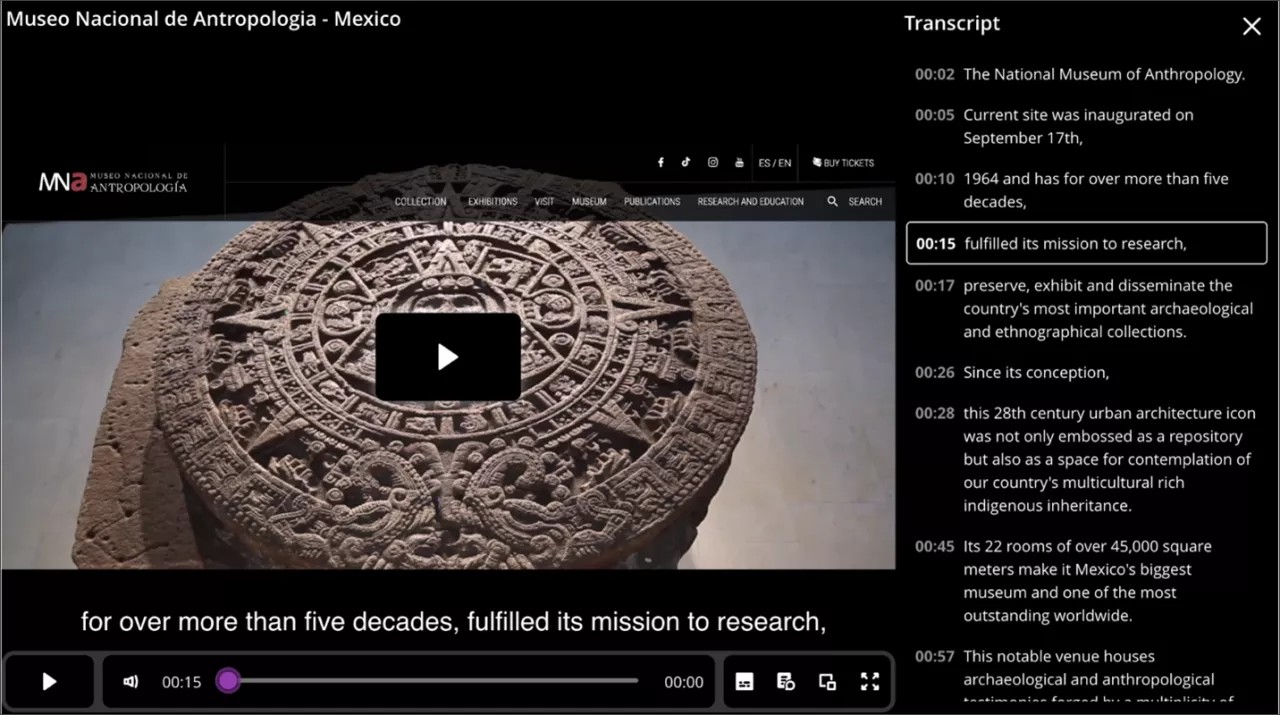
Als je de transcriptie wilt bekijken, selecteer je de knop Transcriptie naast de voortgangsbalk onderaan de video.
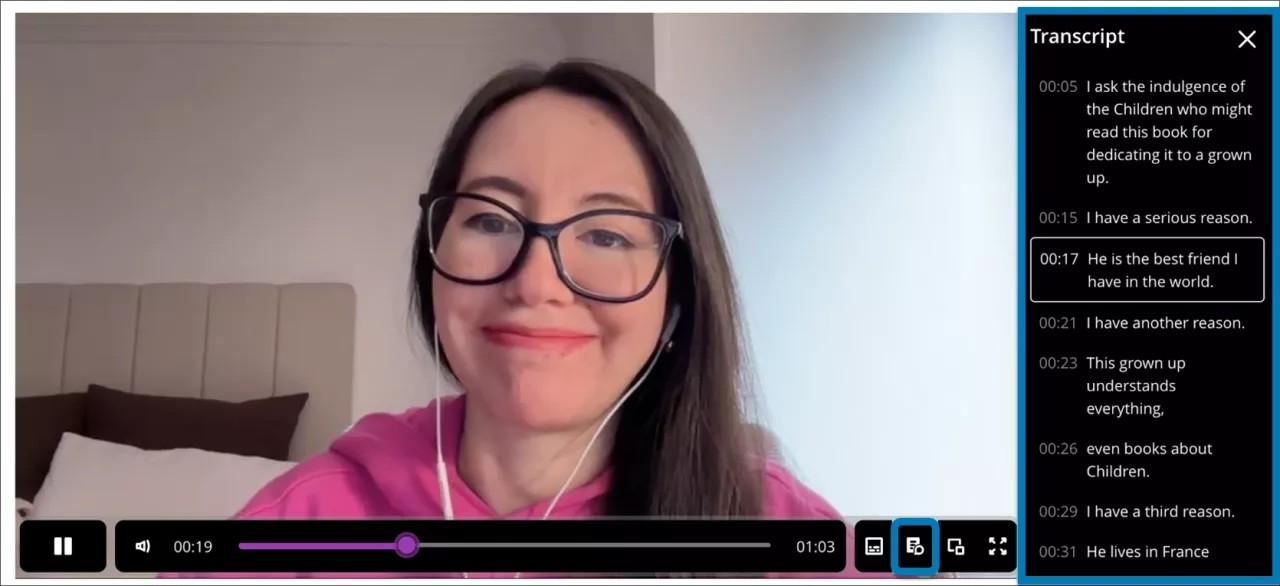
Je kunt de transcriptie inline en op het volledige scherm bekijken in documenten wanneer video's met een breedte van drie of vier kolommen worden weergegeven. Als video's één tot twee kolommen breed zijn, wordt de transcriptie schermvullend weergegeven.
Toegang tot transcripties voor opnamen van een kwart van het originele formaat
Wanneer een gebruiker een Video Studio-opname opent die een kwart van het scherm beslaat, wordt onder de opname een knop weergegeven met de tekst Transcriptie weergeven.
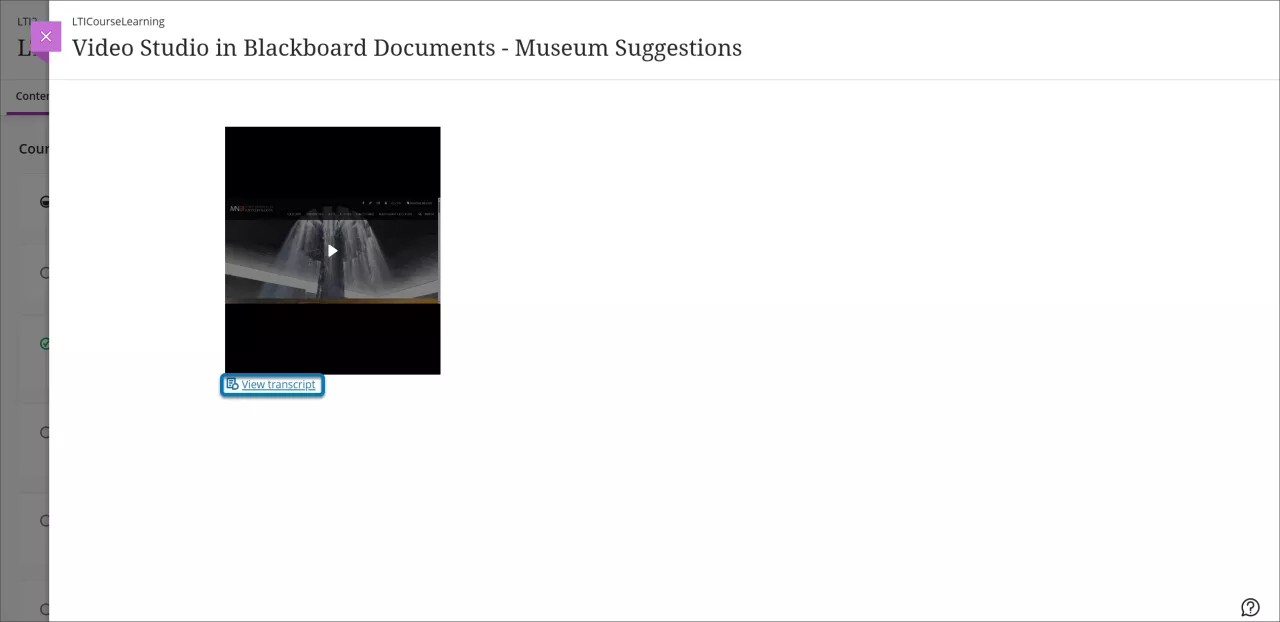
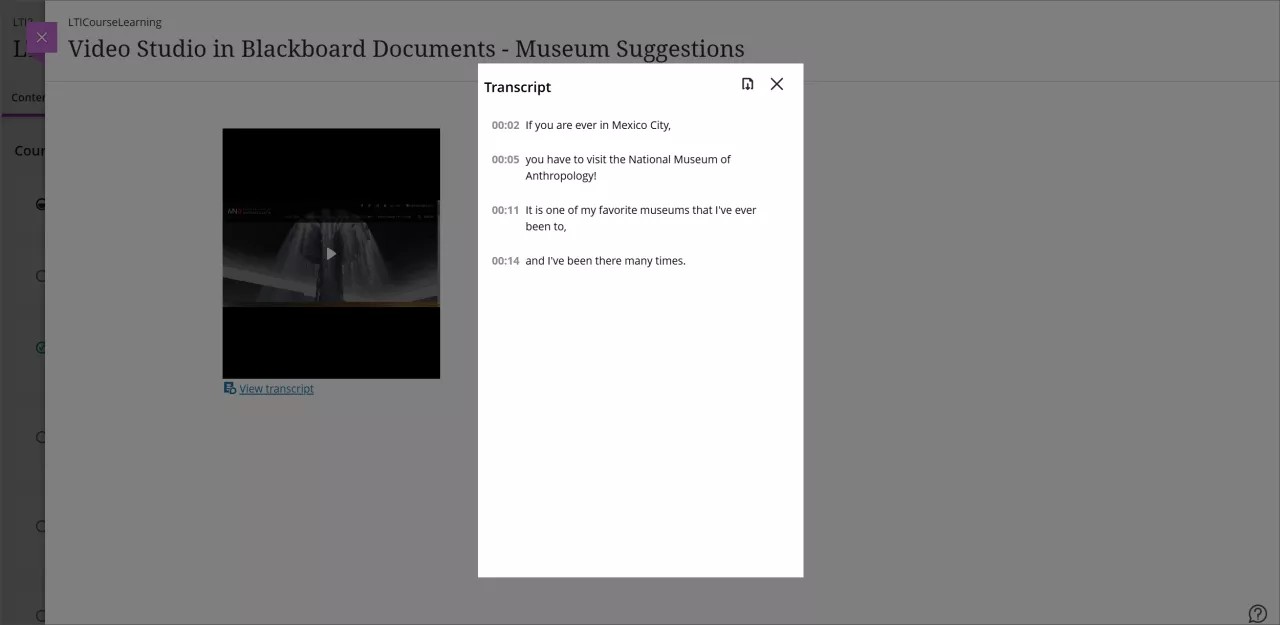
Als je Transcriptie weergeven selecteert, wordt een modaal venster geopend met de transcriptie van de opname in alleen-lezenmodus. De functionaliteit voor het bewerken van transcripties blijft ongewijzigd voor opnamen die op een kwart van de standaard volledige breedte worden weergegeven.
Vooruit of achteruit gaan in een opname
Opmerking
Een gebruiker kan niet vooruit- of terugspoelen in een Video Studio-opname die op een kwart van het originele formaat is weergegeven.
Je kunt naar een bepaald deel van een opname gaan door een tijdstempel te selecteren in de transcriptie. Selecteer een bepaald tijdstempel in de transcriptie en de opname wordt afgespeeld vanaf het geselecteerde tijdstip.
Als je bijvoorbeeld een opgenomen college bekijkt, kun je verder gaan naar een bepaald gedeelte van de video. Je kunt ook delen van de video opnieuw afspelen door het gewenste tijdstempel in de transcriptie te selecteren.
Answer knowledge checks in videos
Your instructor may embed knowledge check questions directly into a video. When you reach a designated point in a video, playback pauses and a question appears. You must answer correctly to continue watching. You can try as many times as needed – knowledge checks are ungraded and designed to support your understanding, not assess your performance.
Knowledge checks create an interactive viewing experience that encourages active participation and deeper understanding of the course material.
Bulk edit speaker names in transcripts
You can update all instances of a speaker’s name in a video transcript in one step. This makes editing faster and keeps names consistent throughout the transcript.
To bulk edit a speaker name, open the Transcript Editor for the recording. Select the speaker name you want to change and apply the update. All occurrences of that name update automatically throughout the transcript.
Transcripties van opnames downloaden
Je kunt nu transcripties downloaden voor inhoud die is gemaakt met Video Studio. Je kunt dit gebruiken om de tekst van opgenomen inhoud af te drukken of te markeren.
Selecteer je opgenomen inhoud en druk op afspelen.
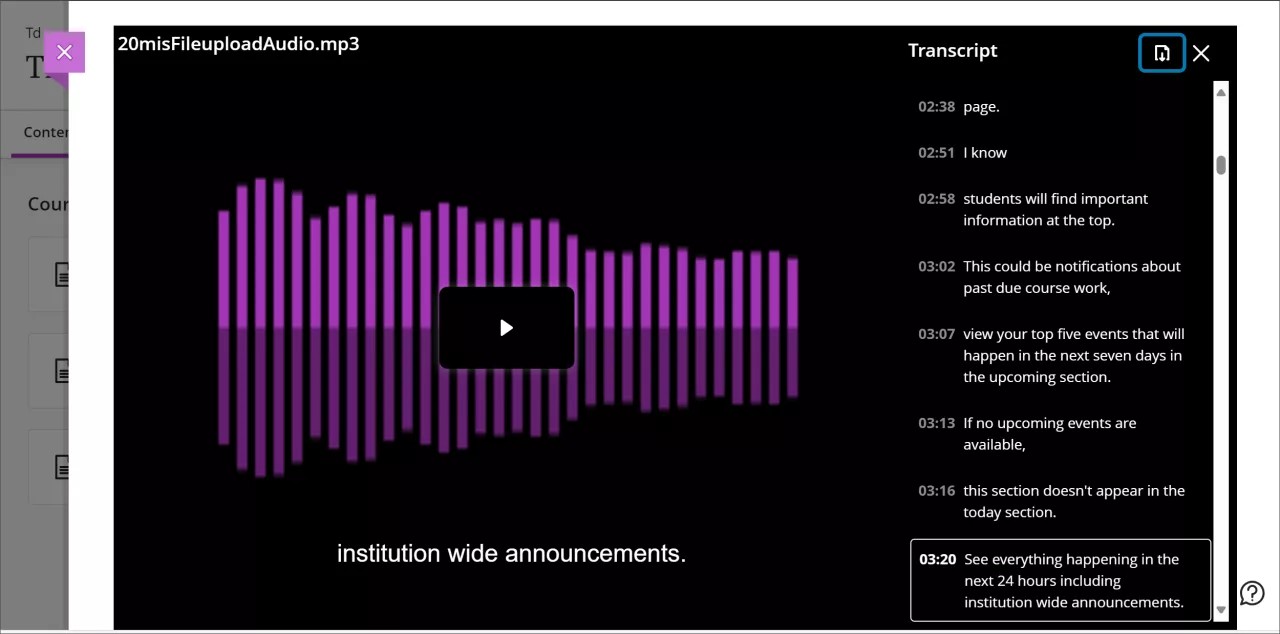
Selecteer de transcriptieknop in de benedenhoek van het videoscherm. Hiermee wordt het transcriptievenster geopend waarin de tekst van de transcriptie wordt weergegeven.
Selecteer de downloadknop bovenaan de transcriptiekolom.
Het transcript wordt gedownload als een VTT-bestand dat tijdstempels en gesproken tekst van de spreker bevat.
Opnamen downloaden
Als je docent de optie beschikbaar stelt, kun je opnames rechtstreeks downloaden naar je lokale apparaat voor offline gebruik. Dit geeft je meer flexibiliteit om toegang te krijgen tot cursusinhoud zonder internetverbinding. De downloadknop verschijnt onder het opnamescherm.
Er is geen directe optie om naar cloudopslag te downloaden, maar je kunt bestanden handmatig naar clouddiensten verplaatsen.
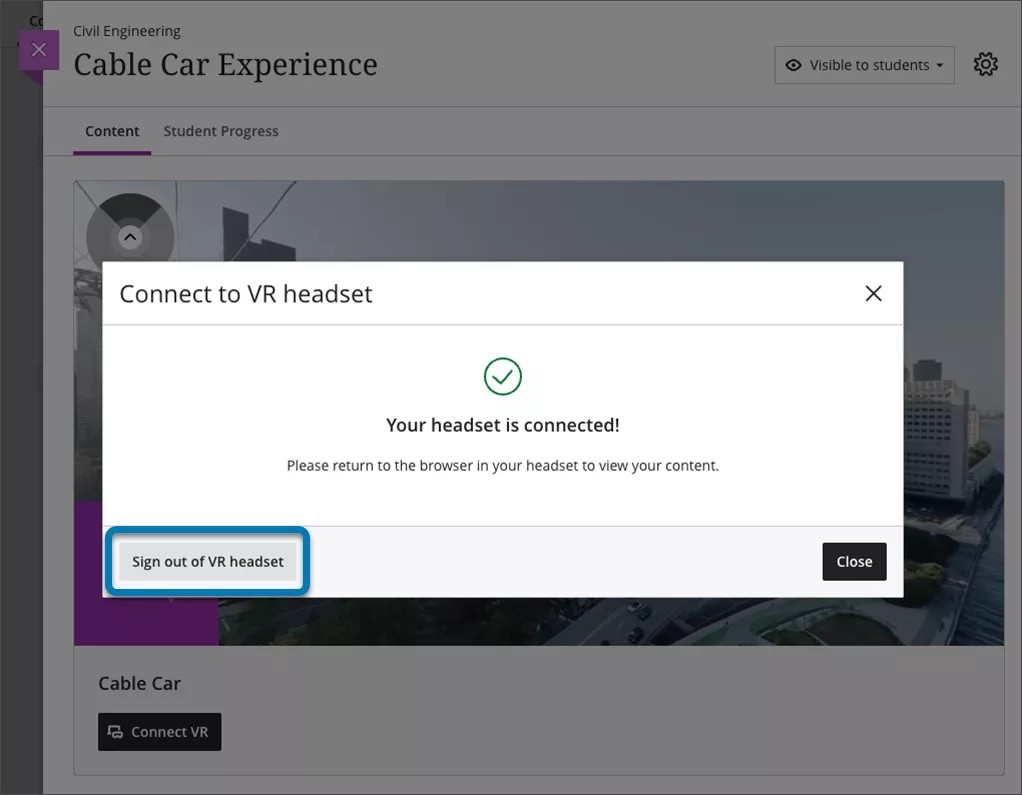
360°-video’s: koppelen van desktop naar virtualrealityheadset
Video Studio maakt het eenvoudig om een desktop te koppelen aan een virtualrealityheadset.
Belangrijk
[pictogram belangrijk]: Raadpleeg vóór gebruik de handleiding van je VR-headset. Sommige gebruikers kunnen last krijgen van bewegingsziekte, duizeligheid of licht ongemak bij het gebruik van VR-headsets. In zeldzame gevallen kunnen mensen die gevoelig zijn voor flitsende lichten een verhoogd risico op aanvallen hebben. Regelmatig pauzeren en de veiligheidsrichtlijnen volgen helpt om de ervaring comfortabel te houden.
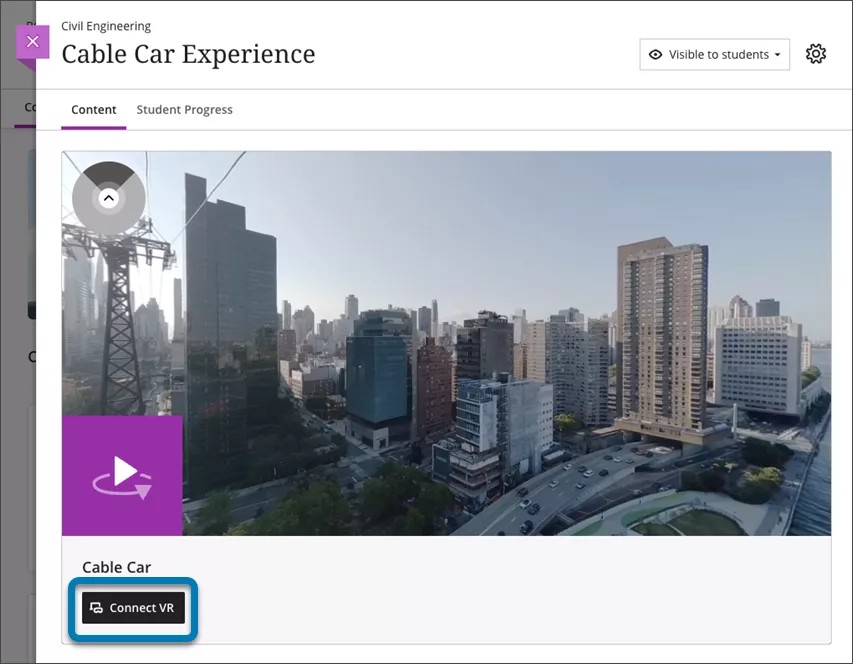
Een 360°-video bekijken met een VR-headset:
Ensure you are viewing a 360° video in a browser (mobile or desktop).
Below the video, select Connect VR.
A Connect to VR headset overlay appears on the screen. Keep this onscreen as a code will need to be entered into the input box.
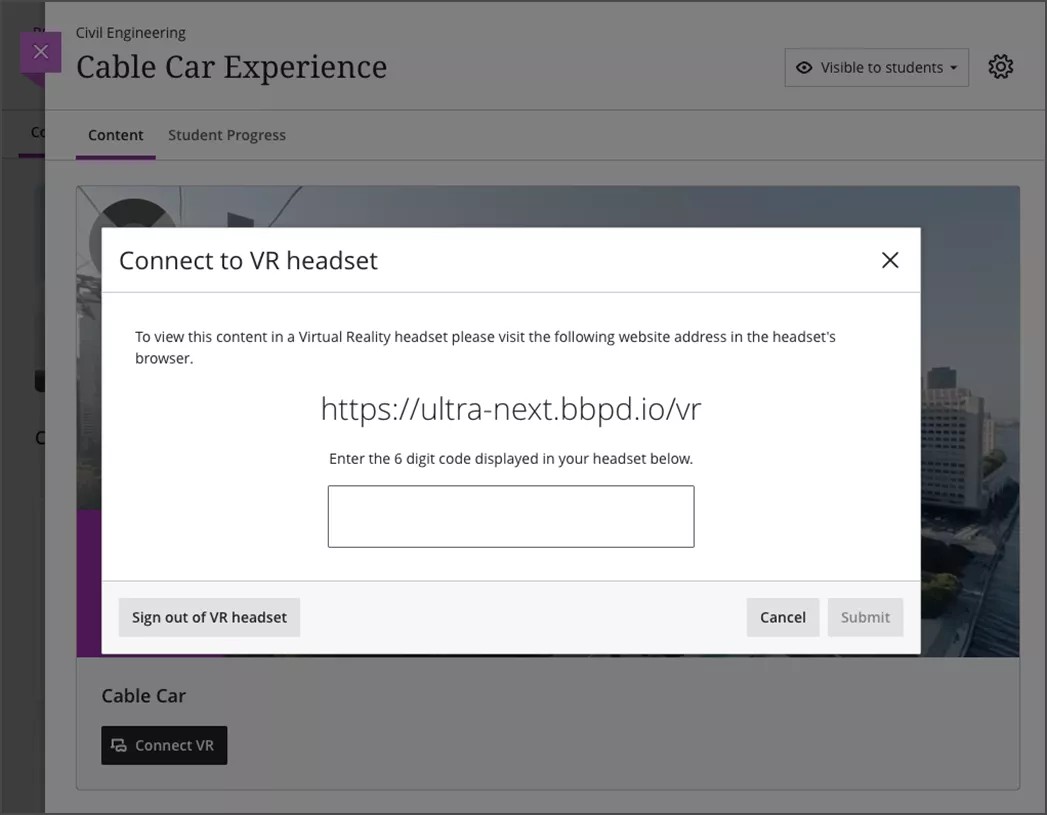
Place your headset on and, using the headsets browser, visit the URL shown onscreen in step 3.
A 6-digit code will appear in your headset’s browser. Type this 6-digit code into the overlay on your desktop or mobile browser.
Once you receive confirmation on the screen that the code is correct, put your headset back on. The VR headset automatically progresses to show the video.
You may need to select View Immersive below the video or Enter VR on your headset’s browser.
Consume the immersive content on the headset.
You can continue to navigate around Blackboard or view other available immersive content from the headset.
Once you have finished with the headset, make sure that you logout. This can be done by navigating to logout in the headset or selecting Sign out of VR headset on your mobile or desktop overlay shown in step 3.