Accessibilitat WYSIWYG
Note
Aquesta documentació s'ha traduït amb una traducció automàtica assistida per IA. Les traduccions es proporcionen «tal com són», sense cap garantia de la seva exactitud. La versió en anglès d'aquest contingut és la font oficial i de referència.
Rep comentaris en temps real d'Ally a l'editor de contingut del teu curs. Obre l'editor de contingut WYSIWYG o VTBE del teu curs per veure l'indicador de puntuació d'Ally. A mesura que creïs contingut, la puntuació d'Ally s'actualitza en temps real. Selecciona la puntuació per obtenir més informació sobre els problemes i segueix les instruccions pas a pas per solucionar-los.
Vídeo: comentaris de l'instructor per al contingut WYSIWYG
El vídeo explicatiu següent proporciona una representació visual i auditiva d'algunes de les informacions incloses en aquesta pàgina. Per obtenir una descripció detallada del que es mostra en el vídeo, obriu-lo a YouTube, aneu a Més accions i seleccioneu Obre la transcripció.
Com puc veure la meva puntuació d'accessibilitat al meu contingut WYSIWYG?
La icona de la puntuació d'accessibilitat d'Ally només és visible quan creeu o editeu contingut. Cal que estigueu en mode d'edició per veure la puntuació al vostre contingut WYSIWYG o VTBE.
Ves al contingut del teu curs i modifica'l per veure'n la puntuació.
Com puc utilitzar la puntuació d'Ally en el meu contingut WYSIWYG?
Crea o edita contingut al teu curs amb l'editor WYSIWYG. A mesura que escrius o fas canvis, la puntuació d'Ally s'actualitza immediatament. Les puntuacions van de Baixa a Perfecta. Com més alta sigui la puntuació, menys problemes hi haurà.
Un cop sàpigues la puntuació d'accessibilitat, pots començar a explorar els problemes d'accessibilitat i millorar el teu contingut per augmentar la puntuació.
Ally t'ofereix comentaris detallats i suport per ajudar-te a convertir-te en un professional de l'accessibilitat. Aprèn sobre els problemes d'accessibilitat, per què són importants i com solucionar-los. El verd és l'objectiu!
Seleccioneu la puntuació d'accessibilitat per obrir els comentaris de l'instructor. Feu correccions ràpides directament al panell i a la finestra de previsualització. Seleccioneu Tots els problemes per veure tots els problemes del fitxer i decidir quins voleu solucionar primer.
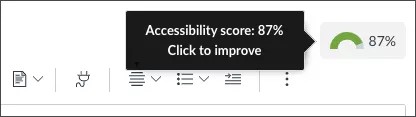
Quan hagis acabat, tanca el panell de comentaris d'Ally i desa el contingut actualitzat a l'editor WYSIWYG per desar els canvis.
Important
Els canvis no es desaran fins que no els deseu des de l'editor de contingut WYSIWYG.
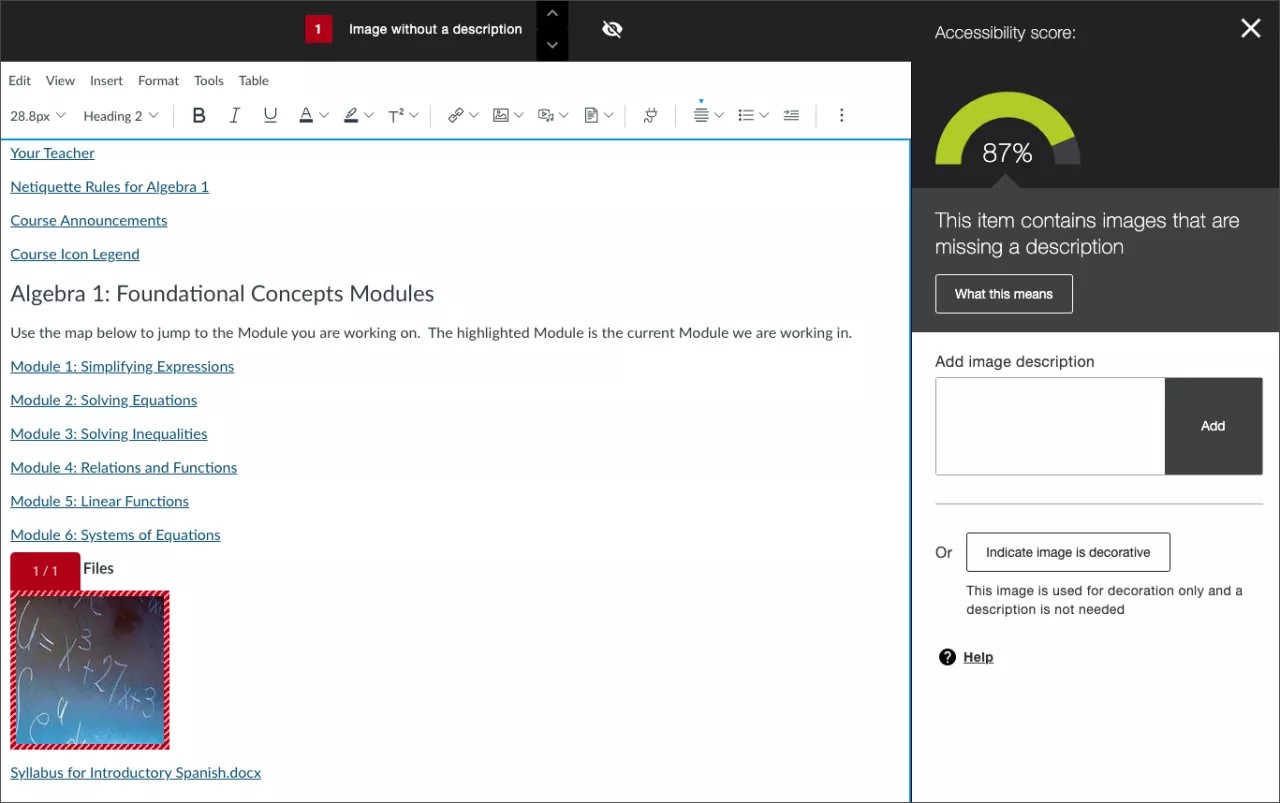
Quines directrius d'accessibilitat ofereix Ally per al meu contingut WYSIWYG?
Ally realitza les mateixes comprovacions sobre el contingut WYSIWYG que les comprovacions dels fitxers HTML adjunts. Els resultats de les comprovacions s'informen tant a l'informe d'accessibilitat del curs de l'instructor com a l'informe de la institució d'Ally utilitzat pels administradors.
Els comentaris i les directrius sobre el contingut WYSIWYG encara no estan disponibles per a tots els problemes. Les directrius WYSIWYG estan disponibles per a aquests problemes d'accessibilitat:
Ordre d'encapçalament
Quan s'afegeixen imatges independents al contingut WYSIWYG, cal afegir-ne manualment les metadades —com ara el text alternatiu— de nou, per garantir-ne l'accessibilitat. Un cop s'han afegit les descripcions alternatives directament a les imatges de la pàgina WYSIWYG, aquestes es conservaran quan es copiï un curs.
Imatge amb descripcions redundants
Taules sense encapçalaments
Taules amb capçaleres buides
Nota
«L'estructura de capçaleres de l'HTML no comença al nivell correcte» és un problema que es comunica tant a l'informe d'accessibilitat del curs com a l'informe de la institució. No hi ha orientació per a aquest problema a l'editor WYSIWYG a causa dels nivells de capçaleres de la pàgina fora de l'editor.
Suport del contingut WYSIWYG al vostre LMS
Blackboard Ultra
Nota
La modificació del text alternatiu de les imatges del contingut estarà disponible en una versió futura.
Creeu o editeu contingut WYSIWYG per veure la puntuació d'Ally.
Ves a un contingut WYSIWYG compatible.
Seleccioneu Edita als tres punts de la cantonada de la caixa de contingut.
La puntuació d'Ally apareix a sobre de la barra d'eines de l'editor WYSIWYG.
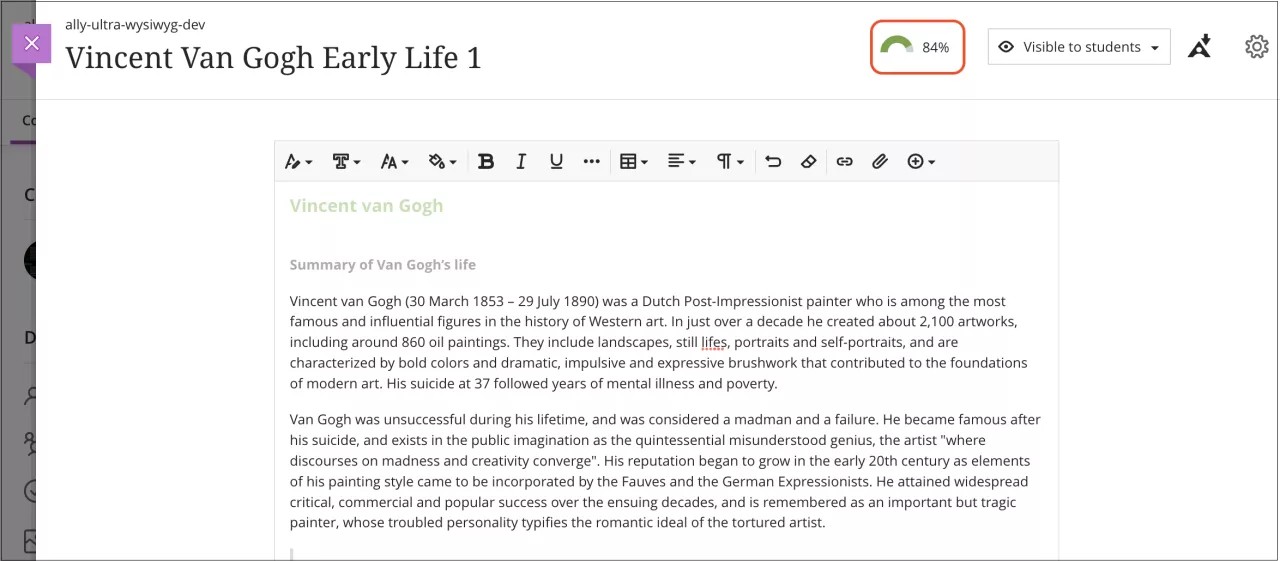
Ally admet aquest contingut WYSIWYG:
Suggeriment
La informació entre parèntesis es refereix al títol de la columna corresponent a l'exportació de l'Informe del curs.
Carpeta de contingut (application/x-folder)
Element de contingut (application/x-item)
Mòdul d'aprenentatge (application/x-learning-module)
Planificació de la lliçó (application/x-lesson)
Un enllaç a un Fòrum (application/x-link-discussion-topic)
Enllaç web (application/x-link-web)
Aplicació LTI incrustada (application/x-lti-launch)
Tots els altres tipus de contingut WYSIWYG, incloent-hi la pàgina en blanc i la pàgina Mòdul (application/x-page)
Blackboard Original
Creeu o editeu contingut WYSIWYG per veure la puntuació d'Ally.
Ves a un contingut WYSIWYG compatible.
Seleccioneu el menú Opcions del contingut.
Seleccioneu Edita. La puntuació de l'Ally apareix a la dreta, per sobre de la barra d'eines de l'editor WYSIWYG.
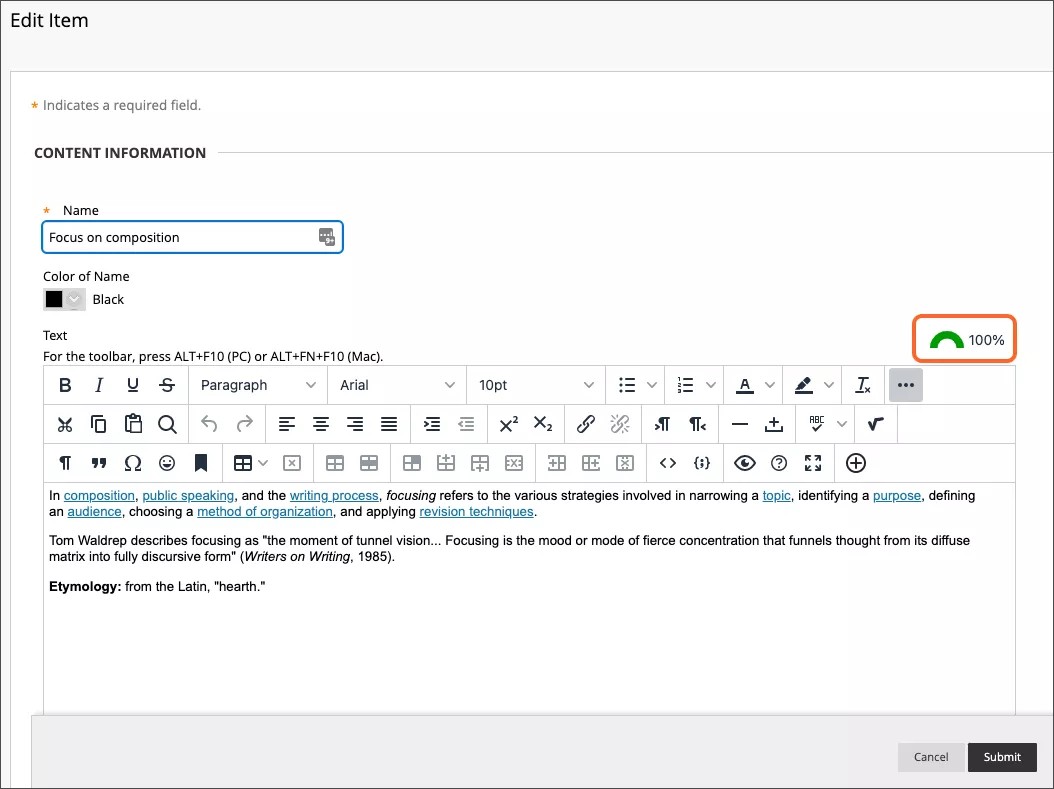
Ally admet aquest contingut WYSIWYG:
Suggeriment
La informació entre parèntesis es refereix al títol de la columna corresponent a l'exportació de l'Informe del curs.
Carpeta de contingut (application/x-folder)
Element de contingut (application/x-item)
Mòdul d'aprenentatge (application/x-learning-module)
Planificació de la lliçó (application/x-lesson)
Un enllaç a un Fòrum (application/x-link-discussion-topic)
Enllaç web (application/x-link-web)
Aplicació LTI incrustada (application/x-lti-launch)
Tots els altres tipus de contingut WYSIWYG, incloent-hi la pàgina en blanc i la pàgina Mòdul (application/x-page)
Moodle
Nota
L'Editor Atto ja està admès.
Creeu o editeu contingut WYSIWYG per veure la puntuació d'Ally.
Al vostre curs, seleccioneu Activa el mode d’edició.
Ves a un contingut WYSIWYG compatible.
Seleccioneu Edita. La puntuació de l'Ally apareix a la dreta, per sobre de la barra d'eines de l'editor WYSIWYG.
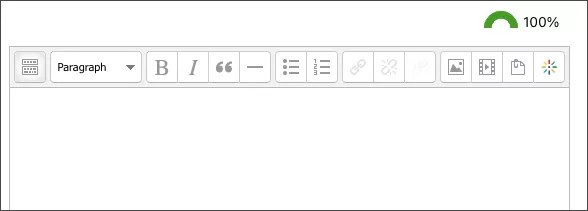
Ally admet aquest contingut WYSIWYG:
Suggeriment
La informació entre parèntesis es refereix al títol de la columna corresponent a l'exportació de l'Informe del curs.
Tasca (application/x-assignment)
Llibre (application/x-book)
Capítol de llibre (application/x-book-chapter)
Temes de debat (application/x-discussion-topic)
Descripció del fòrum (application/x-forum)
Descripció del glossari (application/x-glossary)
Entrada del glossari (application/x-glossary-entry)
Etiqueta (application/x-label)
Descripció de la lliçó (application/x-lesson-description)
Pàgina de lliçó (application/x-lesson-page)
Contingut de la pàgina (application/x-page-content)
Introducció de la pàgina (application/x-page-intro)
Secció (application/x-section)
Programació (application/x-syllabus)
Canvas
Creeu o editeu contingut WYSIWYG per veure la puntuació d'Ally.
Ves a un contingut WYSIWYG compatible.
Seleccioneu Edita. La puntuació de l'Ally apareix a la dreta, per sobre de la barra d'eines de l'editor WYSIWYG.
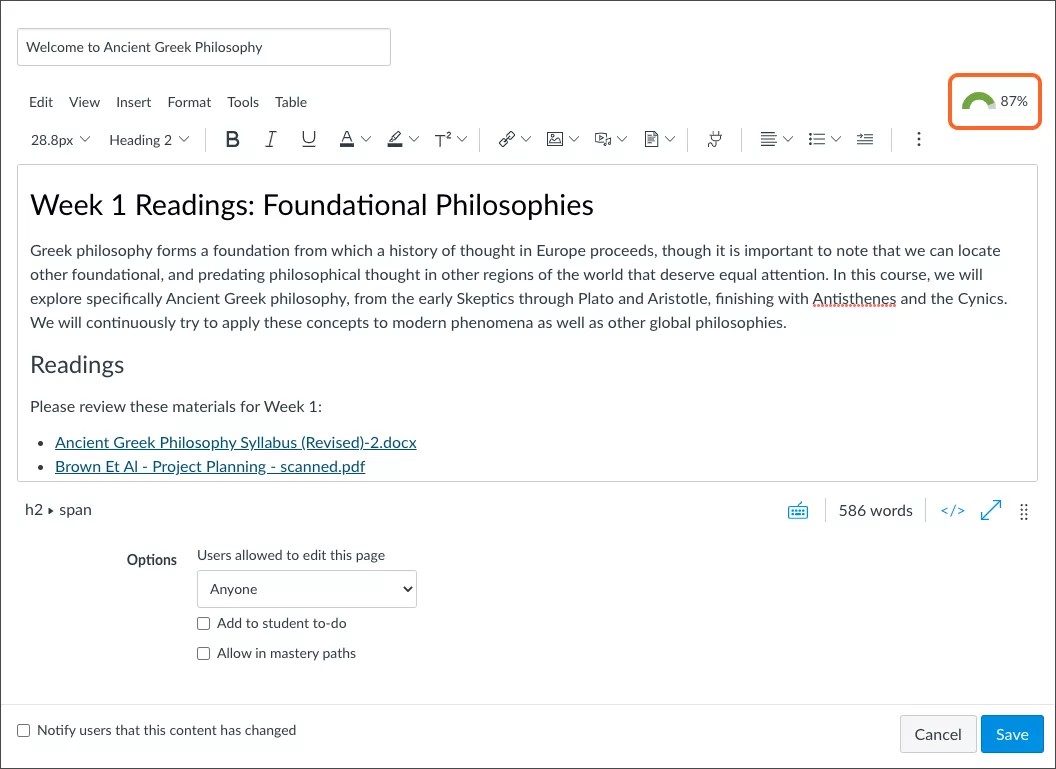
Ally admet aquest contingut WYSIWYG:
Suggeriment
La informació entre parèntesis es refereix al títol de la columna corresponent a l'exportació de l'Informe del curs.
Anuncis (application/x-announcement)
Tasca (application/x-assignment)
Temes de debat (application/x-discussion-topic)
Descripció del qüestionari (application/x-quiz)
Programació (application/x-syllabus)
Pàgina (application/x-page)
D2L Brightspace
Nota
Disponible per a l'experiència de contingut clàssica.
Creeu o editeu contingut WYSIWYG per veure la puntuació d'Ally.
Ves a un contingut WYSIWYG compatible.
Seleccioneu el contingut per editar-lo. La puntuació d'Ally apareix a la dreta, a sota de l'editor.
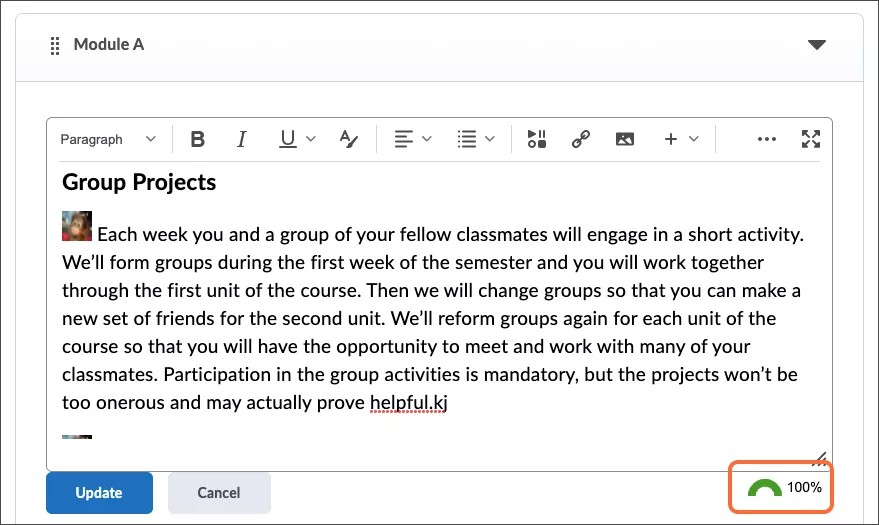
Ally admet aquest contingut WYSIWYG:
Suggeriment
La informació entre parèntesis es refereix al títol de la columna corresponent a l'exportació de l'Informe del curs.
Enllaços web (application/x-link-web)
Mòdul (application/x-module)
Schoology
Actualment, Schoology no admet contingut WYSIWYG.
Estructura flexible a D2L
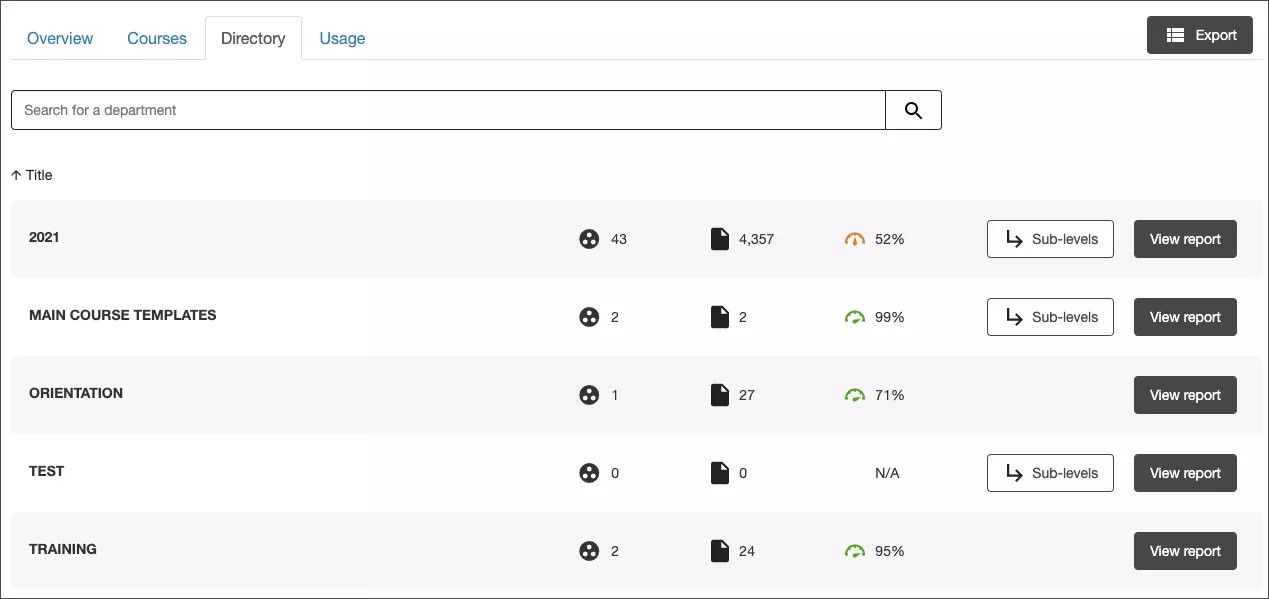
Per a les instàncies D2L, Ally pot navegar per les diferents unitats organitzatives. Per exemple, Campus > Departament > Curs. L'estructura es considera segons la jerarquia institucional del LMS i pot incloure diversos nivells d'unitats organitzatives i configuracions. Ally considera cada unitat organitzativa a l'informe com un "departament", però pots navegar per la jerarquia mitjançant el rastre de navegació a la part superior esquerra. Si vols activar aquesta funció, has de sol·licitar un tiquet de suport.
Vídeo: Ally WYSIWYG a Canvas
El següent vídeo narrat ofereix una representació visual i auditiva d'alguna de la informació inclosa en aquesta pàgina. Per a una descripció detallada del que es mostra al vídeo, obriu el vídeo a YouTube, navegueu fins a Més accions i seleccioneu Obriu la transcripció.
Vídeo: Ally WYSIWYG a Moodle
El següent vídeo narrat ofereix una representació visual i auditiva d'alguna de la informació inclosa en aquesta pàgina. Per a una descripció detallada del que es mostra al vídeo, obriu el vídeo a YouTube, navegueu fins a Més accions i seleccioneu Obriu la transcripció.
Vídeo: Ally WYSIWYG a Blackboard Ultra
El següent vídeo narrat ofereix una representació visual i auditiva d'alguna de la informació inclosa en aquesta pàgina. Per a una descripció detallada del que es mostra al vídeo, obriu el vídeo a YouTube, navegueu fins a Més accions i seleccioneu Obriu la transcripció.
Vídeo: Ally WYSIWYG a D2L Brightspace
El següent vídeo narrat ofereix una representació visual i auditiva d'alguna de la informació inclosa en aquesta pàgina. Per a una descripció detallada del que es mostra al vídeo, obriu el vídeo a YouTube, navegueu fins a Més accions i seleccioneu Obriu la transcripció.